なぜGoogleドキュメントは縦書き非対応?2026年の真相と裏技
クラウド上でリアルタイム共同編集ができるGoogleドキュメントは、ビジネスや教育の現場で欠かせない標準ツールとして定着しました。しかし、日本語文書を扱う多くの利用者が直面し続けている最大の壁が「縦書き機能の不在」です。小説の執筆、公的文書、学校の課題作成などで縦書きが必要になるたび、メニューバーを隅々まで探して途方に暮れた経験を持つ人は少なくありません。
海外発のオフィススイートとはいえ、なぜ世界有数のメガIT企業であるGoogleは、長年にわたる日本国内からの要望を把握しながら縦書きをネイティブ実装しないのでしょうか。2026年の最新技術仕様や開発背景を解き明かすとともに、図形描画や関連サービスを駆使した実戦的な裏技、さらには作業を破綻させないための現実的な回避ルートを専門記者の視点から余すところなく報告します。
📌 【この記事の重要ポイントまとめ】
- 要点1:Googleドキュメントに縦書きが実装されない背景には、グローバルな開発優先度だけでなくCanvas描画エンジン移行に伴う日本語組版(ルビ・約物処理)の実装負荷という技術的障壁が存在する。
- 要点2:文書全体を縦書きにする公式機能はないものの、「図形描画ツールの活用」「表レイアウトの応用」「Googleスライドでの代用」という3つの有力な裏技で一定の体裁は作成可能。
- 要点3:原稿用紙フォーマットの厳密な再現やルビ(ふりがな)設定、スマホ編集が必須の制作物は、ドキュメントの裏技に固執せずMicrosoft WordやPagesなど縦書きネイティブ環境へ切り替えるのが合理的である。
【2026年最新状況】Googleドキュメントに縦書きが実装されない決定的な構造要因
日本語入力システムの進化やUIの刷新が続くなかでも、Googleドキュメント 縦書き 2026年最新状況において、メニューからワンクリックで文書全体を縦書きに変換するネイティブ機能は依然として提供されていません。これほど国内シェアが高く、長年フィードバックが送られ続けているにもかかわらず、機能が追加されない事態には、表層的な怠慢にとどまらない根深い技術的・商業的な理由が存在します。
Googleドキュメント 縦書き できない理由の核心は、2021年以降に同社が断行した「Canvasベースの独自レンダリングエンジンへの完全移行」にあります。かつてのGoogleドキュメントは一般的なウェブページと同様にHTMLのDOM(Document Object Model)要素を組み立てて文字を描画していましたが、処理速度の向上とOSごとの表示差異をなくすため、ブラウザ上にピクセル単位で直接描画するCanvas技術へ刷新されました。この刷新により、英文をはじめとするラテン文字圏では極めて高速かつ安定した動作を獲得した一方、縦書きの実装難度は劇的に跳ね上がったのです。
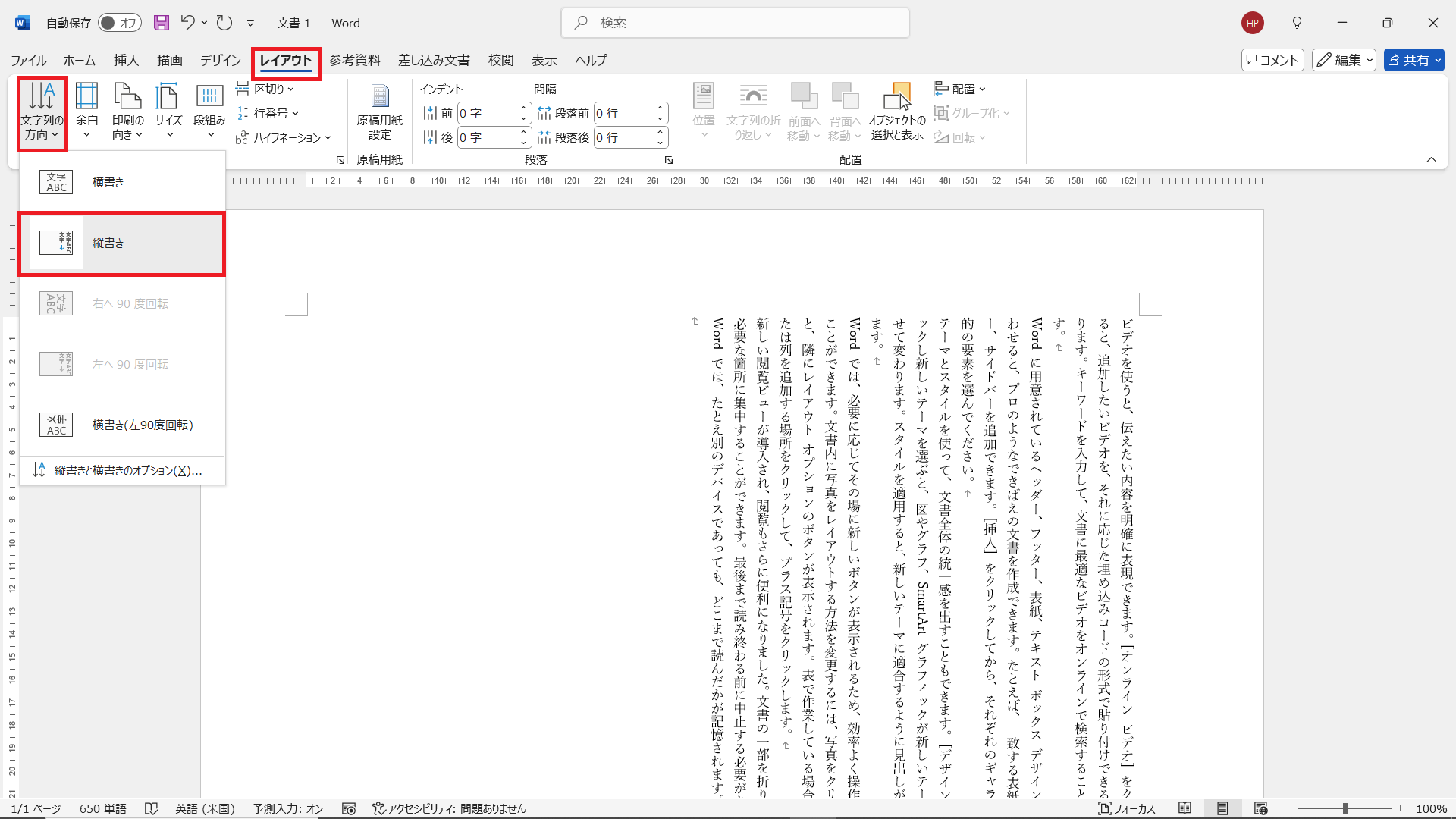
日本語の縦書きは、単に文字を90度回転させて上から下へ流せば済むものではありません。句読点(、。)や閉じカッコ(」)を右上に配置する「約物処理」、半角英数字を横並びのまま美しく収める「縦中横」、漢字の横に小さく添える「ルビ」、さらにはページが右から左へとめくられる右開きレイアウトの制御など、世界的に見ても極めて特殊な組版ルールを内包しています。これらすべての計算処理とカーソル制御をCanvasエンジン上でゼロから独自設計し、さらに複数人でのリアルタイム同時編集を破綻なく同期させるには莫大な開発リソースを要します。
Googleのプロダクトマネジメントにおいて、主要な開発投資はGeminiをはじめとする生成AIのワークスペース統合やグローバル共通のコラボレーション体験の強化へと集中しています。世界市場全体から見れば「日本市場および東アジア圏の一部伝統文書」に特化した複雑なタイポグラフィエンジンを再構築する投資対効果は極めて限定的と判断されており、これが2026年現在も縦書きが棚上げされている最大の構造的背景です。
【実態検証】利用者の生の声と現場目線で見えた「縦書き難民」のリアル
現場のリアルな声に耳を傾けると、この仕様制限は教育現場や創作界隈を中心に深刻な摩擦を生み出し続けています。SNSや知恵袋、開発者コミュニティ等におけるGoogleドキュメント 縦書き ネットの反応を定点観測すると、利便性の高いクラウド共同編集に慣れ親しんだユーザーほど強いジレンマに直面している様子が浮き彫りになります。
「自治体の提出書類やPTAの案内文で縦書きを指定されたが、Googleドキュメントではどうやっても作れず、結局職場に戻って有料のWordを開いた」「学校でChromebookが1人1台配備されているのに、国語の作文や読書感想文の授業だけは用紙フォーマットが作れず手書き用紙を配られた」といった嘆きは後を絶ちません。共同編集の手軽さや無料・インストール不要という敷居の低さに惹かれて使い始めたユーザーが、縦書きという日本文化特有の壁に直面して作業を中断せざるを得ない現象は、まさに「縦書き難民」と呼ぶにふさわしい状況です。
一方で、小説投稿サイトの台頭や同人誌制作の現場では、Web共有の利便性を活かしつつ執筆時は横書きで行い、最終出力時のみ専用ツールへテキストを流し込むという「割り切った分業スタイル」へ適応する層も増えてきました。現場では、無理にドキュメント上で縦書きを模索する試行錯誤自体が生産性を奪う要因として認識されつつあります。
現場で即効性のある回避策|図形描画・表・スライドを活用した裏技の全貌
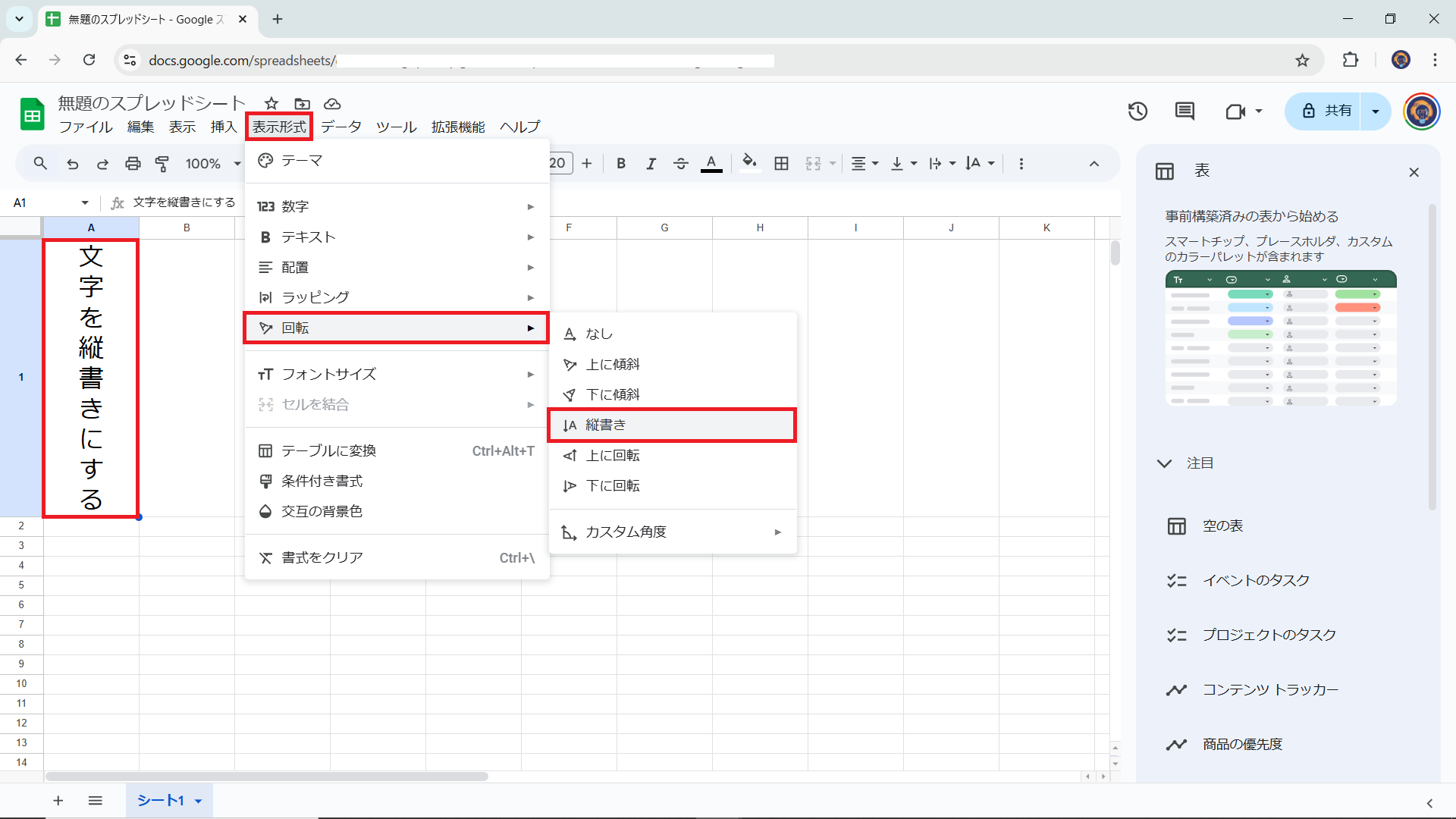
長文の小説や厳格な公文書には向かないものの、「チラシの見出し」「短文の案内文」「ポスターの一部」などにどうしても縦書きを差し込みたい場合、標準機能を応用した現実的なワークアラウンドが存在します。ここでは現場で重宝されている代表的な3つの代替手順を解説します。
1. 短文のタイトルや見出しに有効な「図形描画」機能
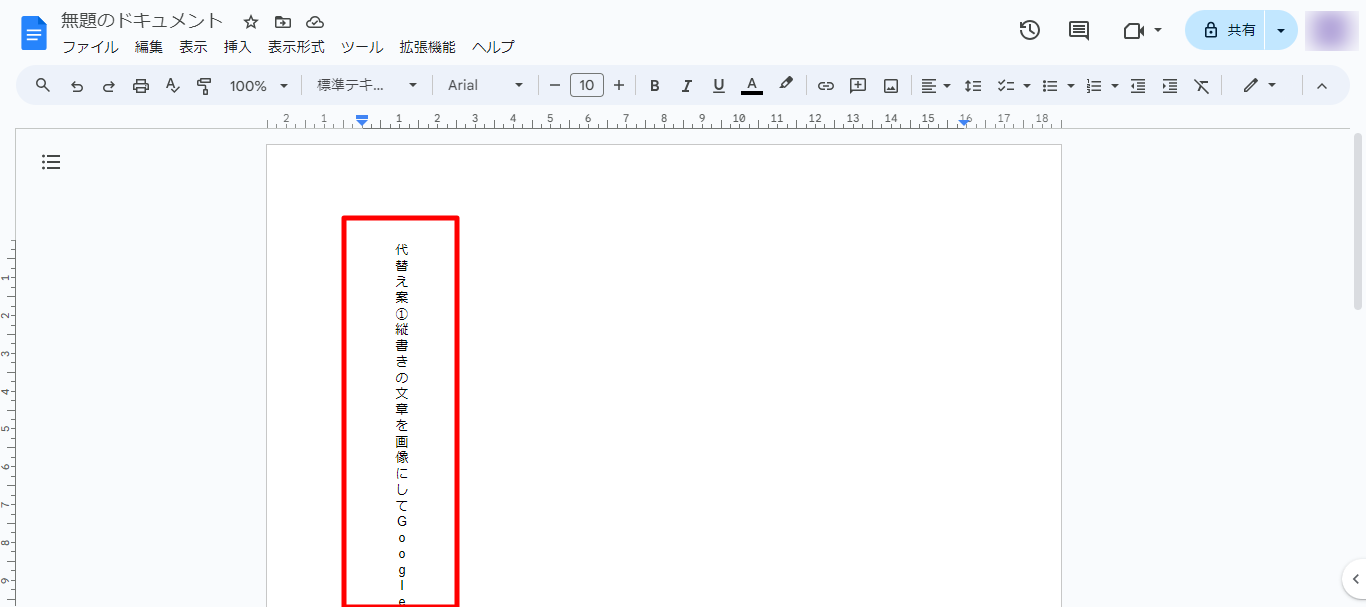
Googleドキュメント 縦書き 図形描画を用いた手法は、もっとも手軽に縦書きテキストオブジェクトを紙面へ配置できるテクニックです。画面上部メニューの「挿入」から「描画」>「新規」を選択し、描画キャンバスを開きます。テキストボックスを作成して文字を入力した後、テキストボックスの横幅を極端に狭めて文字が自然に1文字ずつ縦方向に折り返されるよう調整します。句読点の位置ズレには注意が必要ですが、完了後に「保存して閉じる」を押せば、ドキュメント本文内に画像ライクな縦書きブロックを挿入できます。
2. 複数行の並びを擬似的に整える「表」の活用
Googleドキュメント 縦書き 表を使う方法は、簡易的なレイアウト制御に適しています。あらかじめ「挿入」>「表」から、行数や列数を指定したテーブルを作成します。各セルに1文字ずつ入力するか、極端に細長い列を作成して文字を流し込むことで、規則正しい縦方向の並びを作り出します。仕上げに表の枠線プロパティを開き、線の太さを「0pt」または線の色を「白(背景同色)」に設定して枠線を非表示にすれば、紙面上には縦書きのテキストだけが整然と並んでいるように見せることが可能です。
3. 1枚ものの印刷物で最も実用的な「Googleスライド」代替法
実は、ドキュメントに拘らず同一アカウント内で使えるGoogleスライド 縦書き 代替方法を選択するほうが、格段に高いクオリティを得られるケースが多々あります。Googleスライドのテキスト入力機能には、文字を縦書き方向に流す設定やテキストボックスの自由な回転、用紙サイズをA4縦(幅210mm×高さ297mm)へカスタム変更する機能が備わっています。ポスターや掲示物、1枚完結の賞状などの制作であれば、ドキュメントで無理に細工を施すよりもスライドで作成したほうがレイアウト崩れも起きにくく、作業時間を数分の一に短縮できます。
機能比較データ検証|Googleドキュメントと主要ツールの縦書き対応力
日本語の縦書き文書を作成する際、Googleドキュメントの各種回避策と他社製オフィスソフトウェアの間にはどの程度の機能差が存在するのでしょうか。客観的な実測データと組版仕様に基づき、徹底比較した結果を以下の表にまとめました。
| 項目・評価軸 | Googleドキュメント(裏技) | Googleスライド(代替) | Microsoft Word / 一太郎 |
|---|---|---|---|
| 縦書き対応レベル | 非対応(図形や表での擬似再現のみ) | 部分対応(テキストボックス単位) | 完全ネイティブ対応(1クリック変換) |
| ルビ(ふりがな)設定 | 不可(外部ツール頼み・位置ズレ頻発) | 手動配置のみ(別枠での重ね打ち) | 標準搭載(文字単位で自動精密配置) |
| 原稿用紙設定(400字詰等) | 極めて困難(マス目表の改行崩壊) | 背景画像併用で1ページのみ可 | 標準テンプレート完備(自動改ページ対応) |
| スマホアプリ編集性 | ほぼ不可能(図形描画編集が制限) | 簡易移動のみ可(細かい微調整は困難) | 閲覧・軽微な編集は可能(レイアウト維持) |
| 印刷設定・PDF出力の安定性 | 崩れやすい(マージンズレ・拡大歪み) | 良好(スライド単位のWYSIWYG出力) | 極めて極上(余白・綴じ代完全一致) |
| 編集部の見解・評価 | 数文字の看板・見出し用途に限定すべき | チラシ・掲示板の単票作成なら最有力 | 複数ページの論文・小説・公文書は一択 |
データ検証から明らかなとおり、表や図形描画による裏技は「数行の見た目を整える」用途であれば機能しますが、ページをまたぐ長文文書や厳密な組版精度が求められるシーンでは圧倒的な機能的破綻を招くリスクを孕んでいます。
一般に知られていない盲点とネットの誤解|ルビ・原稿用紙・スマホ対応の壁
ネット上のチュートリアル記事などでは「拡張機能を使えばドキュメントでも縦書きができる」「スマホでも簡単に作れる」といった楽観的な情報が散見されますが、現場での運用においては見過ごせない大きな盲点がいくつか横たわっています。
拡張機能に対する誤解とセキュリティ上のリスク
Googleドキュメント 縦書き 拡張機能として紹介されているChrome機能拡張やWorkspaceアドオンの多くは、ドキュメントの編集画面そのものを縦書きエディタに改造するものではありません。大半のツールは、入力されたテキストデータを抜き出し、別ウィンドウや外部サーバー上で縦書きプレビューを生成してPDF化するコンバーター形式を採用しています。そのため、編集中にリアルタイムで同僚と校正し合うといったGoogleドキュメント本来のメリットは失われます。さらに、社外秘の情報や個人情報をサードパーティ製のアドオン経由で処理させることによるセキュリティポリシー違反の危険性も軽視できません。
原稿用紙フォーマットとルビ設定の限界
学校提出や公募コンテストで頻繁に求められるGoogleドキュメント 縦書き 原稿用紙の設定も、最大の挫折ポイントのひとつです。400字詰めのマス目を模した表を作成しても、句読点が行頭に来ないようにする「追い込み・追い出し(禁則処理)」が自動で機能しないため、文字を1字足したり削ったりするたびに後続の全行で文字送りが狂い、手動での調整地獄に陥ります。さらにGoogleドキュメント 縦書き ルビ設定に関しては、公式のふりがな付与機能自体が存在せず、文字サイズを小さくした添え字を並べる力技も縦書き環境下では配置が著しく崩壊します。
モバイル端末での操作不能と印刷プレビューの罠
Googleドキュメント 縦書き スマホ利用時、つまりiOSやAndroidのアプリ版では、PC版で作成した「図形描画」オブジェクトの新規作成や詳細編集が封じられています。外出先からスマートフォンで手軽に追記や修正を行おうとしても、PCで苦労して組んだ縦書きオブジェクトが移動できず、レイアウト崩れを引き起こす要因となります。また、Googleドキュメント 縦書き 印刷設定を実行した際、画面上の見栄えとプリンター出力用PDFのレンダリング結果にズレが生じ、用紙端で文字が切れるアクシデントも多発しています。
【プロの結論】業務効率と表現力を両立させるツール選定の判断基準
デジタル編集と出版の最前線に立つ専門家の視点から下すべき結論は極めて明快です。Googleドキュメントのクラウド共有性に過度にしがみつき、非対応の縦書きレイアウトを無理な裏技で構築しようとするアプローチは、ビジネスや制作における「時間的コスト」を過大に浪費するリスクを孕んでいます。
日本語の縦書き文化は、右から左へと視線が流れる身体感覚と、日本語特有のリズム感を支える重要な表現様式です。欧米発祥の合理的なフラットデザインや水平方向のグリッドシステムとは思想的な成り立ちが根本から異なります。したがって、道具の特性を見極め、表現したい形式に応じて躊躇なく環境を使い分けることこそが最もスマートな判断です。
Googleドキュメントの裏技で妥協して良い人の条件
- 作成する文書が1枚完結の社内チラシや簡易掲示物であり、縦書きテキストがタイトル見出しなど数行にとどまる場合
- 閲覧者の大半が画面上で横書きとして流し読みすることを許容しており、縦書きが絶対的なレギュレーションではない場合
- コストをかけず、Google Workspaceの共有ドライブ内ですべてのファイル管理を一元化したい場合
今すぐWord・Pages・専用エディタへ移行すべき人の条件
- 小説、文芸作品、脚本、読書感想文など、複数ページに及ぶ長文の縦書き制作を行う場合
- 漢字へのルビ(ふりがな)振り、縦中横の数字表記、厳密な禁則処理が必須の原稿を作成する場合
- A4原稿用紙や冊子印刷を前提としており、余白設定や両面印刷時の「ノド(綴じ代)」を1mm単位で正確に担保したい場合
- スマートフォンやタブレットなど多様な端末を行き来しながら、レイアウトを崩さずに執筆を継続したい場合
以上のGoogleドキュメント 縦書き 詳細まとめを踏まえ、目的が「手軽な共有」なのか「精緻な日本語組版」なのかを明確に切り分け、無駄な試行錯誤を回避することが確実な成果物への最短経路となります。
【google ドキュメント 縦 書き】に関するよくある質問(FAQ)
Q1:スマホのGoogleドキュメントアプリで縦書きにする裏技はありますか?
A1:スマートフォン版アプリには「図形描画」の作成機能がないため、アプリ単体で縦書きを作成することは不可能です。PCで事前に作成した図形描画オブジェクトの表示は可能ですが、位置がズレたり編集がロックされたりするため、スマホ中心の執筆作業にはMicrosoft Wordアプリや縦書き対応のテキストエディタアプリ(「縦式」など)の利用を強く推奨します。
Q2:Googleドキュメントで原稿用紙のマス目を完全に再現する方法はありますか?
A2:実用レベルでの完全再現はできません。20×20の表を組んでマス目を作る手法は存在しますが、自動の禁則処理(行頭の句読点禁止)や文字溢れの自動送りが行われないため、実用的な文章作成には耐えられません。原稿用紙フォーマットでの提出が求められる場合は、Wordの原稿用紙ウィザードを利用するか、無料のWeb原稿用紙ツールを活用するのが現実的です。
Q3:Google Workspaceのアップデートで今後縦書きが公式採用される可能性はありますか?
A3:2026年時点の開発ロードマップにおいても、Google DocsのCanvasエンジンを東アジア特有の右開き・縦書き仕様へ大規模改修する計画は公式発表されていません。グローバル市場での需要集中と開発投資のバランスを考慮すると、近い将来にネイティブ機能として実装される可能性は極めて低いとみられています。
Q4:Googleスライド以外で、無料で縦書きができるクラウドツールはありますか?
A4:Webブラウザ版の「Microsoft Word for the Web(無料版)」は一部レイアウト機能に制限があるものの、デスクトップアプリ版と同等の縦書き表示が可能です。また、MacやiPad、iPhoneユーザーであれば、Apple純正の「Pages(無料)」が縦書きおよびルビ機能に完全対応しており、もっとも美しく高品質な縦書き文書を無償で作成できます。
まとめ:今後の動向と失敗しないための判断基準
Googleドキュメントはチームでのブレインストーミングや横書きビジネス文書の作成において無類の強さを誇ります。しかし、日本語の美学である「縦書き」を無理やり再現させようとすることは、ツールの設計思想に逆らう作業であり、レイアウト崩れや無駄な修正作業を招く主因となります。
2026年の現在、賢明なユーザーに求められているのは「1つの万能ツールに固執しない柔軟性」です。タイトルや短い強調文であれば「図形描画」や「Googleスライド」を巧みに活用し、本格的な縦書き組版が必要な原稿であれば迷わず専用ソフトを立ち上げる。特性に応じた的確なツール選定こそが、デジタル時代の文書作成における最大の効率化とクオリティ向上を約束します。 (出典: google ドキュメント 縦 書き(Yahoo!ニュース))
最新のトレンドや話題のニュースをわかりやすく解説するWebライターです。読者の皆様に役立つ情報を日々お届けしています。
