エクセル訂正線の引き方徹底解説!1秒ショートカットと赤色・二重線技
日々のオフィスワークにおいて、エクセル上の数値を「完全に消去するのではなく、修正前の痕跡を残したまま訂正したい」という場面は頻繁に発生します。しかし、Wordでは目立つ位置にある取り消し線アイコンが、なぜかエクセルの標準リボン(ホームタブ)には見当たりません。メニューの奥深くを探し回ったり、わざわざ図形の直線を引いて位置合わせに苦労したりと、無駄な作業時間を取られた経験を持つビジネスパーソンは少なくないはずです。
業務効率を飛躍的に向上させるエクセル取り消し線ショートカットの活用法をはじめ、実務で求められるエクセル訂正線の引き方には用途に応じた明確なセオリーが存在します。本稿では、わずか1秒で作業を完了させる基本技から、赤色や二重線、斜線の引き方、さらには「どうしても消せない」といった現場特有のトラブル解決策まで、ITツールの活用動向を追う編集部が徹底解説します。
📌 【この記事の重要ポイントまとめ】
- 要点1:基本の訂正線はショートカットキー「Ctrl+5」(Macは「⌘+Shift+X」)を叩くだけで、セル全体および選択文字に1秒で適用できる。
- 要点2:リボン初期配置から外されているのは表計算特有のUI思想によるもので、赤色の線や二重線、斜線は「セルの書式設定」や「図形ツール」を適切に使い分ける必要がある。
- 要点3:訂正線が消えない主な原因は「図形の重複配置」や「条件付き書式」であり、正しい判別手順を踏めば一括削除で即座にクリーンアップできる。
なぜリボンにない?エクセル訂正線の引き方と1秒で完了するショートカットの真相
文章作成を主目的とするWordと異なり、エクセルは本来「数値の計算とデータ構造の管理」に最適化されたアプリケーションです。そのため、セル内の文字列装飾である取り消し線は、太字(B)や斜体(I)、下線(U)に比べて利用頻度が低いと開発段階で判断され、標準のホームリボンから省かれているのが真相です。
リボンをマウスでクリックして回る必要は一切ありません。エクセルで最も速く訂正線を引く手段は、キーボードショートカットの活用です。Windows環境では、対象のセルまたは編集バー内の文字列を選択した状態でエクセル訂正線Ctrl+5(テンキーではなくキーボード上部の数字キー)を同時に押します。これだけで、一瞬にして文字列の中央に取り消し線が引かれます。もう一度同じ「Ctrl+5」を押せば解除できるトグル仕様となっており、操作に要する時間は実質1秒未満です。
Mac環境を利用している場合、キーの組み合わせが異なります。エクセル訂正線Macショートカットとして割り当てられているのは「⌘(Command)+Shift+X」です。この2つのショートカットを指になじませておくだけで、日々の帳票更新やタスク管理シートの修正作業におけるマウス移動のストレスは完全に解消されます。
マウス操作で確実に設定したい場合は、ショートカットキー「Ctrl+1」で開くエクセルセルの書式設定ダイアログを活用します。「フォント」タブ内にある「文字飾り」グループの「取り消し線」チェックボックスを有効化することで、プレビューを確認しながら適用できます。
【データ比較】用途に応じた訂正線の手法と作業コストの徹底検証
ビジネスの現場では、単に黒い一本線を引くだけでは不十分なケースが多々あります。「誰が見ても一目で修正とわかる赤線にしたい」「公的文書の慣例に倣って二重線を引きたい」など、文脈に応じた表現が求められます。編集部が検証した各手法のコストと適性を以下の比較表に整理しました。
| 手法・機能 | 作業所要時間 | メリット・柔軟性 | デメリット・注意点 |
|---|---|---|---|
| ショートカット(Ctrl+5) | 約1秒 | 極めて高速。セル内の一部文字のみにも適用可能。 | 線単体の色変更や二重線の選択は不可(フォント色と連動)。 |
| セルの書式設定(罫線・斜線) | 約3〜5秒 | 空欄セルの見え消しに最適。セルサイズ変更に自動追従。 | 文字にピンポイントで線を重ねる用途には不向き。 |
| 図形ツール(直線・オートシェイプ) | 約7〜10秒 | 赤色指定や二重線の描写が自在。視認性が極めて高い。 | セルの幅やフォント変更時に位置がズレやすく、管理負荷が高い。 |
| 条件付き書式 | 初期設定約30秒(以降0秒) | 「完了」チェックや特定ステータスに応じて自動反映。 | 手動での個別微調整が難しく、ルールの競合に注意が必要。 |
赤色・二重線・斜線はどう引く?実務で差がつく応用テクニック
実務の現場から頻繁に寄せられるのが、「文字は黒のまま、訂正線だけを目立つ赤にしたい」「日本の商慣習に合わせた二重引きを行いたい」という要望です。エクセルの標準書式ルールを理解していれば、これらの応用表現も迷わず実現できます。
「赤色の訂正線」を綺麗に引く2つのアプローチ
フォント機能の取り消し線は、フォントの色と完全に同期する仕様になっています。そのため、文字を黒く維持したままエクセル訂正線赤色を実現するには、以下のいずれかのアプローチを選択します。
- 図形の直線を描画する:「挿入」タブから「図形」→「線」を選び、Altキーを押しながらドラッグします。Altキーを併用することでセルの枠線に吸着(スナップ)するため、線の歪みを防止できます。その後、線の色を「赤」、太さを「1pt〜1.5pt」に指定します。
- セル内文字単位のカラー変更:訂正の事実そのものを強調したい場合は、文字自体を選択して赤色に変更した上で「Ctrl+5」を適用するのが最も手軽で崩れにくい方法です。
エクセル二重訂正線の真実と代替テクニック
Wordのフォント設定には「二重取り消し線」のチェックボックスが存在しますが、エクセルのフォント設定画面には単線の「取り消し線」しか用意されていません。実務でエクセル二重訂正線を再現する場合、最も堅牢なのは「図形の直線」のプロパティ設定です。直線を1本引いた後、「図形の書式設定」ウィンドウから「線の種類」を「二重線」に変更するか、赤色の直線を2本並べてグループ化する手法が現場の標準となっています。
伝票や表の空欄を潰す「エクセル訂正線斜め引き方」
余白セルの改ざん防止や廃番表記で用いられる斜め線は、フォントの取り消し線ではなく「罫線機能」で描画します。対象セルを選択して「Ctrl+1」を押し、エクセルセルの書式設定の「罫線」タブを開きます。プレビュー枠の隅にある「斜め罫線(右上がり・右下がり)」のボタンをクリックするだけで、セル幅の変更にも自動で追従する完璧な斜め線が完成します。

【実態検証】「消せない・引けない」トラブルの現場リアルと一括削除の解決策
大手企業の情シス部門やヘルプデスクに集まる問い合わせを検証すると、訂正線に関するトラブルの大半は「引けない」ことよりも「消せない」ことに集中しています。これには明確なシステム的要因が存在します。
エクセル訂正線が引けない理由の正体
キーボードショートカットや書式設定が無反応になる場合、エクセル訂正線引けない理由の第1位は「シートの保護」です。共有ブックや社内規定フォーマットでセルの書式変更がロックされていると、Ctrl+5は機能しません。また、複数セルをまたぐ結合セルを不用意に編集モードにしている場合もコマンドがグレーアウトします。
「Ctrl+5」で消えないときの原因特定フロー
「取り消し線を解除しようとショートカットを押しても線が消えない」という事態に遭遇した場合、その線はフォントの書式ではなく「図形(オートシェイプ)」としてセルの上に浮いているか、「条件付き書式」によって強制描画されているかのどちらかです。
効率的なエクセル訂正線消し方およびエクセル訂正線一括削除の手順は以下の通りです。
- 図形かどうかの判定:該当セルをクリックした際、線の上に小さな丸いハンドル(制御点)が現れるなら図形です。この場合は「ホーム」タブの「検索と選択」→「条件を選択してジャンプ」→「オブジェクト」を選択してEnterを押すと、シート内の図形が一括選択され、Deleteキーで瞬時に全消去できます。
- 条件付き書式の判定:「ホーム」タブの「条件付き書式」→「ルールの管理」を開き、該当範囲にフォント取り消し線のルールが設定されていないか確認します。不要なルールを削除すれば、元の正常な表示に戻ります。
一般に知られていない盲点とネットの誤解|「文字削除」と「訂正線」の心理的力学
現代のビジネス環境において、なぜこれほどまでに訂正線が重宝されるのでしょうか。単にBackSpaceキーやDeleteキーで文字を消して書き直すことと、訂正線を引いて修正履歴を併記することの間には、組織心理学における「説明責任(アカウンタビリティ)」と「心理的安全性」の観点から決定的な違いがあります。
数値や契約文言を直接上書き消去してしまうと、レビュー担当者や共同作業者は「以前の数値が何であったか」「誰がどのような意図で変更したのか」を追跡できず、無意識の認知的負荷と不信感を抱きます。一方で、訂正線を引いて隣に変更後の数値を記す行為は、過去の事実を隠蔽せず、判断プロセスの透明性を担保する「コミュニケーションの防護壁」として機能します。
しかし、ネット上の時短ノウハウで盲点となっているのが「訂正線の乱用による可読性の崩壊」です。修正のたびに図形ツールで適当な直線を重ねた結果、印刷時に線が文字からズレたり、他者が行の高さを変更した瞬間にレイアウトが破綻するケースが後を絶ちません。訂正線は「目的と共有範囲」を厳密に見極めて使い分けなければ、かえって業務効率を著しく阻害する要因になり得ます。

【プロの結論】エクセル訂正線を活用すべきシーンと慎重になるべき人の判断基準
ITリテラシーの高い現場におけるエクセル訂正線最新まとめとしての結論は、「データの性質に応じて手段を明確に線引きする」ことです。
積極的に訂正線を引くべきシチュエーション
- 共有タスク表や進捗管理シート:「完了」したタスクに取り消し線を引くことで、残課題の優先順位をチーム全体で瞬時に視覚化できる。
- 見積書・仕様書の校正レビュー:元データを保持したまま変更箇所を明示し、取引先や上司との合意形成を迅速化させる。
- 監査・検収用チェックリスト:検針済みの項目や除外対象を明確にし、二重計上を防止する。
安易な訂正線の使用を避けるべきシチュエーション
- ピボットテーブルや数式の参照先マスターデータ:セル内に取り消し線を引いても、エクセルの計算式は「有効な値」としてそのまま計算に含めてしまいます。計算対象から除外したい場合は、訂正線ではなくステータス列(「除外フラグ」など)を設けて数式で制御するのが鉄則です。
- 外部提出用の最終確定版帳票:訂正線が残ったデータは完成度への疑念を生むため、バージョン管理機能を利用して最終版はクリーンな状態で出力すべきです。
【エクセル 訂正 線】に関するよくある質問(FAQ)
Q1:エクセルのリボンに取り消し線ボタンを常駐させることはできますか?
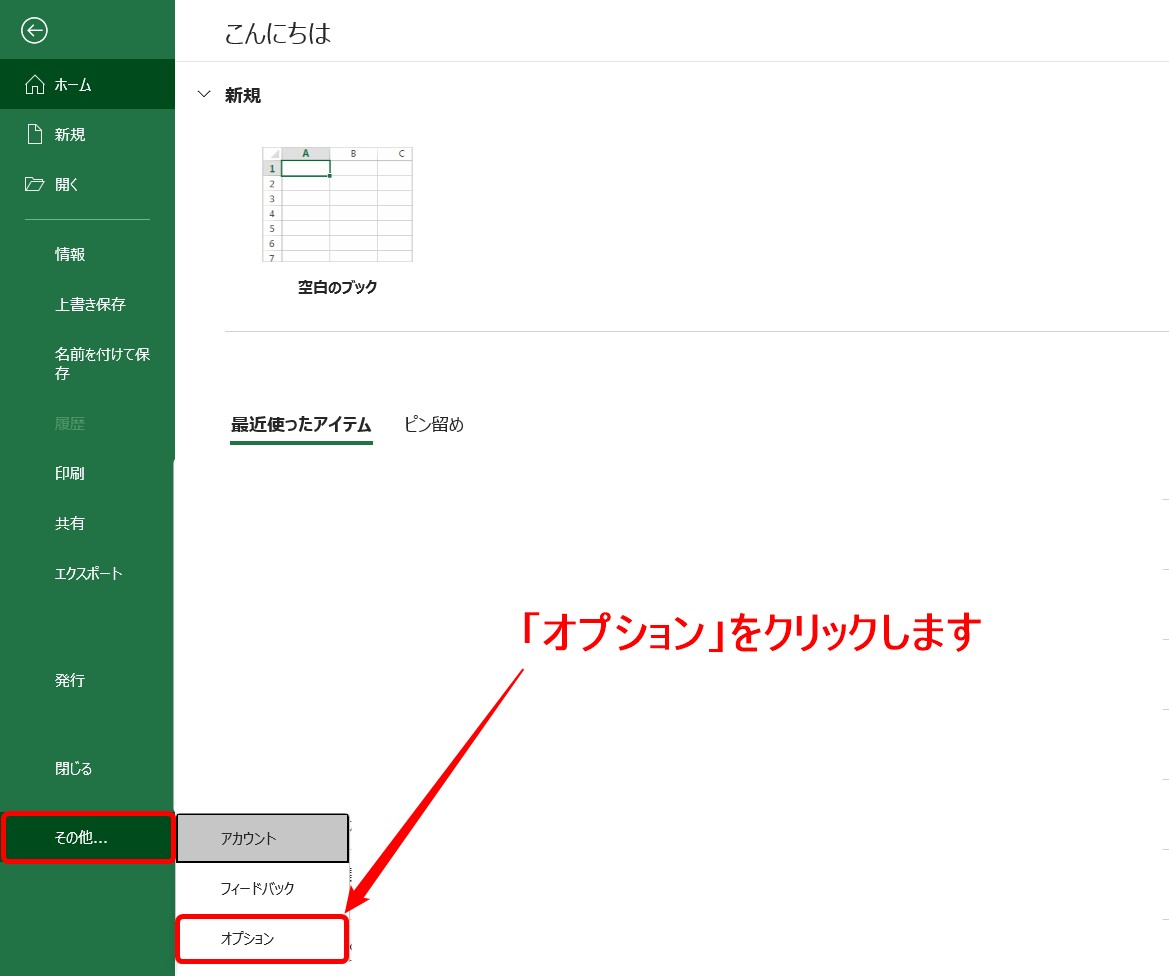
A1:可能です。「クイックアクセスツールバー」または「リボンのユーザー設定」から設定できます。「ファイル」→「オプション」→「クイックアクセスツールバー」を開き、「基本的なコマンド」を「すべてのコマンド」に切り替えて「取り消し線」を追加すれば、画面上部にアイコンを常時表示させることができます。
Q2:セル内の特定の文字だけを選択して訂正線を引くことはできますか?
A2:可能です。対象のセルをダブルクリックするか数式バーをクリックして文字列の編集モードに入り、訂正したい文字だけをドラッグして選択した状態で「Ctrl+5」を押してください。選択された文字だけにピンポイントで線が反映されます。
Q3:印刷したときやPDF出力したときに訂正線の位置がズレるのはなぜですか?
A3:図形ツールで引いた直線は、ディスプレイの表示解像度とプリンターの印刷解像度(DPI)の差異によって位置がズレやすい傾向があります。印刷のズレを完全に防ぎたい場合は、図形の線ではなく「Ctrl+5(フォントの取り消し線)」を使用するか、図形のプロパティで「セルに合わせて移動やサイズ変更をする」にチェックを入れてください。
まとめ:訂正線を使いこなして業務効率と共有精度を最大化する
エクセルにおける訂正線は、単なるテキストの修飾機能にとどまらず、業務の正確性とチーム内のコミュニケーションを円滑にする強力なツールです。基本となる「Ctrl+5」のショートカットを身体化し、特殊な要件にはセルの書式設定や図形描画を正しく適応させることで、無駄な試行錯誤の時間は完全にゼロにできます。
「消せない」「ズレる」といった現場のストレス要因を正しく理解し、データの整合性を損なわないスマートな帳票管理を実践してください。 (出典: エクセル 訂正 線(Yahoo!ニュース))
最新のトレンドや話題のニュースをわかりやすく解説するWebライターです。読者の皆様に役立つ情報を日々お届けしています。
