セブンコピー機の使い方2026完全ガイド!スマホ印刷から盲点まで解説
外出先での書類提出や公的身分証の複写、スマートフォンの写真プリントから各種申請書類の出力まで、街のデジタルインフラとして不可欠な存在となったセブン-イレブンのマルチコピー機。富士フイルムビジネスイノベーション製の高性能エンジンを搭載し、高精細プリントやWi-Fi高速通信に対応した2026年現在も、店頭の端末前で「操作の順番がわからない」「スマートフォンが接続できない」「決済方法で足止めを食らった」と立ち尽くす利用者は少なくありません。
生活インフラのデジタル化が加速する一方で、コンビニエンスストア店頭のマルチコピー機は多機能化を極め、初めて触るユーザーにとって画面遷移の複雑さがハードルとなっています。いざという時に数分でスマートに作業を完了できるよう、実機の挙動や現場のリアルな落とし穴、料金体系やお得な支払いノウハウまで、取材に基づく確かな知見を整理してお届けします。
📌 【この記事の重要ポイントまとめ】
- 要点1:スマートフォンからの印刷は専用アプリ「セブン-イレブン マルチコピー」とブラウザ完結の「かんたんnetprint」を目的に応じて使い分けるのが最短ルート。
- 要点2:決済は現金と電子マネーnanacoに限定されており、QRコード決済やクレジットカードの直接タッチには非対応である点に事前の注意が必要。
- 要点3:領収書はプリント完了直後のタッチパネル操作でのみ発行可能であり、レジでの後日再発行は一切受け付けられない。
【2026年最新操作手順】セブンマルチコピー機の基本構造とメニュー画面の全体像
セブン-イレブンの店頭に設置されている「セブンマルチコピー機」は、複合機大手である富士フイルムビジネスイノベーションの最新プラットフォームによって稼働しています。ハードウェアは高解像度カラースキャナ、昇華型およびレーザー方式を組み合わせた高画質プリンタ、大型タッチパネル液晶、各種メモリーカードリーダー、コインベンダー、電子マネーリーダーで構成されています。
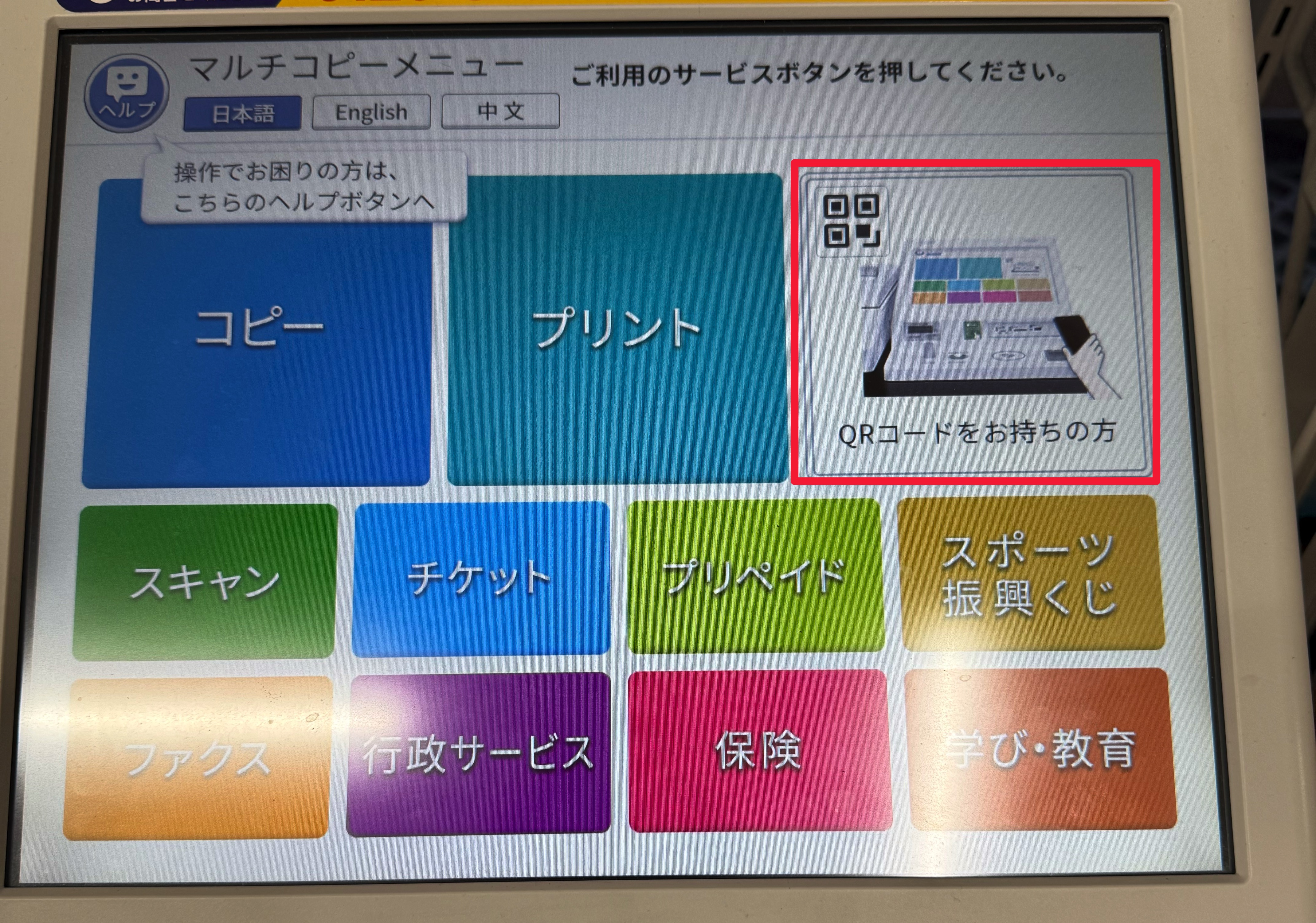
2026年現在のトップ画面は、視認性の高いタイル状UIを採用しており、大きく分けて以下の主要カテゴリーに整理されています。
- コピー:白黒・カラー複写、免許証・保険証の表裏を1枚にまとめる「2in1/IDカードコピー」、集約・拡大縮小コピー
- プリント:ネットプリント(予約番号入力)、写真プリント、普通紙・光沢紙プリント、はがきプリント(持ち込み・備え付け)
- スキャン:紙文書をPDFやJPEGにデータ化し、スマートフォンやUSBメモリへ保存
- 行政サービス:マイナンバーカードを用いた住民票の写し、印鑑登録証明書、戸籍証明書などの即時交付
- チケット・コンテンツサービス:映画前売券、高速バスチケット、各種検定試験、楽譜やファン向けブロマイドの出力
画面遷移における最大のポイントは、「まず画面右下のモード選択で言語や音声ガイダンスの有無を確認し、行いたい作業の大項目をタップする」という一点に尽きます。操作中につまずいた場合でも、画面上部に常時表示される「ひとつ戻る」ボタンを押せば、設定をリセットすることなく前段階の選択肢へスムーズに復帰できます。

スマホ写真・PDF印刷のやり方|アプリとネットプリントの決定的な違い
スマートフォンの普及に伴い、利用頻度が最も高いのが「スマホ写真プリントやり方」と「セブンイレブンPDF印刷」です。しかし、セブン-イレブンにおけるスマートフォン連携には大きく分けて「Wi-Fi直接通信方式」と「クラウド経由方式(ネットプリント)」の2系統が存在し、ここを取り違えると余計な手間や待ち時間が発生します。
それぞれの特徴と具体的な手順を整理しました。
1. 店頭Wi-Fiで即時転送する「セブン-イレブン マルチコピー」アプリ
大量の写真や大容量PDFをその場で素早く出力したい場合に最適なのが、公式アプリ「セブン-イレブン マルチコピー」を使用する方法です。
端末とマルチコピー機を直接Wi-Fi(アドホック接続)で結ぶため、クラウドへの事前アップロードを待つ必要がありません。手順は以下の通りです。
- スマートフォンにアプリをインストールし、印刷したい写真やPDF書類をアプリ内に登録しておく。
- マルチコピー機の画面で「プリント」→「普通紙プリント」または「写真プリント」を選択。
- 画面上で「スマートフォン(Wi-Fi)」を選択し、画面に表示されるWi-Fiネットワーク名(SSID)とパスワードを確認。
- スマートフォンのWi-Fi設定を開いて指定のSSIDに接続し、アプリ上で「送信」をタップ。
- 転送完了後、コピー機の画面で用紙サイズ、カラー設定、部数を指定して代金を投入し、スタートボタンを押す。
2. 番号入力だけで印刷できる「かんたんnetprint使い方」
一方、外出先でアプリの通信設定を行うのが煩わしい場合や、友人・ビジネス相手に印刷番号だけを共有したい場合は、クラウド型の「かんたんnetprint」が威力を発揮します。会員登録なしで利用できる点が大きな強みです。
- ブラウザで「かんたんnetprint」公式サイトを開くか、専用の「かんたんnetprint」アプリを起動。
- 印刷したいファイル(PDF、JPEG、PNGなど)をアップロードする。
- 画面に8桁の「ネットワークプリント予約番号」が発行される(有効期限は翌日23時59分まで)。
- セブン店頭のマルチコピー機トップ画面で「プリント」→「ネットプリント」をタップ。
- テンキー画面で発行された8桁の予約番号を入力するとプレビューが表示されるため、設定を確認してプリントを開始する。
急ぎのビジネス文書や就職活動の履歴書印刷など、出先で失敗が許されない現場では、自宅や移動中にクラウドへアップロードを済ませ、店頭では予約番号を打ち込むだけの状態にしておく運用が最も安全です。
3. 外付けメディアを使用する「USBメモリ印刷手順」
スマートフォンを使用せず、PCから書き出したUSBメモリを持ち込む場合も手順は明快です。ただし、対応ファイル形式はPDF、XPS、TIFF、JPEGなどに限られます。
画面で「普通紙プリント」→「USBメモリー」を選択したのち、画面の指示に従ってカバーを開け、差込口へUSBメモリをセットします。端末側で自動スキャンが行われ、フォルダ構造から目的のファイルを選択できます。印刷完了後は「メディアの安全な取り外し」処理が画面上で行われるまで、絶対にUSBメモリを引き抜かないことがデータ破損を防ぐ鉄則です。
【料金比較表】セブンコピー料金一覧と他社・自宅プリンターとのコスト格差
印刷にかかるコスト面も利用者が事前に把握しておきたい重要事項です。セブンマルチコピー機は高精度なトナー定着と高演色性の写真用紙を採用しているため、品質に対するコストパフォーマンスは業界内でも高い評価を得ています。
以下の比較表は、主要な出力メニューごとの料金体系と一般的な家庭用インクジェットプリンターや競合他社チェーンとの水準を比較したデータです。
| 印刷メニュー・用紙 | セブンコピー料金(税込) | 他社コンビニ・家庭用基準 | 編集部の見解・評価 |
|---|---|---|---|
| 白黒コピー・プリント(B5/A4/B4/A3) | 1枚 10円(A3ネットプリント時は20円) | 業界標準(10円〜20円) | 文書印刷の決定版。文字の輪郭がシャープで公的書類の視認性も抜群。 |
| カラーコピー・プリント(B5/A4/B4) | 1枚 50円〜60円(ネットプリント時60円) | 他社同等(50円〜60円) | プレゼン資料や提出物におすすめ。発色が極めて安定している。 |
| カラーコピー・プリント(A3特大) | 1枚 80円〜100円(ネットプリント時100円) | 他社同等(80円〜100円) | 家庭用プリンタでは不可能な大判印刷を手軽に低コストで賄える。 |
| 写真プリント(L判サイズ) | 1枚 40円 | 写真専門店(45円〜60円) | 銀塩調の光沢用紙を使用。専門店と同等水準の耐候性を誇る。 |
| 写真プリント(2L判サイズ) | 1枚 100円 | 他社同等(100円〜120円) | 集合写真やフレーム保存用。用紙の厚みがあり反りが出にくい。 |
| はがきプリント(備え付け/持ち込み) | 白黒:20円 / カラー:60円〜(用紙代別) | 他社比で用紙搬送の信頼性高 | 年賀状や喪中欠礼の急な追加印刷に最適。紙詰まり対策が徹底されている。 |
| マルチコピー機スキャン保存 | 1枚 30円 | 他社同等(30円) | 最大600dpiの高精細スキャン。紙文書の電子化アーカイブとして破格。 |
家庭用インクジェットプリンターを維持する場合、本体代金に加えて年に数回のインクカートリッジ交換(4色〜6色セットで約4,000円〜7,000円)やノズル詰まりのリスクを背負うことになります。月間の印刷枚数が20枚以下であれば、コンビニのマルチコピー機を利用した方が年間の維持費を圧倒的に抑えられます。

知らないと損する意外な注意点|nanaco支払い方法と領収書発行の落とし穴
セブンのコピー機を使う上で、多くの利用者が直面する「意外な落とし穴」が存在します。特に支払い方法と領収書の発行プロセスには独自のルールが敷かれており、事前知識がないと思わぬタイムロスや金銭的トラブルを招きます。
決済手段は「現金」と「電子マネーnanaco」に限定
セブン-イレブンの店頭レジではPayPayや楽天ペイなどのコード決済、各種クレジットカードのタッチ決済が日常的に使えます。しかし、マルチコピー機付属の決済端末が対応しているキャッシュレス決済は「電子マネーnanaco」のみです。
クレジットカードを直接タッチすることや、スマートフォン画面のバーコードを読み取らせることはできません。nanacoで支払う場合は、操作パネルの支払い選択画面で「nanaco」を選び、右側の決済リーダーにカードまたはモバイルnanacoをかざすだけで支払いが完了します。
注意点として、「コピー機本体ではnanacoへの現金チャージができない」という仕様が挙げられます。残高不足になると作業が中断してしまうため、印刷開始前にレジまたは店内のセブン銀行ATMで必要残高をチャージしておく必要があります。なお、マルチコピー機でのnanaco利用時は通常ポイント付与の対象外となるため、ポイント還元狙いではなく「小銭不要のスピード決済」として活用するのが賢明です。
再発行は絶対不可能!「セブン領収書発行」の鉄則
個人事業主やビジネスパーソンの経費精算において致命傷となりやすいのが、領収書の発行忘れです。マルチコピー機の仕様上、印刷が完了した直後の最終確認画面で「領収書を発行する」ボタンを押さなければ、二度と領収書を出すことができません。
「レシートが出なかったからレジで発行してもらおう」とカウンターに向かっても、店員側のPOSレジ端末とマルチコピー機の課金ログは直接同期されておらず、店舗スタッフが手書き領収書を発行することは防犯および会計管理上の規定により原則として断られます。作業終了後、お釣りや持ち込み原稿を回収する前に、画面上の「領収書発行」を確実にタップする癖をつけてください。
マルチコピー機スキャン保存とはがき印刷の実践テクニック
コピーや写真出力以外にも、業務効率を劇的に向上させる機能として「マルチコピー機スキャン保存」や「セブンはがき印刷」があります。現場で迷いやすい設定の勘所を解説します。
紙文書をデータ化して持ち帰るスキャン機能
契約書、手書きのイラスト、領収書の束などを電子化したい場合、フラットベッドスキャナとして活用できます。解像度は200dpi、300dpi、400dpi、600dpiから選択可能で、保存形式はPDFまたはJPEGが選べます。
- スマートフォンへの保存:「セブン-イレブン マルチコピー」アプリを接続待機状態にし、スキャン完了後にWi-Fi経由で直接端末の写真フォルダやファイルアプリへ保存します。
- USBメモリへの保存:差込口にメディアを入れ、指定のフォルダへ一括転送します。複数枚の連続スキャンを行う場合、画面上で「次の原稿へ」を選択し、最後に「保存」を押すことで1つの複数ページPDFとしてまとめることが可能です。
セブンはがき印刷の注意点と持ち込み用紙トラブル
年賀状や引越し案内などで重宝するはがき印刷ですが、持ち込み用紙を使う際には厳格な制限があります。
インクジェット写真用はがき(光沢タイプ)は絶対に使用してはいけません。マルチコピー機はレーザー定着方式(高熱のローラーでトナーを用紙に焼き付ける仕組み)を採用しているため、インクジェット専用のコーティング層が熱で溶け出し、機内でローラーに癒着して深刻な紙詰まり事故を引き起こします。持ち込む際は、必ず「普通紙(レーザープリンター対応)」の日本郵便製はがきを用意してください。
裏表を正しく揃える「両面コピー設定方法」
冊子や両面資料をそのまま両面複写したい場合、設定ミスによる紙の無駄遣いが発生しがちです。タッチパネルの「両面」オプションを選択すると、「片面→両面」「両面→両面」の選択肢が現れます。
ここで重要なのが「開き方向(左開き・右開き・天とじ)」の設定です。横向きの書類を天とじ設定のまま処理すると、裏面が上下逆さまに印刷されてしまいます。プレビュー表示を必ず目視確認し、原稿の長辺をとじるのか、短辺をとじるのかを確認した上でスタートボタンを押すことが失敗を防ぐ鍵です。
【実態検証】利用者の生の声と現場目線で見えたリアル|なぜ店頭で迷うのか?
大手ソーシャルメディアや知恵袋、レビュー掲示板に投稿された利用者の生の声を集約・分析すると、マルチコピー機の前で立ち尽くす人々には共通の「つまずきパターン」が存在することが浮き彫りになります。
現場で最も多く報告されているリアルな声には、以下のような実態があります。
「仕事の契約書を急ぎで印刷しようとしたら、スマホのWi-Fiがセブンのコピー機と全然繋がらなくて背中に冷や汗をかいた。結局、店舗の無料Wi-Fiや近隣の電波をスマホが自動で拾ってしまっていたのが原因だった」(20代・フリーランス)
「後ろに高齢者や学生が並び始めると、画面の文字が頭に入ってこなくなる。予約番号を打つだけの画面に行くまでにどこをタップすればいいか直感的に分かりにくかった」(30代・会社員)
これらの声が示す通り、トラブルの多くは機械の故障ではなく、「スマートフォンの通信切り替え」と「心理的プレッシャーによる認知エラー」に起因しています。店頭のコピー機周辺はコンビニの通路脇という人通りの多い環境にあり、他人の視線が焦りを増幅させます。
特にWi-Fi接続の際、iPhoneやAndroid端末が「インターネット未接続のネットワーク」を検知して自動的に回線を遮断したり、既存のモバイル回線へフォールバックしたりするOS側のセキュリティ仕様が、接続失敗の主原因となっています。接続時はスマートフォンの「モバイルデータ通信」を一時的にオフにし、マルチコピー機のSSIDに専念させることで、接続成功率は大幅に向上します。
一般に知られていない盲点とネットの誤解
インターネット上にはコンビニの印刷機能に関する様々な噂や古い情報が散見されます。それらの真偽を検証し、誤解を解いておきます。
誤解1:「セブンでもローソン・ファミマと同じネットワークプリントアプリが使える」
真相:互換性はありません。システムが完全に独立しています。
ローソンやファミリーマート、ミニストップは主にシャープ製の複合機(ネットワークプリントサービス)を採用していますが、セブン-イレブンは富士フイルム系の「netprint」を採用しています。ローソン用のアプリで発行した予約番号をセブンの機械に入力しても「該当する予約番号がありません」とエラーになります。利用するチェーンに応じた専用アプリ・サイトを立ち上げる必要があります。
誤解2:「店員にお願いすれば、レジ奥のPCから印刷代行してくれる」
真相:一切対応していません。
「機械の使い方がわからないから店員にやってほしい」と頼み込むケースが散見されますが、個人情報保護法および通信の秘密、さらには機密書類の漏洩防止の観点から、コンビニ店員が顧客に代わって画面操作を行ったり、顧客のスマートフォンを預かってデータを転送したりすることは社内オペレーション規定で厳しく禁止されています。トラブル防止のため、あくまで利用者自身が画面操作を行う必要があります。
【プロの結論】利用すべき人・慎重になるべき人の判断基準
これらを踏まえ、セブンマルチコピー機の利用が真に適している人と、別の代替手段を講じるべき人の判断基準を提示します。
- 即座に利用すべき人:
- 月に数回程度、単発で高品位なモノクロ・カラー文書を出力したい人
- マイナンバーカードを使って役所の閉庁時間や休日に住民票を取得したい人
- L判の記念写真を写真店クオリティで1枚単位で手軽にプリントしたい人
- 出先でUSBメモリ内のPDFを緊急出力する必要があるビジネスパーソン
- 慎重になるべき・別手段を検討すべき人:
- 100ページを超えるような大量のページ数を日常的に印刷する人(印刷コストが跳ね上がるため、オフィス向けオンデマンド印刷通販やレンタル複合機が安価)
- キャッシュレス決済をクレジットカードやQRコード決済(PayPay等)に一本化しており、現金もnanacoも持ち歩かない人(店頭で詰むリスクが高い)
- 特殊な光沢紙、厚紙、規格外のシール台紙などに印刷したい人(故障原因となるため持ち込み不可)
【セブン コピー 機 使い方】に関するよくある質問(FAQ)
Q1:スマホに入っているPDFを専用アプリなしで印刷する方法はありますか?
A1:はい、可能です。ブラウザから「かんたんnetprint」のWebサイトにアクセスし、PDFファイルをアップロードすれば、アプリを一切インストールすることなく8桁の予約番号を取得できます。店頭のマルチコピー機でその番号を入力するだけで印刷できます。
Q2:印刷代金の支払いにクレジットカードやPayPayなどのバーコード決済は使えますか?
A2:使えません。マルチコピー機の支払いは「現金(小銭・千円札)」および「電子マネーnanaco」のみに対応しています。クレジットカードのタッチ決済やQRコード決済は非対応ですので、事前に現金かnanaco残高をご用意ください。
Q3:ネットプリントに登録したファイルの有効期限は何日ですか?
A3:ユーザー登録不要の「かんたんnetprint」を利用した場合、有効期限は「ファイルを登録した日の翌日23時59分まで」となります。会員登録を行う通常の「netprint」を利用した場合は、最大で登録日翌日から7日後まで延長可能です。
Q4:領収書を出し忘れて店舗を出てしまいました。レジで再発行してもらえますか?
A4:再発行はできません。マルチコピー機の領収書は、印刷終了時にタッチパネルに表示される「領収書を発行する」ボタンを押した際、機械下部から1度だけプリントされます。後から店舗スタッフがレジで手書き領収書を発行することも規程上認められていないため、必ずその場で印刷を確定させてください。
Q5:持ち込みの年賀はがきや絵はがきにセブンで印刷できますか?
A5:普通紙のはがきであれば印刷可能です。ただし、「インクジェット写真用はがき」や特殊コーティングされた紙は、熱によって機内で用紙が溶け、故障の原因となるため使用できません。持ち込み時は必ず「普通紙」のはがきであることを確認してください。
まとめ:今後の動向と失敗しないための判断基準
セブン-イレブンのマルチコピー機は、単なる複写機の枠を超えて、行政手続きやクラウドデータ連携を一手に担う高度な社会インフラへと進化を遂げました。2026年現在もその性能と印刷クオリティは業界屈指の実力を誇ります。
店頭での無駄なつまずきや時間的損失を避けるための鉄則は極めて明快です。「外出前に『かんたんnetprint』へファイルを預けて予約番号を確保すること」、そして「小銭を用意するか、nanacoに残高をチャージしておくこと」。この2つの準備を怠らなければ、混雑する店頭であってもわずか1〜2分で目的の出力を完了できます。
高機能だからこそ、機械の設計思想と操作のルールを正しく理解し、生活やビジネスの強力な武器としてスマートに使いこなしてください。 (出典: セブン コピー 機 使い方(Yahoo!ニュース))
SEOライティングとマーケティング戦略の専門家。分かりやすい解説記事で定評があります。
