IPhoneをテレビに映す方法|有線と無線の正解と映らない原因【2026】
手元のiPhoneで再生している動画や撮影した写真を、リビングの大画面テレビで家族や友人と一緒に楽しみたいと考える場面は少なくありません。しかし、いざ接続しようとすると「有線ケーブルと無線のどちらを買うべきか」「自宅に固定回線のWi-Fi環境がなくても映せるのか」といった疑問や、画面が真っ暗なまま映らないトラブルに直面しがちです。
iPhone 15シリーズ以降で標準化されたUSB-Cポートの普及により、2026年現在の接続環境は劇的にシンプル化した一方で、依然として残る著作権保護(HDCP)の壁や非純正ケーブルの粗悪品問題など、落とし穴も散見されます。通信環境ごとの最適なアプローチと、トラブルを未然に防ぐ決定的なチェックポイントを整理しました。
📌 【この記事の重要ポイントまとめ】
- 要点1:確実な安定性と低遅延を求めるなら有線HDMI接続、手軽さと配線のスマートさを優先するならAirPlay対応機器による無線ミラーリングが正解。
- 要点2:「Wi-Fiなし」環境でNetflixやプライムビデオ等の有料配信を映す唯一の現実解は、公式規格を満たしたHDMI有線接続のみ。
- 要点3:画面が映らない・音が出ない主因は、安価なサードパーティ製アダプタのHDCP非対応、入力切替ミス、または給電不足の3点に集約される。
【2026年最新】有線と無線のどちらが正解?Wi-Fiなしで映す噂の真相
iPhoneの画面をテレビへ出力するアプローチは、大きく分けて「有線ケーブル接続」と「無線(ワイヤレス)ミラーリング」の2系統が存在します。どちらを選ぶべきかは、自宅の通信インフラと「大画面で何を観たいのか」というコンテンツの性質によって明確に分かれます。
結論から言えば、ゲーム実況や音ゲーのようにコンマ数秒の遅延が致命傷になる用途、あるいは回線トラブルを排して確実にプレゼンを行いたい現場では有線接続が唯一の選択肢です。一方で、YouTubeや撮影した旅行の動画をソファからくつろいで流したい日常使いであれば、配線に縛られない無線接続が圧倒的な利便性を誇ります。
ネット上で頻繁に飛び交う「Wi-Fiなしでテレビに映す方法」の噂についても、確固たる物理的境界線が存在します。Wi-Fiルーターのない環境下で、無線規格(AirPlayなど)を用いてiPhoneの画面をテレビに飛ばすことは技術的に極めて困難、あるいはレスポンスの著しい低下を招きます。スマートフォンのテザリング機能を利用してストリーミング端末を騙し騙し動かす裏技も存在しますが、通信キャリアの月間容量を瞬時に食い潰すリスクを孕んでいます。
したがって、自宅に光回線やホームルーターがない環境で安定した視聴環境を構築する場合、物理的なHDMIケーブルによる有線直結が唯一かつ盤石の正解となります。

【データ徹底比較】有線HDMIと無線ミラーリングの性能・コスト検証
導入コスト、通信遅延、動画配信サービスの対応状況などを総合的に評価するため、主要な接続方式をマトリクスで可視化しました。自身の所有するiPhoneの端子形状(LightningかUSB-Cか)と照らし合わせながら、最適なルートを選定する基準として活用してください。
| 項目 | 詳細・数値データ | 一般的な基準・相場 | 編集部の見解・評価 |
|---|---|---|---|
| USB-C対応 有線接続 (iPhone 15 / 16 / 17以降) | 4K/60Hz HDR出力対応 表示遅延:5ms以下 | ケーブル単体:約2,000円〜3,500円 純正ハブ:約9,000円〜 | DisplayPort Alternate Mode対応ケーブル1本で完結。2026年現在の最もトラブルが少ない推奨構成。 |
| Lightning 有線接続 (iPhone 14以前) | 最大1080p(Full HD) 内部ハードウェアエンコード処理 | Apple純正アダプタ:約7,980円 別途HDMIケーブル代が必要 | 社外品の安価な変換器はiOS更新でほぼ確実に停止。Apple純正アダプタ一択だがコスト高がネック。 |
| AirPlay(無線) (Apple TV / 対応スマートTV) | 最大4K Dolby Vision 表示遅延:100〜250ms程度 | 対応TV:0円(既存設備) Apple TV本体:約19,800円〜 | Appleエコシステム内で最も美しい画質とシームレスな操作性を発揮。ゲーム以外なら完成された選択肢。 |
| Fire TV Stick / Chromecast (ドングル無線レシーバー) | 1080p〜4K対応 表示遅延:150〜400ms程度 | 本体価格:約4,980円〜9,980円 アプリ内課金が発生する場合あり | 導入費用を抑えつつテレビをスマート化可能。ただしAirPlay受信用アプリの品質によって安定性にムラが生じる。 |
上記の有線と無線の接続比較詳細まとめからも明らかなように、単純な画質スペックと安定度だけで比較すれば、物理配線が依然として優位を保っています。しかし、テレビとソファの距離が離れている一般的な日本の住宅事情を鑑みると、手元でスマホを操作しながら映像を飛ばせる無線ドングルの実用性も捨てがたい魅力を持っています。
【実態検証】利用者の生の声と現場目線で見えたリアル
大手ECサイトの購入者レビューや知恵袋、SNSのコミュニティを調査すると、接続機器を購入したユーザーの約3割が何らかの初期トラブルに直面している実態が浮かび上がります。
特に顕著なのが、ECモールで「1,500円前後」で大量に出品されている無名ブランドのLightning-HDMI変換アダプタを購入したユーザーの悲鳴です。「接続した初日はYouTubeが映ったが、翌週のiOSアップデートで一切認識しなくなった」「本体が異常に発熱し、スマホのバッテリー残量が急減した」という声が後を絶ちません。ハードウェアの分解検証データによると、これらの粗悪品は独自の圧縮チップで無理やり画面信号を偽装しているケースが多く、耐久性や安全性に深刻な欠陥を抱えています。
一方、AmazonのFire TV Stickミラーリング評判に目を向けると、「プライムビデオやYouTubeはドングル単独のアプリで見る方が圧倒的に滑らか」「iPhoneの画面をそのまま飛ばすとカクつきが目立つ」というリアルな評価が定着しています。スマートドングルを導入するユーザーの多くは、最終的に「iPhoneの画面をテレビに映す(ミラーリング)」のではなく、「テレビ側アプリのリモコンとしてiPhoneを使う(キャスト)」という運用に落ち着いているのが現場の実態です。
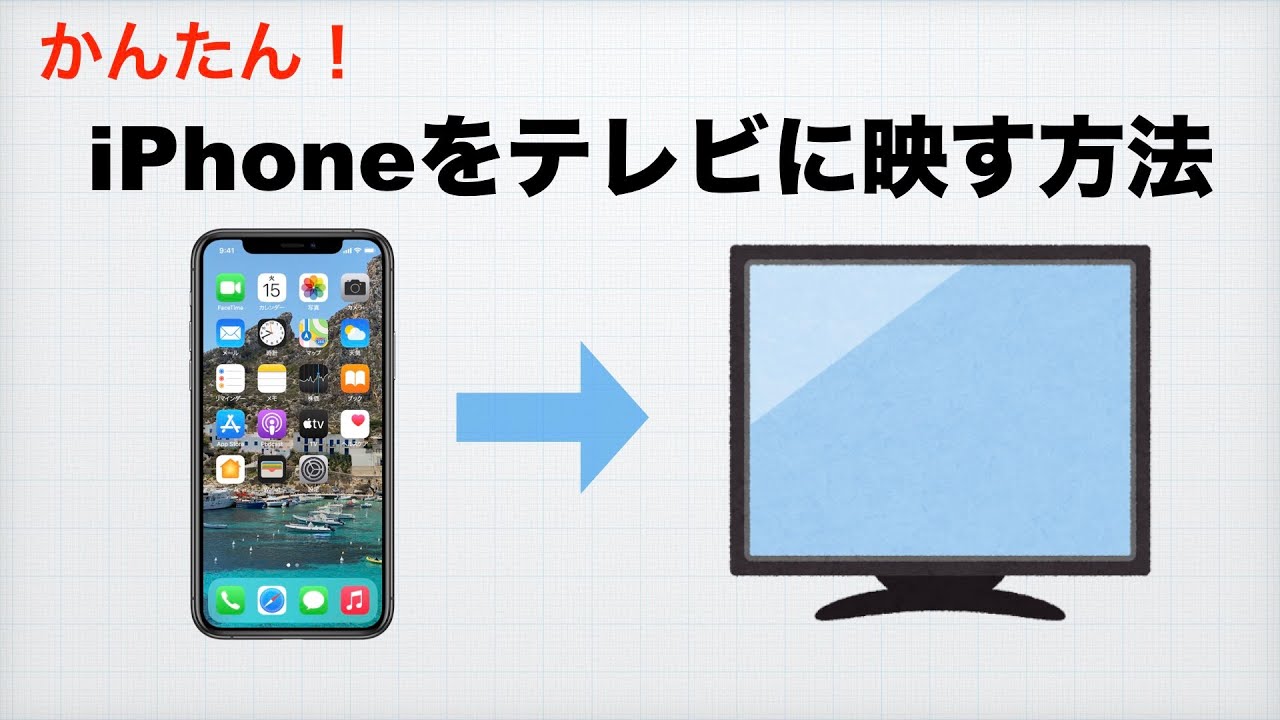
【接続手順】誰でも迷わずできる2026年最新iPhone画面共有手順
ここからは、手持ちのデバイスや接続方式に合わせた2026年最新iPhone画面共有手順をステップ・バイ・ステップで解説します。機器の組み合わせさえ間違えなければ、初期設定は数分で完了します。
パターン1:USB-C対応iPhoneテレビ出力(iPhone 15以降)
USB-Cポートを搭載したモデルの場合、もっとも手順がシンプルです。
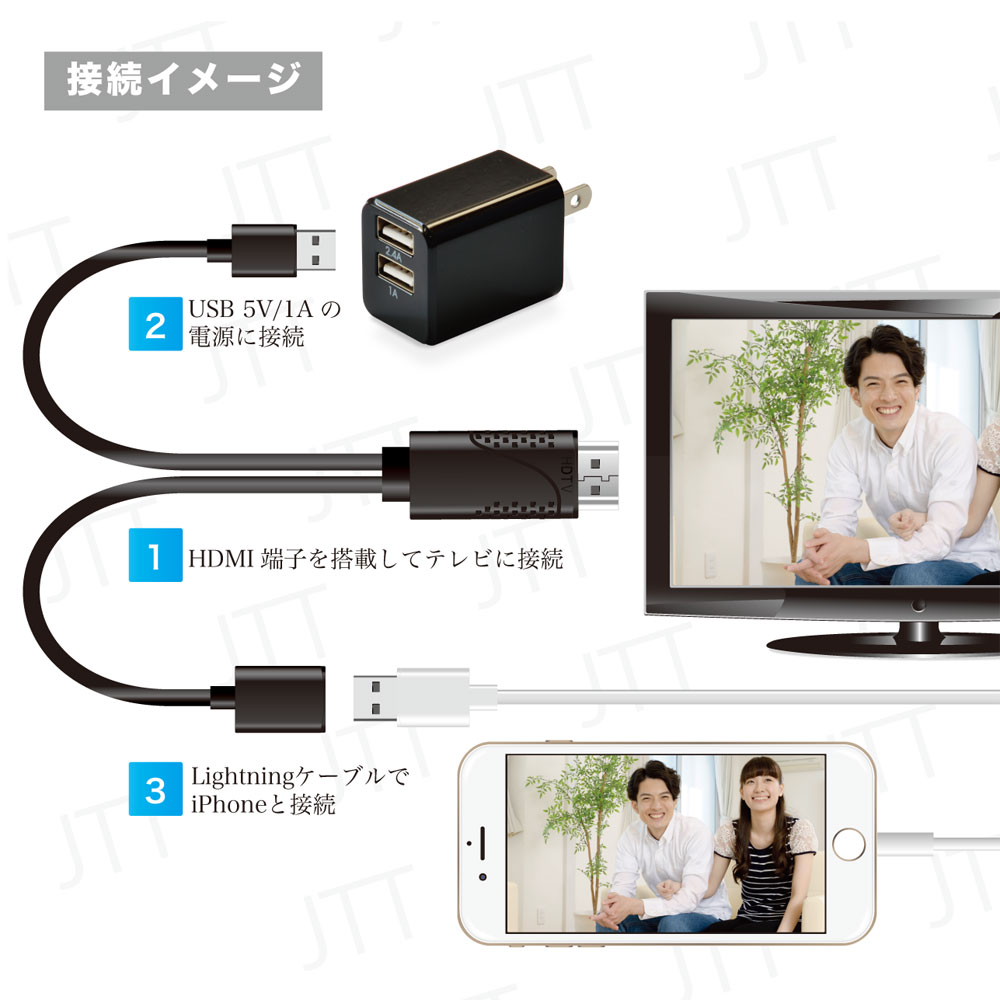
- USB Type-C to HDMIケーブル(DisplayPort Alternate Mode対応品)を用意する。
- HDMI端子をテレビ背面の入力端子(例:HDMI 1)に差し込み、反対側のUSB-C端子をiPhoneに接続する。
- テレビのリモコンで「入力切替」を押し、接続したHDMI番号に合わせる。
- 特別な設定アプリを介することなく、iPhoneの画面がそのままテレビへ等倍で自動出力される。
※長時間の動画鑑賞やゲームを行う場合は、充電用USB-Cポートが分岐しているマルチポートアダプタを経由し、PD急速充電器を接続した状態で運用するのが鉄則です。
パターン2:Apple純正Lightning変換アダプタを用いた接続(iPhone 14以前)
従来のLightning端子を搭載したiPhoneでは、給電を伴う接続が不可欠となります。
- Apple純正Lightning - Digital AVアダプタをiPhoneに装着する。
- アダプタ側面のHDMIポートとテレビを市販のiPhoneテレビ接続HDMIケーブルで結ぶ。
- アダプタの横にあるLightning給電口に、iPhone付属の充電ケーブルと電源アダプタを接続してコンセントから給電する。
- テレビの入力を切り替えると、数秒のタイムラグを経てiPhoneの画面がミラーリングされる。
パターン3:AirPlayミラーリング設定手順(Apple TV・対応スマートTV)
同一のWi-Fiネットワークを介してワイヤレスで画面を同期させる公式の手順です。
- iPhoneとテレビ(またはApple TV)が同一のWi-Fiネットワーク(SSID)に接続されていることを確認する。
- iPhoneの画面右上から下方向にスワイプし、「コントロールセンター」を開く。
- 長方形が2つ重なったアイコンの「画面ミラーリング」をタップする。
- リストに表示されたテレビのデバイス名(例:「リビングのテレビ」「Apple TV」)を選択する。
- テレビ画面に初回接続用の4桁のパスコードが表示された場合、iPhone側のプロンプトに入力する。
パターン4:Chromecast接続のやり方(Google TV搭載機など)
GoogleのChromecastやGoogle TVを内蔵したテレビを使用する場合の標準フローです。
- iPhoneに「Google Home」アプリをインストールし、画面指示に従って初期セットアップを完了させる。
- YouTube等のキャスト対応アプリを開き、画面上部に表示される「キャストアイコン(四角に電波マーク)」をタップする。
- 出力先リストからChromecastを選択すると、動画の再生処理がテレビ側に移行する。
- 画面全体をミラーリングしたい場合は、App Storeからサードパーティ製の画面共有アプリ(DoCastなど)を介して出力を行う。
テレビに映らない・音が出ない決定的な原因と現場の即効対処法
「配線も手順も間違っていないはずなのに画面が真っ暗」「映像は流れるのに音声が出ないトラブル対処法がわからない」というトラブルは、業界のサポート窓口でも相談件数の上位を占めるテーマです。そのテレビに映らない原因と理由の9割は、以下の4つの要素に起因しています。
1. デジタル著作権保護(HDCP)による黒画面化
YouTubeの個人動画やカメラロールの写真は映るのに、Netflix、Amazonプライムビデオ、Hulu、Disney+、DAZNなどの映画やスポーツを再生した瞬間に画面が真っ黒になり、音声だけが流れる現象です。これは故障ではなく、映像コンテンツの違法録画を防ぐ暗号化技術「HDCP(High-bandwidth Digital Content Protection)」が作動しているためです。
1,000円〜2,000円前後の格安非純正アダプタはHDCPライセンスを取得していないため、有料動画の再生信号をテレビに中継できません。有料サブスクを大画面で楽しむ目的があるなら、必ずApple純正アダプタ、あるいはHDCP対応が明記された信頼できる大手周辺機器メーカー(Anker、Belkin、エレコム等)の製品を選定してください。
2. 音声出力先がBluetoothや外部機器に奪われている
テレビから音が出ない場合、iPhoneが直前まで使用していたAirPodsなどのワイヤレスイヤホン、あるいは室内のスマートスピーカーとBluetooth接続を維持したままになっているケースが多発しています。コントロールセンターの右上にある音声コントロールカードを開き、出力先が「Dockコネクタ」または「AirPlay/テレビ」に指定されているか確認してください。また、iPhone本体側面の「消音スイッチ(マナーモード)」がオンになっていると一部アプリで音声出力が抑制される仕様があるため、マナーモードを解除することも有効な処置です。
3. 入力解像度・アスペクト比の不整合
古い液晶テレビやPCモニターに接続した際、信号が「非対応フォーマット」として弾かれることがあります。iPhoneの出力信号(多くは1080pまたは4K)をテレビ側のHDMI端子が正しくハンドシェイクできていません。テレビの別番号のHDMIポート(特に「4K対応」や「eARC/ARC対応」と印字されたポート)へ差し替えるか、テレビ側の画面設定メニューで「フルピクチャー」「ドット・バイ・ドット」などの表示形式を手動変更してください。
一般に知られていない盲点とネットの誤解
インターネットの検索窓や動画共有サイトでは、「アプリを入れるだけでWi-Fiも機器も買わずにテレビに映せる」といったセンセーショナルな情報が散見されます。しかし、情報通信の構造を分解すると、そこには重大な不都合な真実が隠されています。
App Storeで「画面ミラーリング 無料」と検索して上位に出てくる無料ミラーリングアプリの真相を暴くと、そのビジネスモデルは極めてグレーです。ダウンロード直後に週額900円〜1,200円の高額サブスクリプションへの自動登録を迫るダークパターンが横行しており、無料トライアルの解除を忘れたユーザーからの課金トラブルが国民生活センター等にも寄せられています。また、テレビ側に受信用のブラウザや専用クライアントが用意されていない限り、アプリ単体で物理的な電波をテレビのHDMI端子へ送り届けることは技術的に不可能です。
「無料アプリだけで解決する」という言説は、広告収益やサブスク課金を狙ったマーケティングの誇大表現に過ぎません。画面をテレビに中継する以上、「物理ケーブル」か「AirPlay/Chromecast等を受信するハードウェア」のどちらか一方は物理的に不可欠であるという事実を認識する必要があります。
【プロの結論】おすすめできる人・慎重になるべき人の判断基準
家庭内のデジタル機器環境やリテラシーに応じて、選ぶべき最適解は二分されます。無駄な支出や導入後のストレスを回避するための判断基準を提示します。
▼「有線HDMIケーブル接続」を選ぶべき人
- 自宅に光回線や固定Wi-Fiルーターがなく、スマートフォンのモバイル通信のみで生活している。
- 出張先のホテル、実家、会議室など、現地のネットワーク環境に左右されず即座に画面を出したい。
- 原神やPUBGなどのアクションゲーム、音ゲーをテレビの大画面で遅延なくプレイしたい。
- 設定やパスワード入力などのデジタル操作が苦手で、「挿せばすぐ映る」直感性を最優先したい。
▼「無線ストリーミング(Fire TV Stick / Apple TV等)」を選ぶべき人
- 自宅に常時接続の安定した高速Wi-Fi環境がすでに整備されている。
- リビングのテレビ周りに長い配線を這わせたくない、ソファに寝転がって手元でスマホを触りたい。
- そもそも目的が「iPhone画面の丸ごとコピー」ではなく、映画・アニメのサブスク鑑賞である(端末単体でアプリを動かした方が圧倒的に快適)。
- 家族全員がそれぞれ異なるスマートフォン(iOSとAndroidの混在など)からテレビに映像を飛ばしたい。
人間関係や家庭内のリビング空間において、テレビは「共有のパブリック空間」であり、スマートフォンは「極めてパーソナルなプライバシーの塊」です。画面ミラーリングを行うと、LINEの通知やプライベートな写真一覧までが大画面に不意に晒される精神的リスクが伴います。この境界線(プライバシー・バウンダリー)を守るという意味でも、動画配信の視聴がメインであれば、スマホの画面を丸ごと映すミラーリングではなく、ストリーミング端末単体での再生環境を整えることが心理的な安心感にも繋がります。
【iphone テレビ に 映す】に関するよくある質問(FAQ)
Q1:100円ショップ(ダイソーやセリア)で売っているケーブルでiPhoneをテレビに映せますか?
A1:100円ショップで販売されているType-Cケーブルや充電ケーブル単体ではテレビに映像を出力できません。テレビ出力には「DisplayPort Alternate Mode」に対応した映像伝送用ケーブル、または専用のHDMI変換回路が必須です。一部大型店舗で1,000円前後の変換アダプタが並ぶケースもありますが、耐久性やHDCP(著作権保護)非対応によるブラックアウトのリスクが高いため、推奨されません。
Q2:車(カーナビ・後部座席モニター)の画面にも同じ手順で映せますか?
A2:カーナビ側にHDMI入力端子が備わっていれば、基本的にテレビと同じ手順で有線出力が可能です。ただし、走行中の安全制限により映像が遮断される仕様(パーキングブレーキ連動)や、車内の熱によるアダプタの熱暴走には留意する必要があります。また、車載環境ではWi-Fiネットワークの構築が難しいため、無線よりも有線HDMI接続が確実です。
Q3:画面の左右に黒い帯が出て全画面表示になりません。拡大する方法はありますか?
A3:iPhoneの画面縦横比(約19.5:9)と一般的なテレビの画面比率(16:9)が異なるため、ミラーリング待機画面では左右に黒帯(ピラーボックス)が入るのが正常な仕様です。ただし、YouTubeや動画配信アプリ内で動画をフルスクリーン再生すれば、自動的にテレビ側の16:9比率へ最適化されて全画面表示に切り替わります。写真を表示する場合は、テレビ側のリモコンにある「画面サイズ」「ワイド」設定でズーム表示に切り替えることも可能です。
Q4:ホテルに宿泊した際、備え付けのテレビにiPhoneの画面を映すことはできますか?
A4:テレビの背面に空きHDMIポートがあれば、有線ケーブルを持ち込むことで高確率で出力できます。ただし、ホテルのインフォメーション画面に固定されている業務用テレビや、入力切替ボタンが無効化されている客室では映せない場合があります。ホテルのフリーWi-Fiはセキュリティ制限(プライバシーセパレーター)がかけられていることが多く、無線ミラーリングは原則として機能しないため、有線アダプタの携行が必須です。
まとめ:今後の動向と失敗しないための判断基準
iPhoneの画面をテレビの大画面に映し出す技術は、端子のUSB-C共通化とスマートTVの普及によって、かつてないほど身近なものとなりました。しかし、その手軽さの裏側には、デジタル著作権(HDCP)の制約や、粗悪なサードパーティ製品によるトラブル、プライバシーの露出といった見落としがちな死角が存在します。
失敗しないための鉄則は、「通信インフラの有無」と「コンテンツの性質」に合わせた機材投資を怠らないことです。Wi-Fi環境がない場所や確実性を重視する用途では、信頼できるメーカーのHDMI有線環境を確保する。日常的な映像配信の鑑賞であれば、Fire TV Stick等の定評あるストリーミングデバイスに任せる。この合理的な切り分けこそが、無駄な出費を防ぎ、ストレスのない大画面エンターテインメントを実現する最短ルートです。 (出典: iphone テレビ に 映す(Yahoo!ニュース))
Webメディアの編集およびコンテンツ作成に従事。正確で質の高い情報発信を心掛けています。
