再起動しても直らない?突然の警告とループを解消する2026最新復旧術
パソコンやスマートフォンの画面に突如として現れる「問題が発生したため、再起動してください」という無機質な警告メッセージ。あるいは、日常的な動作の鈍さを解消しようと軽い気持ちで再起動を選択したにもかかわらず、黒い画面のまま沈黙したり、同じロゴマークが無限に点滅し続けたりして冷や汗を流した経験を持つ人は少なくありません。業務の中断や大切なプライベートの写真、未保存の重要文書が頭をよぎり、焦燥感に駆られて電源ボタンを連打してしまうケースが後を絶ちません。
端末が発するこれらの兆候は、単なる一時的なメモリの不整合にとどまらず、OS内部の重要ファイルの破損や、SSD・オンボードメモリといった中核ハードウェアの物理的な損耗を知らせる危険信号です。放置して無理な通電を重ねれば、最悪の場合は内部ストレージが完全にクラッシュし、データ復旧すら不可能な事態に直面します。本稿では、2026年現在の最新デバイス事情とOS仕様に精通したIT専門記者の視点から、警告の背後にある根本原因と、リスクを最小限に抑えてデバイスを復活させるための正しいトラブルシューティング手順を論理的に解説します。
📌 【この記事の重要ポイントまとめ】
- 要点1:「再起動してください」の警告頻発や再起動ループは、OS破損だけでなくSSDやマザーボードの物理的劣化を示す重大な兆候である。
- 要点2:画面フリーズ時の安易な強制終了は致命傷になりやすく、アクセスランプの確認や放電処置など段階的な手順を踏む必要がある。
- 要点3:自力で安全に対処できる軽度のソフトウェア不具合と、直ちに専門業者へ相談すべき物理障害の境界線を正しく見極めることが肝要である。
【原因究明】突然「再起動してください」と警告される決定的な理由とは
作業中に突如として作業を強制中断させられる現象は、ハードウェアを致命的な熱暴走やデータ破損から保護するためにOSに組み込まれたフェイルセーフ機能が発動した結果です。パソコンにおいて「PCを再起動してください」というエラーメッセージや、いわゆる「死の青い画面」と称されるブルースクリーンが発生して再起動を余儀なくされる理由は、カーネルと呼ばれるOSの中核部分が回復不可能なハードウェア例外や致命的なドライバーの競合を検知したことにあります。
特にWindows 11環境においては、バックグラウンドで実行されるセキュリティ更新プログラムの自動適用プロセスと、サードパーティー製の常駐型セキュリティソフトやディスプレイドライバーとの間でリソースの奪い合いが生じ、メモリアドレスの参照違反が引き起こされるケースが目立ちます。さらに近年の薄型ノートPCや高密度実装スマートフォンでは、微小なチップセットの経年劣化やサーマルスロットリング(過熱防止制御)の破綻がトリガーとなり、電力供給が不安定化して瞬間的な電圧降下からシステムクラッシュに至るケースがハードウェア診断現場からも数多く報告されています。
スマートフォンの世界でも構造は同様です。iOSにおける「リンゴループ」やAndroid端末における頻繁な自動再起動は、ファイルシステムのジャーナリングエラーや、ストレージ容量の枯渇によるスワップ領域の喪失が引き金となります。ストレージ残容量が1GBを切った状態で大規模なアプリ更新やOSアップデートが裏で走ると、必要な一時ファイルを書き込めなくなったシステムが異常停止し、起動シーケンスを永遠に再試行する泥沼に陥るのです。これを「ただの気まぐれ」と軽視して放置すれば、ファイルアロケーションテーブルが完全に破損し、ストレージ初期化以外の選択肢が消滅する危険を孕んでいます。

【実態検証】利用者の生の声と現場目線で見えたデジタルトラブルのリアル
SNSや知恵袋、IT製品のコミュニティフォーラムを覗くと、連日のように「再起動しても直らない」「起動ロゴから先に進まない」といった悲痛な叫びが投稿されています。大手修理サービス事業者や民間データ復旧会社の2025年から2026年にかけた実態調査データによれば、ユーザーが持ち込む重度障害端末のうち、およそ42%が初期トラブル発生時の「誤った自己流の対処」によって軽度障害から重度障害へ悪化していたという驚くべき現場実態が浮き彫りになっています。
ある大手企業でITヘルプデスクを担当する技術者は、社内インタビューで次のように証言しています。「画面が固まった社員の多くが、最初の数分間で電源ボタンを10回以上長押ししたり、ノートPCのバッテリーが切れるまで放置したりします。その結果、本来ならセーフモードで数分で修復できたはずのレジストリが完全に破壊され、ストレージ内のデータセクターに物理的な書き込み傷が刻まれてしまうのです」。
ネット上の掲示板でも、「Androidの再起動が頻繁に起こる現象を放置していたら、ある朝アラームも鳴らずに文鎮化していた」「画面が真っ暗なままファンだけが高回転し、基板交換で10万円以上の出費になった」という体験談が枚挙にいとまがありません。トラブル直後の心理状態として、人は「早く元の画面に戻したい」という焦りから、リスクの高い破壊的コマンドや電源断を盲目的に実行してしまいがちです。現場のデータが証明しているのは、初動における数分間の観察と冷静な状況把握こそが、デバイスの延命率を左右するという冷厳な事実です。
【OS別比較】2026年最新トラブルシューティングと症状別リスク診断表
トラブルが発生した際、目前の症状が「OSなどの論理障害」なのか「基板やストレージの物理障害」なのかを冷静に区別しなければなりません。主要なOS環境における典型的なエラー症状と、その背後にある構造的要因、そして推奨されるアプローチを整理した比較データを以下に提示します。
| OS・デバイス環境 | 典型的な発症パターン | 危険度と主原因 | 2026年推奨の初動アプローチ |
|---|---|---|---|
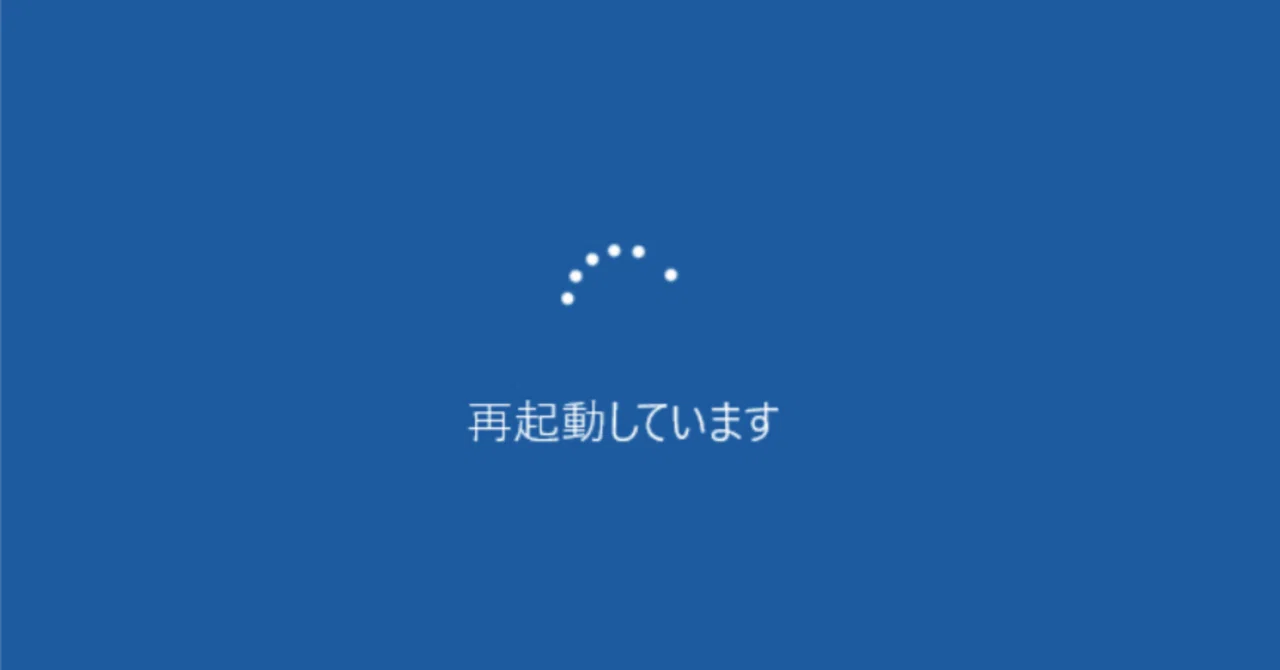
| Windows 11 PC | 「再起動しています」の丸い読み込み表示が終わらない、ブルースクリーン頻発 | 危険度:中〜高 更新プログラム適用の不整合、またはNVMe SSDの読み書きエラー | 外付け機器全解除、アクセスランプ消灯を確認後、回復環境(WinRE)から更新アンインストールを試行 |
| iPhone (iOS) | Appleロゴが表示されては消える「リンゴループ」、画面フリーズ | 危険度:中 本体ストレージ極小化、iOSアップデートの中断、NANDメモリ不良 | モデル別のボタンシーケンスで強制再起動。改善しない場合はPC接続によるリカバリーモード(アップデート選択) |
| Android端末 | 操作中に勝手に電源が落ちる、キャリアロゴで止まる、頻繁な自動再起動 | 危険度:高 特定アプリの暴走、バッテリーセル劣化、基板の経年マイクロクラック | セーフモード起動でサードパーティ製アプリの影響を切り分け。充電器に接続した状態での挙動変化を確認 |
| Mac (macOS) | 禁止マークや歯車アイコンでの停止、カーネルパニック警告の表示 | 危険度:中 macOS起動ボリューム破損、周辺機器のThunderbolt通信異常 | 電源長押しで起動オプション(macOS復旧)を呼び出し、First Aidによるディスク修復を実施 |

一般に知られていない盲点とネットの誤解|やってはいけない危険な対処法
インターネット上には、前時代的な知識や都市伝説に基づいた危険なトラブルシューティング情報が氾濫しています。その最たるものが、「フリーズしたら即座に電源ボタンを長押しして強制終了する」という短絡的な行動です。近年のOSは、バックグラウンドで常に細かなメタデータの更新やキャッシュのフラッシュを行っています。ストレージへのアクセスランプが高速点滅している最中に物理的な電源断を実行することは、回転中のレコード盤に刃物を突き立てるような行為であり、ファイルシステムを一撃で破壊するリスクがあります。
また、「本体が熱いからといって保冷剤や冷蔵庫に入れて急冷する」という民間療法も極めて危険です。筐体の急激な温度低下は内部の空気中に含まれる水分を結露させ、電子基板上に微小な水滴を発生させます。結果として回路がショートし、修復不可能な基板全損事故を引き起こします。同様に、スマートフォンを机や手のひらに強く叩きつけて接触不良を直そうとする行為も、微細なBGAハンダ接合部を物理的に断線させるだけに過ぎません。
もう一つの重大な盲点は、OSの不調を感じた際に安易に「工場出荷状態への初期化」を選択してしまう点です。もしトラブルの本質がハードウェア(メモリの特定領域不良やSSDの不良セクター)に起因していた場合、初期化のインストールプロセス途中で再びエラー停止し、初期化前の古いOSにも戻れず、データも全消去された完全な「文鎮」と化す悲劇が頻発しています。原因の切り分けを行わない初期化は、博打に等しい危険行為であることを認識しなければなりません。
【実践ガイド】画面フリーズ・ブラックアウトから生還する安全な復旧ステップ
デバイスが応答を停止した、あるいは画面が真っ暗なまま先に進まない状態に陥った場合、以下の段階的ステップに従って作業を進めることで、安全マージンを最大限に確保しながら復旧を図ることができます。
ステップ1:外的要因の完全排除と放電処置
まず試みるべきは、PCであればUSBメモリ、外付けHDD、外部モニター、ドック類をすべて物理的に取り外すことです。周辺機器のコントローラーチップが送出する異常なシグナルによって、OSが起動完了待ちのデッドロックに陥っているケースが実に全体の2割以上を占めます。ノートPCの場合はACアダプターを抜き、可能であれば数分間放置して内部コンデンサの電気を逃がす「完全放電」を行ってください。
ステップ2:正しい手順による強制再起動の執行
画面が完全に固まり、キーボードの「Caps Lock」インジケーターのランプすら切り替わらない場合に限り、強制終了へと踏み切ります。この際、ハードディスクやSSDのアクセスランプが消灯している瞬間を見極めることが肝要です。
・Windows PC:電源ボタンを10秒以上長押しして完全停止させ、1分待機後に再度電源を入れます。
・iPhone(Face ID搭載機):「音量を上げるボタン」を押して素早く離し、「音量を下げるボタン」を押して素早く離し、最後に「サイドボタン」をAppleロゴが表示されるまで10秒以上押し続けます。
・Android:「電源ボタン」と「音量小ボタン(機種によっては音量大)」を同時に10〜15秒間押し続けることでハードウェアリセットが作動します。
ステップ3:セーフモードと診断機能の活用
起動時にメーカーロゴが表示される段階まで進むもののOSが立ち上がらない場合は、最小限のシステムドライバーだけで起動する「セーフモード」を試行します。Windowsであれば、電源投入後に強制終了を2回連続で繰り返すと自動起動する「自動修復(WinRE)」画面から、「詳細オプション」>「スタートアップ設定」>「セーフモードを有効にする」を選択します。セーフモードで正常起動できれば、直近に導入した不審なアプリや破損した更新プログラムのアンインストールが可能となり、システムエラーからの復旧手順が劇的に前進します。
【プロの結論】自分で対処すべきケースと即時修理へ委託すべき判断基準
多くのユーザーを悩ませるのが、「どこまで自分の手で触ってよく、どこから専門家に委ねるべきか」という境界線です。IT機器の保守現場におけるリスク管理の鉄則に基づき、明確な判断基準を提示します。
【自力対応で問題ないケース】
・直前に特定のソフトウェアをインストールした、またはOS更新を行ったという明確な契機がある場合。
・セーフモードやリカバリーモードの画面が安定して表示され、キーボードやタッチパネルが正常に入力を受け付ける場合。
・重要なファイルがすべてクラウドや外付けメディアにバックアップされており、万一の初期化となっても実生活・業務への打撃が軽微である場合。
【直ちに作業を中断し、修理窓口・データ復旧業者へ委託すべきケース】
・本体から「カチカチ」「ジー」といった異音が発生している、またはプラスチックや電子部品が焦げたような異臭がする場合(ストレージの物理クラッシュやショートの確証)。
・電源ランプは点灯するものの、ディスプレイのバックライトすら点かず、内部ファンが異常な最高回転を維持し続ける場合(マザーボードやCPUのハードウェア死)。
・端末内に過去数年分の家族写真や、他所にバックアップのない企業の極秘財務データが保管されており、数万円の復旧費用を払ってでもデータ救出を最優先にしたい場合。
人間には「これくらいならもう一度試せば直るだろう」という正常性バイアスが働きます。しかし、ハードウェアの物理的な寿命を迎えたストレージに対して通電を繰り返す行為は、すり減ったブレーキパッドで高速道路を走り続けるのと変わりません。手元の作業で改善の兆候が一度も見られない場合は、速やかに電源を切り、専門のエンジニアにバトンを渡す勇気を持つことが、結果として最も安上がりで安全な解決策となります。
【再 起動 して】に関するよくある質問(FAQ)
Q1:Windows 11で「再起動しています」の画面のまま数時間ぐるぐる回って終わりません。待つべきですか?
A1:大型の機能更新プログラムが適用されている場合、マシンスペックによっては1〜2時間程度要することもあります。ただし、本体のストレージアクセスランプが完全に消灯しており、ファンの音も静まり返っている状態が2時間以上続くようであれば、処理がデッドロックに陥っている可能性が極めて濃厚です。周辺機器をすべて抜き、アクセスランプが点滅していないことを確認した上で、電源ボタンを長押しして強制終了を行ってください。
Q2:iPhoneが突然リンゴマークの表示と再起動を繰り返すようになりました。自力で直せますか?
A2:まず前述の「強制再起動」のキー操作を試してください。それでも改善しない場合は、パソコンのFinder(Mac)またはApple Devicesアプリ(Windows)に有線接続し、端末を「リカバリーモード」に入れます。画面に「アップデート」と「復元」の選択肢が出現したら、必ず「アップデート」を選択してください。この操作により、内部の個人データを保持したまま壊れたiOSのシステムファイルのみを再書き込みして復旧できる確率が高まります。「復元」を選ぶとデータが全消去されるため厳重な注意が必要です。
Q3:Androidスマートフォンが1日に何度も勝手に再起動を繰り返します。ウイルスでしょうか?
A3:不正な挙動を示す悪意あるマルウェアの可能性もゼロではありませんが、2026年現在の統計上、最も多い原因は「劣化した内蔵リチウムイオンバッテリーの電圧降下」または「特定アプリのメモリリーク」です。端末を「セーフモード」で半日ほど運用し、勝手な再起動が一切起きなくなれば、後から入れたアプリのいずれかが原因です。セーフモードでも頻発する場合は、バッテリーの寿命かメイン基板の物理的故障である可能性が高いため、メーカーや通信キャリアでの点検修理を強く推奨します。
まとめ:デジタル機器の警告を放置せず適切な初動で資産を守る
デバイスが突如として突きつけてくる「再起動してください」というメッセージは、機械が人間に対して発する最も直接的で切実なヘルプサインです。その警告を「一時的な不具合」と決めつけて場当たり的な電源オン・オフを繰り返すのか、それともシステム内部で何らかの異常事態が進行しているシグナルと捉え、冷静に外付け機器を外し、安全な診断ステップを踏むのか。その初動の分かれ道が、デバイスの寿命と貴重なデジタル資産の運命を決定づけます。
複雑高度化した現代のデジタル環境においては、ハードウェアの物理限界とソフトウェアのバグは常に隣り合わせです。日常的なクラウドバックアップの自動化を怠らず、ひとたび異常を検知した際には、焦らず順序立てたトラブルシューティングを実行してください。自力での復旧が困難だと判断したならば、無理をせず専門技術者の手を借りることこそが、最悪のデータ全喪失を未然に防ぐ最も賢明な危機管理と言えます。 (出典: 再 起動 して(Yahoo!ニュース))
毎日更新されるトレンド情報を分析・発信中。役立つ裏技やおすすめ情報を分かりやすく紹介します。
