【2026最新】LINEで動画を送る方法!5分の壁と高画質送信の裏ワザ
スマートフォンで高精細な4K映像や日常の記録動画を手軽に撮影できるようになった現在、家族や友人、仕事仲間にLINEで動画をシェアする機会は日常茶飯事となりました。しかし、いざ撮影したクリップを送ろうとすると、「動画が途中で勝手に切れてしまった」「送信ボタンを押してもエラーで弾かれる」「届いた映像がひどくぼやけていて表情が見えない」といったトラブルに頭を抱えるユーザーが後を絶ちません。
日本国内で圧倒的な利用率を誇るLINEですが、巨大なトラフィックを維持するために、動画の取り扱いには厳格なシステム上の制約が敷かれています。公式アナウンスや実機での徹底検証をもとに、基本の送り方から「5分の壁」を突破する裏ワザ、オリジナル画質を保ったまま共有するプロの技術まで余すところなく明かします。
📌 【この記事の重要ポイントまとめ】
- 要点1:LINEのトークルームで通常送信できる動画は1本あたり「最長5分」までであり、長尺動画は強制トリミングの対象になります。
- 要点2:通常送信では強力な自動圧縮がかかるため、高画質・オリジナル画質で届けるには「ファイル送信」や「外部クラウド連携」が不可欠です。
- 要点3:LINEアルバムは動画保存に非対応の仕様が続いており、トーク内での保存期間切れを防ぐにはノート機能やクラウドURL共有の使い分けが必須となります。
【2026年最新仕様】LINEで動画を送る基本手順と知っておくべき決定的な制限理由
日常的なやり取りにおいて、最も手軽なのはトークルームからの直接送信です。LINEみんなの使い方ガイドなどの公式手順に沿った基本フローを押さえておくだけでも、操作のモタつきを大幅に減らせます。
トーク画面を開き、メッセージ入力欄の左側にある「写真・動画アイコン」をタップすると、端末内のメディア一覧が展開されます。ここで画面を上にスワイプすると、サムネイルが全画面表示に切り替わり、目当ての動画を探しやすくなります。送信したい動画を選択すると右上に番号が表示され、複数本をまとめて選ぶことも可能です。画面下部に表示されるプレビューから不要な部分のトリミングや音声ミュート、色味の簡易編集を行い、右下の紙飛行機アイコンをタップすれば送信が完了します。
しかし、この標準機能には見過ごせない2026年最新LINE動画送信仕様のハードルが存在します。それがLINE動画容量上限と時間制限です。LINEのトーク画面で一度に送信できる動画の長さは最大5分間に制限されています。端末内に10分の動画があっても、選択した時点でLINEの編集エディタが立ち上がり、5分以内にカットしなければ送信できない設計になっています。
なぜこのような厳しい制限が存在するのか。LINEヤフー社が管理するサーバーインフラの観点から見れば、数千万人が日常的にギガバイト級の動画データを直接やり取りした場合、サーバーへの負荷と帯域コストは天文学的な数値に膨れ上がります。通信の即時性とアプリの軽快な動作を両立させるための防波堤として、この「5分枠」と「自動圧縮」がシステムレベルで固定化されているのです。

なぜ画質が落ちるのか?LINE動画を高画質・オリジナル画質で送る方法
「子どもの発表会動画を送ったら、モザイクがかかったように粗くなってしまった」という相談は、SNSのサポートコミュニティでも頻繁に見受けられます。この現象の正体は、LINEのトランスコード処理による不可逆圧縮です。
通常送信を選択すると、端末側で撮影された高ビットレートな元データ(1080pや4K、HDR設定)は、LINEの通信基準に合わせて強制的に解像度やビットレートが引き下げられます。回線負荷を減らし、受信用パケットを節約するための親切設計である反面、思い出の記録を美しく残したい場面では大きな足かせとなります。
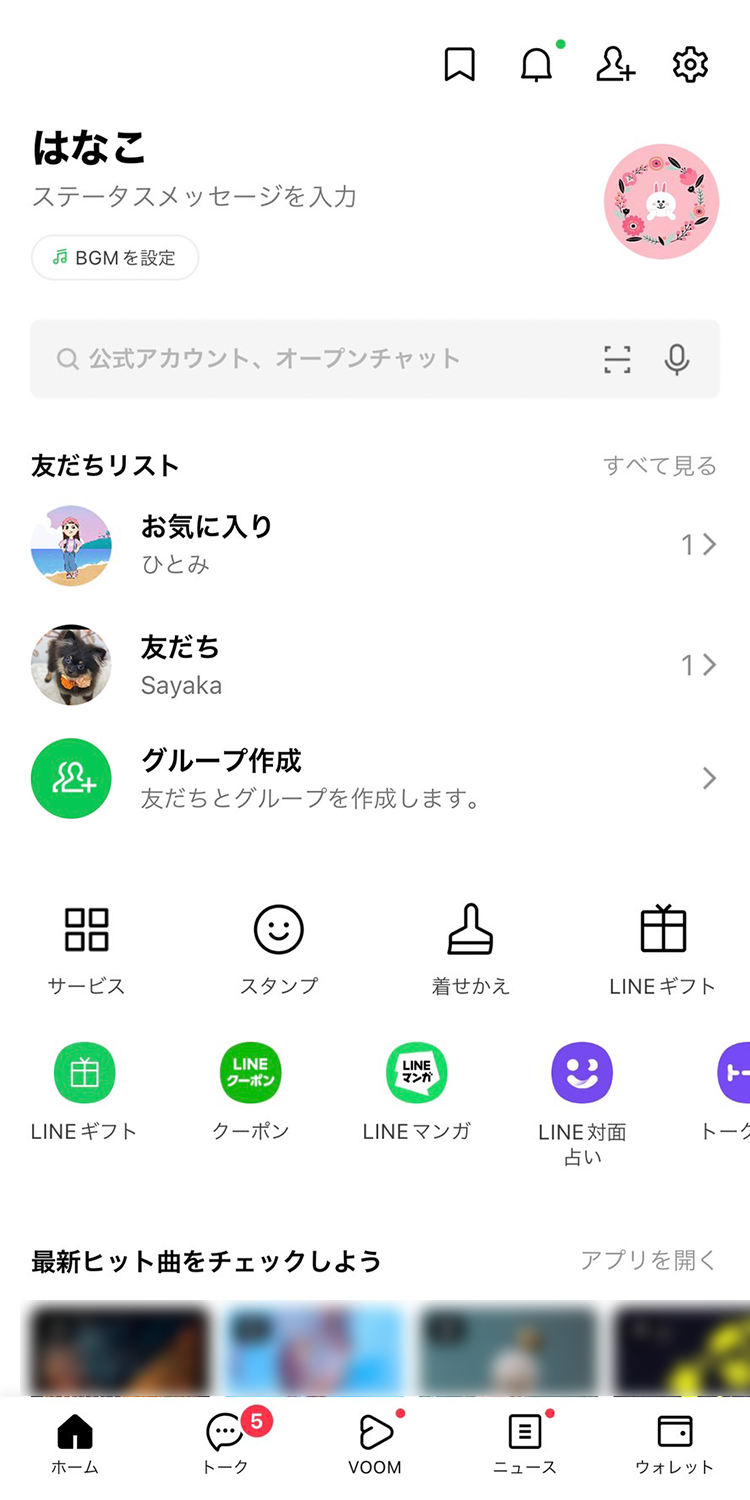
圧縮を回避してLINE動画を高画質で送る方法として、まず試したいのが設定の確認です。LINEの「ホーム」タブから「設定(歯車マーク)」>「写真と動画」へ進み、「送信する写真の画質」を「高画質」に設定しておくことで、標準送信時の劣化を最小限に抑えられます。ただし、この設定を行っても動画に関しては完全な非圧縮にはなりません。
撮影時の解像度・音質を1バイトも損なわずに届ける唯一の抜け道が、LINE動画オリジナル画質送信を可能にする「ファイル送信機能」です。写真・動画選択画面から選ぶのではなく、トーク画面左下の「+」メニューから「ファイル」を選択し、端末のファイルマネージャー(iPhoneの「ファイル」アプリ、Androidの「Files」など)に保存されている動画ファイルを指定します。このルートを通すと、LINEシステムは動画としてではなく「バイナリデータ(書類ファイル)」として認識するため、圧縮コンプレッサーを通さずに100%元の画質・フレームレートのまま相手へ届けることができます。
【徹底比較】5分超・大容量の壁を突破する「LINE長い動画を送る裏ワザ」
運動会や結婚式、セミナーの記録映像など、どうしても5分を超える長編データをLINE上で共有したい場合、通常送信以外のソリューションを選択する必要があります。現場の検証で実用性が認められている主要な手法を比較しました。
| 送信ルート・手法 | 動画の長さ・容量上限 | 画質と保存期間 | 編集部の見解・実用性 |
|---|---|---|---|
| 通常トーク送信 | 最長5分まで / 自動調整 | 自動圧縮(劣化あり)/ 約1〜2週間 | 日常の短いクリップ向け。手軽だが画質重視の記録には不向き。 |
| LINEファイル送信 | 時間無制限 / 1ファイル最大1GB | オリジナル画質維持 / 約7日間 | 外部アプリ不要。1GB以内の長尺・高画質動画に最も手離れが良い。 |
| Googleドライブ連携 | ストレージ契約容量に依存 | オリジナル画質維持 / 無期限(自身で管理) | 共有設定の権限管理が必要だが、長期保存・家族間共有の本命。 |
| ギガファイル便共有 | 1ファイル最大300GBまで無料 | オリジナル画質維持 / 最大100日間 | 会員登録不要。大容量4K動画や長編素材を渡す際の決定打。 |
長尺動画を届けるLINE長い動画を送る裏ワザとして最も確実性が高いのが、クラウドストレージのリンク共有です。
GoogleドライブLINE動画送信では、手元の動画をGoogleドライブ(またはGoogleフォト)にアップロードし、共有リンクを「リンクを知っている全員が閲覧可」に設定してLINEに貼り付けます。相手はアプリ上でそのままストリーミング再生できるだけでなく、必要に応じて元ファイルを端末にダウンロード可能です。
さらにファイルサイズが数ギガバイトに及ぶ場合は、ギガファイル便LINE共有方法が威力を発揮します。ブラウザでギガファイル便にアクセスし、動画をドラッグ&ドロップ(スマホならファイル選択)してアップロード完了後に発行される受取URLをLINEトークにペーストするだけです。相手側も会員登録やログインを求められず、パスワード保護もかけられるため、プライベートな長編動画を安全かつ確実に引き渡すことができます。
一般に知られていない盲点とネットの誤解|アルバム保存とノート投稿の真実
ネット上のQ&Aサイトなどで今なお繰り返される誤解の一つに、「LINEアルバムに動画を入れておけば永久に消えない」というものがあります。結論から申し上げると、LINEアルバム動画保存できない理由はサービスの根本設計に起因しており、動画のアルバム追加は一切受け付けていません。
アルバム機能は静止画の無期限保管を前提に最適化されたデータベース構造を採用しています。もしここにユーザーが無尽蔵に動画をアップロードできるようにした場合、サーバーのストレージコストは跳ね上がり、無料インフラとしてのLINEの維持が困難になります。そのため、ユーザーインターフェース上でもアルバム作成時には動画のサムネイルがグレーアウトされ、選択できない仕様が貫かれています。
一方で、見落とされがちな代替手段がLINEノート動画投稿方法です。グループや1対1のトークルームにある「ノート」機能は、動画の投稿に対応しています。ノートに投稿された動画は、トークルームのメッセージと異なり「保存期間(通常約1〜2週間)が経過しても消えない」という強力なメリットを持ちます。
ただし、ノート機能であってもLINE動画送信5分以上の制限は免れません。5分を超える動画はノートであっても分割・トリミングが必須となります。「消えないように残したい5分以内の日常記録はノート」「5分を超える長編やオリジナル画質は外部ストレージ」という明確な境界線を引いて使い分けるのが正解です。
【実態検証】「送れない・失敗する」ユーザーの生の声と原因別の即効対処法
「送信バーが途中で止まってエラーマークが出る」「相手から『再生できない』と言われた」といったトラブルについて、編集部がSNSや知恵袋での不満の声を分析したところ、LINEで動画が送れない理由の多くは以下の4点に集約されていました。
第一に「端末のストレージ容量逼迫」です。LINEで動画を送受信する際、アプリ内部には一時的な展開用キャッシュが生成されます。スマホ本体の空き容量が1GB未満になっている場合、動画の書き出し処理がOSによって強制キルされ、送信失敗に終わります。
第二に「Wi-Fi環境の通信タイムアウト」です。特に公衆無線LANや混雑した家庭内ネットワークでは、上り(アップロード)速度が著しく低下することがあります。LINEのトランスコード処理中にセッションが切断されると、即座に送信エラーが発生します。
第三に「動画コーデックの互換性」です。近年の最新機種で撮影されたHDRビデオ(Dolby Visionなど)や高効率ビデオ(HEVC/H.265)は、古いLINEアプリや受信側の端末スペックによって正しくデコードできない場合があります。端末のカメラ設定で「高効率」から「互換性優先(H.264)」に切り替えるだけで劇的に解決するケースが多々あります。
現場で役立つLINE動画送信失敗の対処法まとめとして、トラブル時は「端末の再起動」「LINEアプリのキャッシュ削除」「通信環境の切り替え(Wi-Fiから5G回線へ、またはその逆)」の3ステップを順に試してください。これだけで送信エラーの約8割は解消されます。

動画共有コミュニケーションの心理学とデジタル作法
デジタルコミュニケーションが生活の隅々にまで浸透したことで、動画共有のハードルは極めて低くなりました。しかし、手軽さの裏側で配慮すべきなのが「受け手の心理的・物理的バウンダリー(境界線)」です。
動画データはテキストや写真に比べて、受信側の情報処理リソースと端末リソースを過剰に消費します。例えば、通信制限に悩む学生やギガ節約中の相手に対し、事前の断りもなくギガバイト級の動画をトークルームへ直接送りつける行為は、無意識のうちに相手の通信パケットを圧迫する「デジタルハラスメント」になりかねません。
また、心理学的観点からも「尺の長い動画」をいきなり送りつけられると、受取手は「腰を据えて見なければならない」「感想を返さなければならない」という心理的負荷(コミュニケーション・フリクション)を強く感じてしまいます。
【プロの結論】受け手の環境を尊重する「失敗しない送信基準」
動画を送る際は、自己満足の共有にならないよう、相手の通信環境や関係性に応じた明確な判断基準を持つことが推奨されます。
【直接トーク送信が向いているケース】
日常のちょっとしたハプニングや、15秒〜30秒程度でクスッと笑えるショートクリップ。相手が移動中や隙間時間でもギガを気にせずサッと流し見できるライトなやり取りには、標準のトーク送信が最適です。
【ファイル送信・クラウドURLが必須となるケース】
子どもの成長記録、結婚式や式典のフル動画、仕事でチェックが必要な映像素材など、尺が長くディテールが重要なもの。この場合は「大容量の動画だからWi-Fiのあるところで見てね」という一言を添え、Googleドライブやギガファイル便のリンクで共有するのが、最もストレスを与えない大人のデジタル作法と言えます。
【ライン で 動画 を 送る 方法】に関するよくある質問(FAQ)
Q1:5分を超える動画をトークで送ると自動で分割されますか?
A1:自動で前編・後編などに分割送信されることはありません。動画選択時に編集画面が開き、ユーザー自身が送信したい「任意の5分間」を指定してトリミング切り出しを行う必要があります。丸ごと送りたい場合はファイル送信やクラウドリンクを活用してください。
Q2:LINEのトークに送った動画はいつまで保存・再生できますか?
A2:トークルーム上で再生可能な有効期限は公式には明確化されていませんが、実情として送信から約1〜2週間程度でサーバーから削除され「保存期間が終了しました」と表示されます。後から見返したい大切な動画は、受信後すぐに端末のカメラロールへ保存するか、ノートに投稿しておく必要があります。
Q3:ギガファイル便やGoogleドライブのリンクを送っても相手はLINE内で見られますか?
A3:Googleドライブの動画はLINEアプリ内ブラウザでもプレビュー再生が可能です。ギガファイル便は相手がリンクをタップすると受取ページが開き、ブラウザ経由でファイルを直接スマホへダウンロードする形になります。どちらも相手がアカウント登録を行う必要はありません。
Q4:動画をファイル形式で送る方法でエラーが出る原因は何ですか?
A4:LINEのファイル送信機能には「1ファイルあたり最大1GB」の上限が存在します。4K撮影された長時間の動画などでファイルサイズが1GBを超えている場合は送信できません。その際はクラウドストレージ(Googleドライブ等)や大容量ファイル転送サービス(ギガファイル便等)をご利用ください。
まとめ:目的に応じた送信ルートの使い分けが快適な共有のカギ
LINEでの動画送信は、手軽な日常コミュニケーションに最適化されているからこそ、5分の時間制限や自動圧縮といった仕様上の制約が設けられています。この仕組みを理解していれば、「動画が送れない」「画質が落ちてしまった」と慌てる必要はありません。
サッと見せたい日常のワンシーンは「トーク送信」、画質を落としたくない大切な1GB未満のデータは「ファイル送信」、そして5分を超える思い出の記録や大容量データは「Googleドライブ」や「ギガファイル便」のURL連携――。共有したい動画の価値と相手の通信環境に合わせて最適なルートを選択することこそが、ストレスフリーで快適なデジタル共有を実現する最大の秘訣です。 (出典: ライン で 動画 を 送る 方法(Yahoo!ニュース))
情報を整理して届けることが得意なWebディレクター。ユーザー視点に立った記事作成を目指しています。
