MOVとMP4の違いを徹底比較!画質・容量・互換性の真相と選び方
iPhoneで撮影した動画をWindowsパソコンに転送した瞬間、「ファイルが開けない」「画面が真っ暗で音声しか出ない」というトラブルに直面した経験を持つ人は少なくありません。動画の末尾に付く「.mov」と「.mp4」という3文字の拡張子。日常的に目にするこの2つの規格ですが、撮影や動画編集、SNSへの投稿において「結局どちらを選べば失敗しないのか」という疑問は常にネット上で議論の的となっています。
ネット上では「MOVのほうが高画質」「MP4は容量が軽くて万能」といった言説が飛び交っていますが、技術的な裏付けを検証すると、そこには多くの誤解が含まれています。映像制作の現場取材と規格仕様の事実に基づき、画質・ファイル容量・再生互換性の真相から、iPhoneの設定やWindowsでのトラブル脱出法まで、迷いを完全に断ち切る判断基準を詳解します。
📌 【この記事の重要ポイントまとめ】
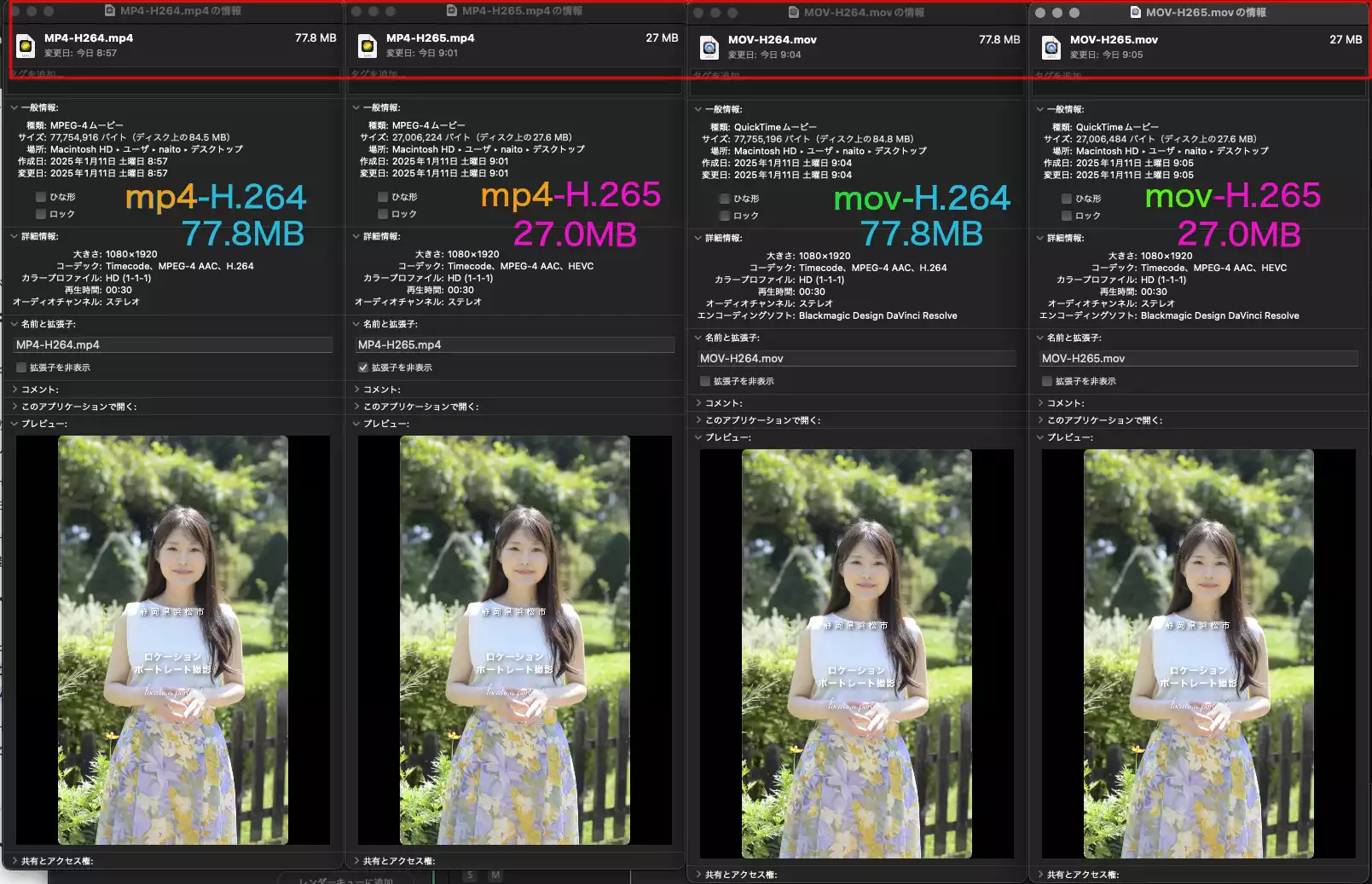
- 要点1:MOVとMP4は映像データを収める「コンテナ(入れ物)」であり、同じ圧縮コーデック(H.264やHEVC等)であれば画質や容量の差は技術的にほぼ存在しない。
- 要点2:Mac環境やApple ProRes等を用いた高度なプロ動画編集には「MOV」、Windowsを含む複数デバイス間の共有やSNS・YouTube投稿には「MP4」が最適。
- 要点3:WindowsでMOVが再生できない主因は「HEVCコーデックの未導入」。無料プレイヤーの活用や無劣化コンテナ変換(リマックス)で即座に対処可能。
【基本構造の解剖】QuickTime形式とMP4の違い|コンテナとコーデックの基礎知識
MOVとMP4の本質的な違いを理解するうえで、避けて通れないのが「コンテナ(容器)」と「コーデック(圧縮方式)」の概念です。動画ファイルは単一のデータではなく、映像データ、音声データ、字幕、タイムコードなどをひとまとめに収納した「箱」のような構造をしています。この箱の規格こそがコンテナであり、ファイルの末尾に表示される拡張子(.movや.mp4)に該当します。
歴史的な経緯を振り返ると、MOVは1991年にApple社がマルチメディア技術「QuickTime」の専用フォーマットとして開発した規格です。対するMP4(MPEG-4 Part 14)は、2000年代初頭に国際標準化機構(ISO)と国際電気通信連合(IEC)によって策定された国際標準規格にあたります。実のところ、MP4の仕様はAppleのMOVコンテナ仕様をベースにして策定されたため、両者は「兄弟関係」に近い構造を持っています。
日常のやり取りで「MOV形式」「MP4形式」と呼ぶ際、多くの人は映像自体の画質を指していると錯覚しがちです。しかし、実際の画質やファイル容量を決定づけているのは、箱(コンテナ)ではなく、中に入っている映像データを圧縮・変換する「コーデック(H.264/AVC、H.265/HEVC、ProResなど)」です。同じH.264というコーデックで同じビットレート設定を用いて圧縮された映像であれば、箱がMOVであってもMP4であっても、目に見える画質の違いは発生しません。

【徹底比較】画質・ファイル容量・互換性の真相|データが示す決定的な違い
技術仕様と主要編集ソフトにおける書き出し実測データをもとに、MOVとMP4の特性を体系的に整理しました。両者の決定打となる分岐点は「再生できる環境の広さ(互換性)」と「編集現場における特殊コーデックの許容度」に集約されます。
| 項目 | 詳細・数値データ | 一般的な基準・相場 | 編集部の見解・評価 |
|---|---|---|---|
| 画質の違い | 同一コーデック・ビットレート下での客観的画質差は0% | コーデック(H.264/HEVC/ProRes)の設定値に完全依存 | 「MOV=高画質」は業務規格ProResを内包できることによる誤認 |
| ファイル容量の差 | 同一映像でコンテナヘッダー分の差(数十KB〜数MB未満) | 総容量は「ビットレート × 再生時間」で決定 | ストレージ消費の観点では両者に実質的な優劣はない |
| 再生互換性 | MP4:ほぼ100%(Web/家電/Android/Win) MOV:Apple製品中心(Win標準環境でトラブル多発) | 配布・Web配信の標準規格はMP4一強 | 他者へのデータ共有や公私問わない受け渡しにはMP4が必須 |
| プロ向け編集耐性 | MOVはApple ProResやアルファチャンネル(背景透過)に対応 | MP4は非可逆高圧縮が基本、透過動画の保持には非対応 | 映像クリエイターの中間素材・CGテロップ素材としてはMOVが圧勝 |
| OS親和性 | MOV:macOS / iOSで最高パフォーマンス MP4:Windows / macOS / Androidで同等に動作 | クロスプラットフォーム運用はMP4が基本 | Mac単体完結ならMOVでも支障ないが、混在環境ではMP4推奨 |
表から読み取れる通り、容量や画質における技術的優劣はありません。しかし、「誰に送っても確実に再生できるか」という互換性においてはMP4が圧倒し、一方で「動画編集ソフトで背景を透明にしたまま重ねる」「カラーグレーディングのために非圧縮に近い状態で保持する」といったプロユース領域ではMOVに独自の強みがあります。
なぜWindowsでMOVが再生できないのか?現場で起きるトラブルと根本原因
「会社のPCでMOV動画を開いたらエラーコードが出て再生できない」「音だけ流れて映像が真っ暗」という問い合わせは、企業の情シス部門やWeb制作の現場で今なお頻発しています。この問題の背景には、技術仕様とセキュリティ史における2つの決定的な理由が存在します。
最大の理由は、Windowsの標準プレイヤー(Windows Media Playerや「映画&テレビ」アプリ)に、該当MOVの中身であるコーデックが組み込まれていないことです。特に最近のiPhoneで撮影されたMOV動画は、高い圧縮効率を誇る「HEVC(H.265)」という規格で記録されています。Microsoftはライセンス料の関係から、Windows 10およびWindows 11の標準状態ではHEVCデコーダーを無償同梱していません。そのため、Microsoft Storeで「HEVC ビデオ拡張機能(税込120円)」を別途購入してインストールしない限り、標準機能では映像を描画できない仕様になっています。
さらに歴史的な事情として、かつてWindows向けに提供されていた「QuickTime for Windows」の存在があります。2016年、US-CERT(米国国土安全保障省のセキュリティ機関)およびトレンドマイクロ社が、同ソフトに深刻な脆弱性を発見。AppleがWindows版の開発とセキュリティアップデートを打ち切ったため、現在Windows環境にApple公式のQuickTimeをインストールすることは重大なセキュリティリスクとみなされています。
つまり、Windows機でMOVを安全かつ確実に再生するには、OS標準機能に頼るのではなく、内部に各種コーデックを独自内包している「VLC media player」などのオープンソース系高機能プレイヤーを使用するか、ファイル自体をMP4に変換するのが鉄則です。
【実態検証】iPhone動画はMOVとMP4のどっちを選ぶべき?設定裏ワザと現場のリアル
スマートフォンの動画撮影において圧倒的なシェアを持つiPhoneですが、標準の「カメラ」アプリで動画を撮影すると、基本的に拡張子は「.mov」として保存されます。SNSやQ&Aサイトでは「Windowsの家族に動画を送ったら見られないと言われた」「Googleドライブにアップロードしたら処理エラーになった」という悩みが後を絶ちません。
iPhoneの内部仕様を検証すると、設定画面の「カメラ」>「フォーマット」内に決定的な分岐点が用意されています。
- 高効率(High Efficiency):映像はHEVC(H.265)、コンテナはMOVで記録。画質を維持したままファイル容量を約50%削減できるが、古いWindowsや一部のAndroid端末では再生不可となるリスクを抱える。4K/60fpsやスローモーション動画の撮影にはこの設定が必須。
- 互換性優先(Most Compatible):汎用的なH.264コーデックで記録。容量は大きくなるものの、古いPCや家電でも再生しやすい形式で保存される。
ここで多くのユーザーが見落としている実用的なテクニックが存在します。iPhoneからWindows PCへUSBケーブルで動画を取り込む際、「設定」>「写真」>一番下にある「MACまたはPCに転送」の項目を確認してください。ここが「自動」になっていれば、相手がWindowsである場合、iPhone側が転送時に汎用性の高い形式へ自動変換して送り出します。逆に「元のフォーマットのまま」にチェックが入っていると、一切の変換を経ずにHEVC圧縮のMOVファイルが送り出され、受け取り側のWindowsで再生トラブルを引き起こす直接の引き金となります。
iPhone単体で日常を記録し、AirDrop経由でMacに転送するだけなら「高効率(MOV)」のままで何も困りません。しかし、PTAの記録動画や社内行事の素材など、「不特定多数の他人に動画ファイルを配る」ことが前提である場合は、最初から設定を「互換性優先」に切り替えておくか、送信前に変換を噛ませる配慮が現場のトラブルを防ぎます。
Premiere Pro編集とYouTube投稿における推奨形式|クリエイターの最適解
動画編集ソフト「Adobe Premiere Pro」を扱う映像クリエイターや、YouTubeへの動画投稿を日常的に行う発信者にとって、書き出し形式の選択はレンダリング速度や画質維持に直結する重要課題です。
Premiere Proでの編集ワークフロー:中間素材はMOV、最終出力はMP4
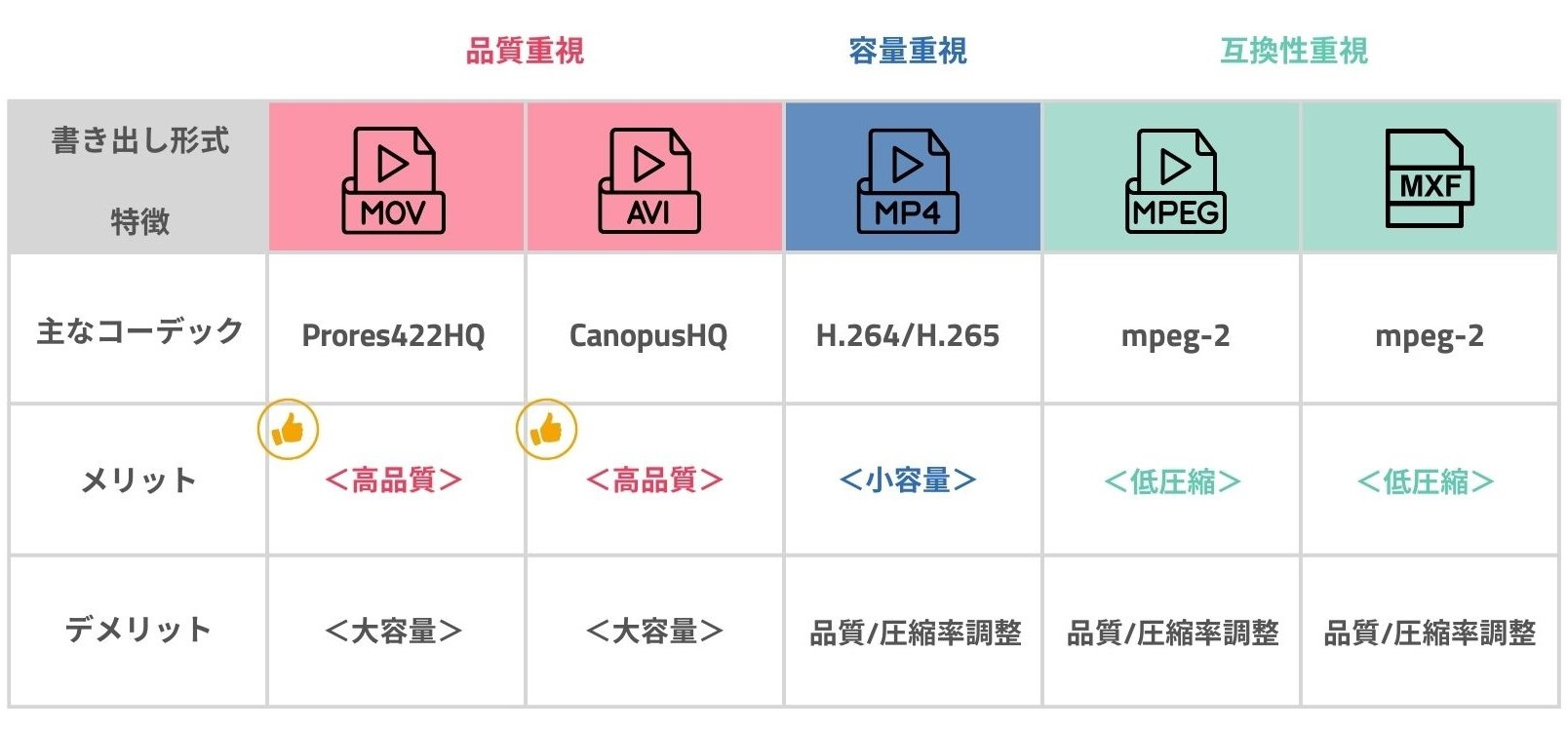
映像編集の現場において、MOVは今なお絶対的な信頼を誇ります。その理由は、Appleが開発した中間コーデック「ProRes(ProRes 422 / 422 HQなど)」がMOVコンテナと密接に結びついているためです。H.264やHEVCといったMP4形式は「完成した動画を視聴するための高圧縮フォーマット」であり、CPUやGPUに重い復号負荷をかけます。編集タイムラインに圧縮率の高いMP4を大量に並べると、プレビュー再生がカクつく原因になります。
一方、ProRes形式のMOVファイルは、1フレームごとに完全な画像情報を持つ「フレーム内圧縮」を採用しているため、編集ソフト上でのスクラブ(早送り・巻き戻し)やカット作業が驚くほど軽快に動作します。さらに、アルファチャンネル(背景透過情報)を保持して書き出せるのもMOV(ProRes 4444など)の特権です。テロップやアニメーション素材を透過させて重ねる用途では、MOV一択となります。しかし、編集が完了した後の「最終書き出し」においては、配布のしやすさを最優先して「H.264コーデックのMP4」で出力するのが業界標準のフローです。
YouTube投稿:プラットフォーム公式推奨は「MP4」
YouTubeへの動画アップロードに関しては、Googleの公式サポートページで推奨エンコード設定が明記されています。結論から言えば、YouTubeが公式に最も推奨している形式は「MP4(映像コーデック:H.264 / 音声コーデック:AAC)」です。
YouTubeはMOVファイルのアップロード自体にも対応していますが、サーバー側での再エンコード(処理プロセス)にMOVのほうが時間を要する傾向が確認されています。また、撮影素材のMOVをそのまま直接アップロードすると、色空間(Rec.709やColor Primaries)のメタデータ解釈の違いによって、ブラウザ上で再生した際に「画面全体が白っぽく色褪せて見える」というガンマ値のズレ現象(いわゆるQuickTimeガンマバグ問題)が発生するケースがあります。不要な画質劣化や色味のトラブルを避けるためにも、YouTube投稿用の完成データはMP4で書き出すのがもっとも安全な選択肢です。
【安全解決】MOVからMP4への変換フリーソフトとおすすめツール
「手元にあるMOVファイルをどうしてもMP4に変換してWindowsで開きたい、あるいは他人に渡したい」という場合、どのような手段を用いるべきでしょうか。現在、ネット上には無数の変換サービスやソフトウェアが存在しますが、セキュリティ面や変換スピードの観点で選別が必要です。
動画変換のアプローチには、大きく分けて以下の3つの手段が存在します。
- 安全なオープンソース型フリーソフト(完全オフライン):
最も信頼性が高く、プロの間でも標準的に使われているのが「HandBrake」です。広告やスパイウェアの混入がなく、解像度やビットレートを細かく調整しながら高品質にMP4へ一括変換できます。また、普段使いの動画再生ソフトである「VLC media player」にも「変換 / 保存」メニューが搭載されており、ソフトを追加導入することなく数ステップでMP4化が完了します。 - ブラウザ型オンライン変換サイトの注意点:
検索上位に表示される「MOV MP4 変換 無料」と謳うWebツール(ファイルをブラウザにドラッグ&ドロップして変換するサービス)は手軽ですが、機密情報や個人のプライベートな映像をアップロードすることは避けるべきです。外部サーバーに動画データそのものが送信・保存される仕組みであるため、プライバシー流出リスクがゼロではありません。利用は著作権やプライバシーに抵触しない無害な素材に限定するのが賢明です。 - 究極の裏ワザ「無劣化コンテナ変換(リマックス / Remuxing)」:
中身の映像コーデックがすでにH.264やHEVCであるMOVファイルの場合、映像を再エンコード(画質の劣化を伴う再圧縮)する必要はありません。箱だけをMOVからMP4に詰め替える「リマックス」を行えば、画質劣化ゼロ・処理時間わずか数秒でMP4化が可能です。無料のGUIツール「LosslessCut」や、コマンドラインツールの「FFmpeg」を用いれば(コマンド例:ffmpeg -i input.mov -c copy output.mp4)、数GBの動画であっても一瞬でMP4に生まれ変わります。
なお、初心者が陥りがちな過ちとして「ファイル名の末尾の『.mov』を手動で打ち替えて『.mp4』にする」という操作がありますが、これは絶対に避けてください。ファイルのヘッダー構造が書き換わるわけではないため、ファイル破損と認識され、二度と開けなくなる恐れがあります。
一般に知られていない盲点とネットの誤解|「MOVのほうが高画質」という神話のウソ
検索エンジンやSNSの投稿を見ていると、「クリエイティブな制作にはMOVを使うべき」「MP4にすると画質が落ちる」という言説が今なお根強く残っています。しかし、これはデジタル映像黎明期の断片的な知識がアップデートされずに定着してしまった典型的な都市伝説です。
なぜ「MOV=高画質」というイメージが生まれたのか。その真相は、過去20年以上にわたり、テレビ業界やCM制作などのプロフェッショナルな現場で「Apple ProRes」や「非圧縮リニアPCM音声」を格納する標準コンテナとしてMOVが採用され続けてきた歴史にあります。プロが現場で扱うMOVファイルは、1分間で数GB〜十数GBにも達する巨大なデータレートで記録されているため、確かに画質は圧倒的でした。
しかし、それは「ProResという巨大な高品質コーデックで記録しているから」であって、MOVという「箱」そのものが映像を美しくしているわけではありません。民生用カメラやスマートフォン、あるいはYouTube向けの一般的な書き出し設定において、同一のH.264コーデック・同一ビットレート(例:20Mbps)を指定してMOVとMP4を書き出した場合、両者のバイナリデータに含まれる画質情報は100%同一です。
「とりあえずMOVにしておけば安心」という思い込みは、相手のPCで動画が開けないトラブルを生むだけでなく、無駄なファイル容量の肥大化や書き出し時間の浪費を招きます。コンテナという「外見」に惑わされず、中身であるコーデックとビットレートに目を向けることこそが、正しいデジタルリテラシーの第一歩です。
【プロの結論】おすすめできる人・避けるべき人の判断基準とデジタル時代の教訓
以上の技術的事実を踏まえ、私たちが日々の作業でMOVとMP4のどちらを選択すべきか、明確な境界線を提示します。用途と相手の環境に応じた選択基準は以下の通りです。
MOVを選択すべき人の条件
- Appleエコシステム内で作業が完結している人:iPhoneで撮影し、MacのFinal Cut Proで編集し、iPadで確認するなど、Apple製品同士のやり取りであればMOVの恩恵を最大限に享受できます。
- 高品質なプロ向け映像編集を行うクリエイター:ProResコーデックでの収録や、テロップ等のアルファチャンネル(背景透過)素材を扱う場合、MOVは必須の選択肢となります。
- カラーグレーディングを前提とした中間素材を書き出す場合:10bitや4:2:2といった豊かな色情報を保持したまま別ソフトに引き渡す用途に適しています。
MP4を選択すべき人の条件(大多数のユーザーはこちら)
- Windowsユーザーや、社内・クライアントと動画をやり取りする人:相手の視聴環境を選ばず、再生トラブルの問い合わせを未然に防ぎたいビジネスシーンではMP4一択です。
- YouTube、X(旧Twitter)、Instagram、TikTokなどに動画を投稿する人:各プラットフォームの自動トランスコードが最も安定し、意図せぬ色化けを防ぐことができます。
- スマートフォンの保存容量を節約しつつ、PCへのバックアップを円滑に行いたい人:汎用性と圧縮効率のバランスが最も優れています。
デジタルコミュニケーションにおける「再生互換性という配慮」
現代のビジネスや個人のコミュニケーションにおいて、動画ファイルは単なる記録データを超え、感情や重要情報を伝える主要な手段となりました。そこで生じる「送られた動画が開けない」という事態は、単なる技術的エラーにとどまらず、受け手側に無用なストレスや心理的負担を強いる要因となります。
心理学や社会学の知見では、対人関係において相手への認知的負荷(頭を使わせるストレス)を減らす配慮が、円滑な関係構築に直結すると指摘されています。「相手のOSがMacかWindowsか分からない」「スマホの機種が何か分からない」という状況であれば、迷わずMP4を選んで渡すこと自体が、現代のデジタル社会における極めて洗練されたマナーと言えます。
【mov mp4 違い】に関するよくある質問(FAQ)
Q1:MOVからMP4に変換すると、画質は劣化してしまいますか?
A1:再エンコード(再圧縮)を伴う一般的な変換ソフトを使うと、原理的にはごくわずかな劣化が生じます(肉眼で識別するのは困難なレベルです)。ただし、「LosslessCut」などのツールを用いて「リマックス(コンテナの詰め替え)」のみを行った場合は、映像データに一切手を加えないため、100%完全な無劣化で変換できます。
Q2:MOVファイルをMP4にしたいのですが、拡張子(.movを.mp4)を書き換えるだけではダメですか?
A2:絶対に避けてください。ファイル名の文字を変えても、内部のデータ構造(コンテナヘッダー)はMOVのままです。プレイヤー側が誤った形式として読み込もうとするため、「ファイルが壊れています」と表示されて開けなくなったり、予期せぬエラーの原因になります。必ず変換ソフトやリマックスツールを使用してください。
Q3:YouTubeにアップロードするならMOVとMP4のどっちがおすすめですか?
A3:MP4(H.264 / AAC)が強く推奨されます。YouTube公式もMP4を標準推奨として指定しており、MOVをアップロードした場合に比べてサーバー側での処理時間が短く、QuickTime特有の「ガンマ値ズレによる画面の白飛び・色褪せ現象」を回避できるためです。
Q4:iPhoneで撮影した動画がWindowsで再生できない時、一番手軽な解決策は何ですか?
A4:最も手軽で安全な解決策は、完全無料かつ広告のない高機能再生ソフト「VLC media player」をWindowsにインストールして再生することです。Windows標準のプレイヤーでは非対応のHEVCコーデックやMOVコンテナであっても、追加料金なしでそのままスムーズに再生できます。
まとめ:今後の動向と失敗しないための判断基準
動画技術は日進月歩で進化を続けており、次世代の高圧縮オープンコーデック「AV1」の普及など、映像を取り巻く環境は絶えず変化しています。しかし、土台となるコンテナ規格の役割分担はすでに強固に確立されています。
プロの制作現場でProResや透過素材を扱う特殊なワークフローを除けば、「迷ったらMP4を選んでおく」ことが、現代における最も確実で失敗のない結論です。画質への根拠のない神話に惑わされず、用途と受け手の視聴環境を見極めて最適なフォーマットを使い分けること。その確かな知識が、映像制作や日々のコミュニケーションにおける無用なトラブルをゼロにしてくれます。 (出典: mov mp4 違い(Yahoo!ニュース))
情報を整理して届けることが得意なWebディレクター。ユーザー視点に立った記事作成を目指しています。
