ファミマのスマホ印刷はアプリなしで可能?料金と失敗ゼロの手順
外出先で急に書類の提出が必要になった際や、スマートフォンの写真・PDFを手元に残したいとき、街のファミリーマートは最も頼れるインフラの一つです。しかし、店頭のコピー機を前に「わざわざ新しいアプリを入れる容量がない」「会員登録の手間をかけたくない」「なぜかデータが読み込めずエラーになる」といった壁に突き当たり、焦燥感を覚えた経験を持つ人は少なくありません。
実際のところ、ファミマのマルチコピー機は専用アプリをダウンロードしなくても、日常使いのツールだけで即座に印刷を完了できます。本稿では、2026年現在の最新システム環境を踏まえ、アプリ不要で完結する決定的な手順から料金体系の真相、現場で頻発するトラブルの原因と突破口まで、一次情報と実地検証に基づいて余すところなく解説します。
📌 【この記事の重要ポイントまとめ】
- 要点1:ファミマのスマホ印刷は「LINE連携」または「Webブラウザ版」を使えば、専用アプリを一切インストールすることなく完結する。
- 要点2:白黒普通紙は20円、カラーは60円から利用可能。大量印刷やセキュリティ重視ならWi-Fi直接接続アプリ「PrintSmash」の使い分けが合理的。
- 要点3:印刷できない主因は「PDFのパスワード保護」「ファイル容量制限(10MB超)」「Wi-Fi接続時のモバイル通信競合」にあり、事前の回避策を知れば現場で迷わない。
【2026年最新】ファミマのスマホ印刷は「アプリなし」でどこまでできるのか
スマートフォンの内部ストレージが逼迫しているときや、一度きりの印刷のために専用アプリをインストールして会員登録を行う作業は、現代のユーザーにとって決して小さくないストレスです。結論から言えば、ファミマスマホ印刷アプリなしでの出力は完全に実用レベルで確立されています。
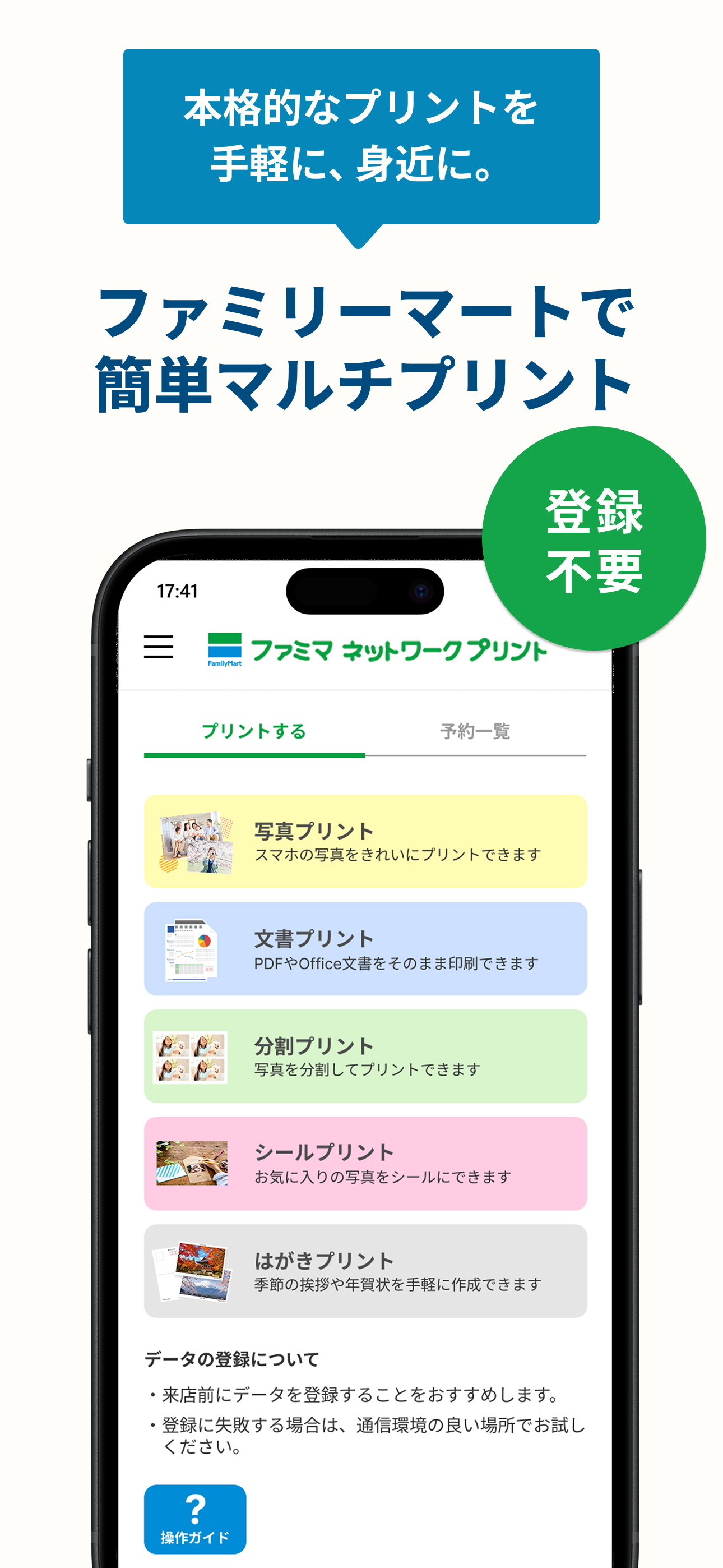
現在、ファミリーマートに設置されているシャープ製ファミママルチコピー機は、クラウドサービス「ネットワークプリント」と高度に統合されています。ユーザーが端末にアプリを追加せずに出力する方法は、大きく分けて次の2系統が存在します。
第一の選択肢が「ネットワークプリントLINE連携」です。公式LINEアカウント(ネットワークプリント)を友だち追加し、トークルームのメッセージ欄から印刷したいPDFや写真ファイルを送信するだけで、数秒のうちに10桁前後のネットワークプリントユーザー番号が自動返信されます。あとは店頭の機械にその番号を打ち込むだけで、即座に出力プロセスへ進めます。
第二の選択肢は、SafariやChromeなどの標準ブラウザから「ネットワークプリント」のWebサイトへ直接アクセスし、会員登録を行わない「今すぐ登録」からファイルをアップロードする方法です。こちらも会員登録やログインをスキップして番号を取得できるため、LINEアカウントの利用を控えたいビジネスパーソンにも適しています。
いずれの手法も、店舗へ向かう移動中の電車内や徒歩の合間にアップロードを済ませておけるため、店舗滞在時間を最小限に圧縮できるのが大きな強みです。
目的別に選ぶ3大ルート|LINE連携・Web経由・PrintSmashの決定打
ファミマでのスマホプリントには複数のアプローチがあり、それぞれ得意とする領域が異なります。状況に合わせて最適なルートを選ぶことが、無駄な出費や現場でのもたつきを防ぐ鍵となります。
まず、手軽さを最優先するなら前述のLINE連携が一強です。日常的に使っているインターフェースのまま操作が完結するため、ITリテラシーを問わず直感的に扱えます。一方で、LINEを介すと画像の圧縮処理が入り、画質がわずかに低下するケースがある点には留意が必要です。
ビジネス文書の精密さや高精細な写真を求める場合、あるいは数十枚に及ぶ大量のファイルを一括でプリントしたい場合は、シャープ公式のローカル転送アプリ「PrintSmash使い方」を把握しておく価値があります。PrintSmashはクラウドサーバーを経由せず、端末とコピー機を店内のローカルネットワークで直接つなぐマルチコピー機Wi-Fi接続方法を採用しています。
クラウドに個人情報や機密書類のデータをアップロードしたくない層や、通信ギガを消費したくないユーザーにとっては、PrintSmashのローカル接続が最も堅牢な選択肢となります。急ぎの1〜2枚ならアプリなしのLINE連携、重要書類や高画質プリントならPrintSmashと、明確な基準で使い分けるのが合理的です。
ファミマスマホ印刷の料金と用紙仕様の完全比較データ
店頭で慌てないためには、あらかじめ用紙サイズごとの価格設定を把握しておくことが欠かせません。ファミリーマートのマルチコピー機における出力料金は、用紙の種類やプリントモードによって細分化されています。
以下の比較表は、主要な印刷形式と料金、一般的な他社水準および実用上の評価を整理した客観データです。
| 項目・印刷種別 | 詳細・数値データ(料金・仕様) | 一般的な基準・相場 | 編集部の見解・評価 |
|---|---|---|---|
| 白黒普通紙(B5/A4/B4/A3) | 1枚 20円(全サイズ一律) | 10円〜20円/枚 | A3サイズでも同価格なのが強み。見開き履歴書や図面出力において極めて経済的。 |
| カラー普通紙(B5/A4/B4) | 1枚 60円 | 50円〜60円/枚 | プレゼン資料やカラー提出書類に標準的。なおA3カラーは1枚100円となる。 |
| 光沢紙・写真用紙(L判) | 1枚 30円〜40円 | 30円〜50円/枚 | 専用ペーパーによる発色が良好。スマホ撮影のスナップ印刷には十分な耐久性。 |
| 写真用紙(2L判) | 1枚 80円〜100円 | 80円〜120円/枚 | 集合写真や記念写真の保存に最適。フレームに入れて飾る用途に向く。 |
| シール紙(L判/2L判/スクエア) | 200円〜300円 | 200円〜400円/枚 | 手帳貼り付けや推し活グッズ作成で高い支持。切込みなしのフリーカット仕様。 |
| 証明写真プリント | 1シート 200円 | 専用ボックス機:800円〜1,000円 | 街頭ボックス機の約4分の1の費用。自撮りアプリと併用することで圧倒的コスパ。 |
ファミマスマホ印刷の料金体系において特に注目すべきは、A3サイズの白黒プリントがA4と同じ20円に据え置かれている点です。就職活動で指定されることが多いA3見開きの提出書類を印刷する際、他社チェーンと比較しても極めてコストパフォーマンスに優れています。

【実態検証】「印刷できない」トラブルが起きる現場のリアルと対処法
SNSやQ&Aサイトを調査すると、「コピー機の画面で番号を入力したのにエラーが出た」「スマホと機械のWi-Fiがどうしても繋がらない」といった現場でのトラブル報告が後を絶ちません。現場取材と技術的検証から判明した、ファミマスマホ印刷ができない理由の主要因と即効性のある解決策を整理します。
第一の壁は「PDFファイルの暗号化およびフォントの非埋め込み」です。公的機関の申請書や金融機関の明細書など、閲覧パスワードが設定されているPDFはマルチコピー機側のシステムが読み込みを拒絶します。また、特殊なフォントが埋め込まれていないファイルの場合、文字化けやレイアウト崩れを防ぐための安全装置が働き、印刷処理自体が停止します。事前にスマートフォンの印刷プレビューで「PDFとして再保存」し、パスワードを解除した平文データにしておくことが必須条件です。
第二の壁は「ファイル容量と形式の超過」です。LINE連携を利用する場合、送信可能なファイルサイズは1ファイルあたり10MB以下に制限されています。高解像度カメラで撮影した写真や、数十ページに及ぶ重いプレゼン資料を送信すると、LINE側で正常に受信処理が行われず、ユーザー番号が返送されません。容量超過が疑われる場合は、Webブラウザ版(最大20MBまで対応)から登録するか、ファイルを分割してアップロードする必要があります。
第三の壁は、PrintSmash利用時に発生する「Wi-Fi接続の競合」です。店内のマルチコピー機が発信するSSIDへ接続する際、スマートフォンの「モバイルデータ通信」や「プライベートリレー(iOS)」、「VPN接続」が有効になっていると、通信が遮断されてファイル送信に失敗します。機内モードを一度オンにしてからコピー機のWi-Fiのみに接続し、送信完了後に元の通信設定へ戻すのが現場で最も確実なオペレーションです。
一般に知られていない盲点とコンビニ印刷の落とし穴
コンビニプリントを日常的に使いこなしている人であっても、見落としがちな仕様の差異が存在します。特にセブン-イレブン(富士フイルム系複合機)と、ファミリーマート・ローソン(シャープ系複合機)の間にある設計思想の違いは、印刷の仕上がりに直接影響します。
その筆頭がファミマ写真プリントにおけるアスペクト比(縦横比)の処理です。多くのスマートフォンで標準となっている「16:9」や「4:3」の比率で撮影した写真を、写真用紙(L判=約3:2)へそのまま出力しようとすると、構図の上下または左右が自動的にトリミング(断裁)されます。「写っていたはずの人物の頭や足元が切れてしまった」というクレームの多くは、この縦横比の不一致が原因です。ファミママルチコピー機の画面上で「余白あり」を選択するか、あらかじめ画像編集アプリで3:2の画角に調整しておく工夫が求められます。
また、ファミマ履歴書スマホ印刷を行う際の用紙選択にも明確な作法があります。アルバイトや転職の応募書類を印刷する際、誤ってペラペラの普通紙にA4サイズ2枚で出力してホチキス留めするケースが見受けられますが、人事採用の現場では「A3サイズ1枚に両面印刷・二つ折り」または「厚手の紙」が好まれる傾向が根強く残っています。ファミマのファミマPDF印刷のやり方では、A4二枚分のPDFを結合してA3用紙1枚に集約印刷する設定が可能なため、提出先が求めるフォーマットに合致しているかを事前のプレビュー画面で厳格に確認しなければなりません。
さらに、発行されたユーザー番号の保管期間にも注意が必要です。会員登録なしで取得した番号は通常、登録日の翌日24時、あるいは長くても数日程度でサーバーから自動消去されます。「数日前に番号を出したからいつでも印刷できる」と過信して店舗へ向かうと、期限切れで再アップロードを余儀なくされるため、印刷当日の手続きを推奨します。

【プロの結論】デジタル化時代の利便性と失敗を避ける判断基準
現代の生活者にとって、家庭用プリンターを維持・管理するコスト(本体代、高額なインクカートリッジ、設置スペース、紙詰まりのメンテ)から解放される選択肢として、コンビニ印刷の利便性は極めて高くなっています。一方で、現場の通信環境やシステム特性を理解していなければ、締切間際の貴重な時間を浪費するリスクを孕んでいます。
日々の生産性を最大化するための判断基準として、以下の属性をもとに利用方針を策定することをおすすめします。
ファミマのスマホ印刷が向いている人
- プリンターの維持費をゼロにしたい人:年に数回しか印刷機会がなく、固定費と設置スペースを削減したいミニマリスト層。
- 急ぎでA3書類や履歴書を出したい人:家庭用機器では対応が難しい大型用紙(A3白黒20円)を、外出先の近場で安価に手に入れたい就活生・ビジネスパーソン。
- アプリ登録の手間を嫌う人:LINE連携を活用し、面倒なパスワード管理やアプリインストールを避けたい効率重視のユーザー。
家庭用プリンターや別手段を検討すべき人
- 機密性の極めて高い個人情報・社外秘文書を扱う人:クラウドへのアップロードや店舗の排紙トレイへの置き忘れリスクを物理的にゼロにしたい場合。
- 月間数百枚に及ぶ大量印刷を行う人:1枚20円のコストが積み重なり、月間印刷コストが数千円を超える場合は、レーザープリンターの導入や専門のネット印刷発注のほうが総コストを抑えられます。
【ファミマ 印刷 スマホ】に関するよくある質問(FAQ)
Q1:LINEで送信したファイルや写真は、他人に見られたり流出したりしませんか?
A1:ネットワークプリントのLINE公式アカウントとの通信は暗号化(SSL)されており、サーバーに一時保管されたデータも一定期間が経過すると自動消去されます。ただし、店頭のコピー機で印刷した書類の「取り忘れ」による物理的な情報流出が最も多いため、排紙トレイと原稿台の確認は徹底してください。
Q2:スマホに入っている写真のサイズを証明写真用にして印刷できますか?
A2:可能です。ファミママルチコピー機のメニュー画面で「証明写真プリント」を選択すれば、履歴書用(4×3cm)やパスポート用、マイナンバーカード用など規定のサイズに自動レイアウトしてL判写真用紙に印刷できます。撮影自体はスマホで納得いくまで撮り直せるため、非常に経済的です。
Q3:ファミマのコピー機で電子マネーやスマホ決済は使えますか?
A3:2026年現在、ファミリーマートのマルチコピー機は現金(小銭)だけでなく、交通系ICカード(Suica、PASMO等)や各種電子マネー(楽天Edy、iDなど)、一部のバーコード決済に対応したリーダーが順次導入されています。ただし、店舗の機械型番によっては現金のみ対応の機器も一部残存しているため、少額の小銭(100円玉・10円玉)を持参しておくと安心です。
Q4:白黒印刷を選んだはずなのにカラー料金を請求されることはありますか?
A4:原稿の一部に微小なカラー情報(ハイパーリンクの青文字や印鑑の朱肉など)が含まれている場合、機械の自動判別(フルカラーモード)によってカラー料金が適用されることがあります。確実に白黒料金(20円)で済ませたい場合は、機械の最終確認画面で「カラーモード:白黒」を明動的に手動選択してください。
まとめ:今後の動向と失敗しないための判断基準
ファミマのスマホ印刷は、もはや単なる「家庭用プリンターの代用品」ではなく、都市生活やテレワークを支える迅速かつ柔軟なデジタル出力拠点へと進化を遂げています。アプリを入れずともLINE一つでデータを送り、20円のコインを投入するだけで手元に高品質な紙面が現れる体験は、正しい仕様を把握してこそ最大の効果を発揮します。
暗号化PDFの事前解除、ファイル容量の把握、そしてWi-Fi接続トラブル時の機内モード活用といった現場の知恵を身につけておけば、不測の事態でも焦ることはありません。自身の利用頻度とセキュリティ要件を見極め、日常のツールとしてスマートに使いこなしてください。 (出典: ファミマ 印刷 スマホ(Yahoo!ニュース))
SEOライティングとマーケティング戦略の専門家。分かりやすい解説記事で定評があります。
