IPhone迷惑メールが拒否後も届く理由と2026年最新の撃退手順
「特定のアドレスを受信拒否したはずなのに、翌朝には似たような怪しい通知が届いている」「大手ECサイトや金融機関を装う不在通知や警告メールが収まらない」――iPhoneの画面を開くたび、執拗に届く迷惑メールに頭を抱えるユーザーが後を絶ちません。手元の画面でブロックボタンをタップするだけの対症療法では、もはやスパム送信者の狡猾な攻撃を防ぎきれないのが現場の実態です。
攻撃側は自動生成スクリプトによる使い捨てドメインや送信元偽装(スプーフィング)を駆使し、端末側の簡易な仕分けルールを軽々とすり抜けています。本稿では、拒否設定をすり抜ける技術的構造を暴き、三大キャリア(ドコモ・au・ソフトバンク)およびiCloudのサーバー上で根本から遮断する完全撃退手順を解説します。
📌 【この記事の重要ポイントまとめ】
- 要点1:端末上の「差出人を拒否」は届いた後の仕分けに過ぎず、送信元の動的アドレス変更やヘッダー偽装により突破される。
- 要点2:根本遮断にはiPhone本体ではなく、キャリア(My docomo/au/My SoftBank)やiCloudのサーバー側フィルター設定が必須となる。
- 要点3:SMS悪用(スミッシング)には「不明な差出人をフィルタ」と公式報告機能を併用し、本文内リンクは絶対に開かない運用が命運を分ける。
【2026年の真相】iPhone迷惑メール拒否しても届く理由と送信元の巧妙な裏工作
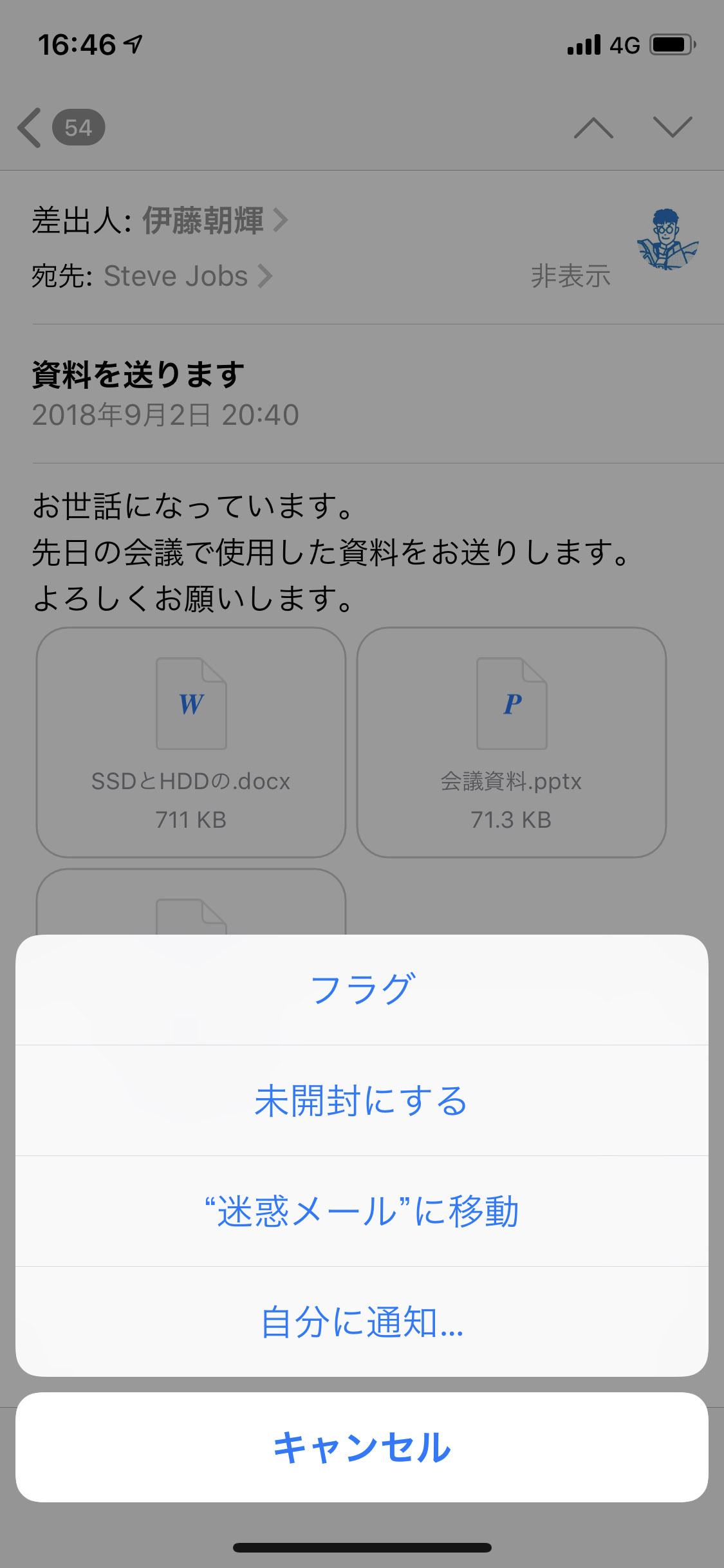
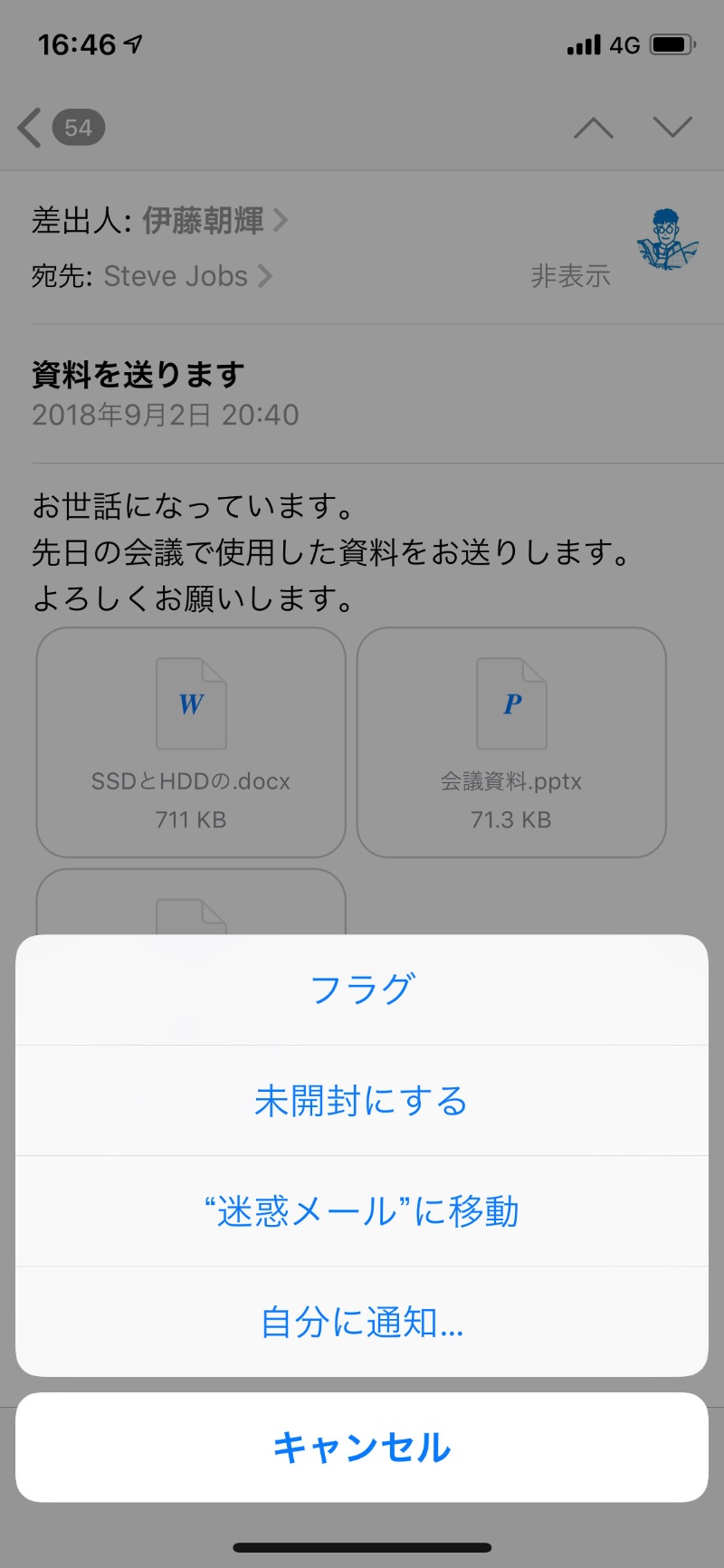
多くの利用者が直面するiPhone迷惑メール拒否しても届く理由には、通信規格の構造的隙間とサイバー犯罪者の組織的な手口が深く関わっています。ユーザーがiPhone標準のメールアプリで「この差出人をブロック」と設定しても、それは「端末に届いた後にゴミ箱へ移動させる」処理を行っているケースが多く、メールサーバーへの着信そのものを止めているわけではありません。
決定的な要因は、スパム配信者が用いる送信元アドレスの動的ランダム生成にあります。攻撃者はドメイン生成アルゴリズム(DGA)を使用し、例えば「info@xxxx1.com」「info@xxxx2.com」のように、英数字の配列を1文字ずつ変えた無数の使い捨てアドレスから一斉送信を仕掛けてきます。受信者が1つのアドレスをブロックしたところで、次の瞬間には別のアドレスから送信されるため、個別のアドレス指定拒否は事実上のいたちごっこに陥る構造です。
さらに深刻なのが「エンベロープFrom(実際の送信元)」と「ヘッダーFrom(画面に表示される送信元)」の不一致を悪用した送信元偽装です。メールソフトの画面上には信頼できる大手銀行や運送会社の名前・アドレスが表示されていても、通信の裏側ではまったく無関係な海外サーバーから送信されている事例が氾濫しています。端末側の一元的なブロック処理だけでは、巧妙に偽装された通信の侵入を根本から食い止めることは原理的に不可能です。
【実態検証】利用者の生の声と現場目線で見えたリアル
大手コミュニティサイトやSNS、知恵袋などの相談窓口を調査すると、端末利用者のリアルな悲鳴が浮き彫りになります。「毎日50通以上の迷惑メールが届き、重要な仕事の連絡が埋もれてしまう」「拒否設定を登録しすぎて上限件数に達してしまった」といった声は、特定の年代に限らず幅広い層から寄せられています。
とりわけここ数年で急増しているのが、EメールだけでなくSMS(ショートメッセージ)を悪用したフィッシング攻撃です。「お荷物をお届けにあがりましたが不在のため持ち帰りました」「セキュリティ強化のためアカウントの再認証が必要です」といった短文に短縮URLを添える手口は、日常の隙を突く心理的トラップとして機能しています。キャリア通信網の認証を突破して届くこれらのSMSに対し、従来の受信拒否設定だけでは対抗しきれず、被害に遭う寸前で違和感を覚えたという生々しい報告が後を絶ちません。
現場の検証から明らかなのは、個別のメールを手作業で排除する努力はすでに限界を迎えているという点です。端末側の機能に頼るだけでなく、通信キャリアが提供するサーバーレベルの自動判定エンジンと、iOSのセキュリティ機能を正しく連携させる防御策への移行が急務となっています。
【キャリア・iCloud別】iPhoneメール受信拒否設定方法と完全撃退手順
迷惑メールを確実に根絶するには、端末に届く前段階である「サーバー」で通信を遮断する設定が欠かせません。各プラットフォームにおける具体的なiPhoneメール受信拒否設定方法を順を追って解説します。
まず、NTTドコモの回線を使用している場合は、iPhone迷惑メール設定ドコモの手順に沿って「My docomo」へログインします。「設定(メール等)」から「迷惑メール対策」を選択し、基本となる迷惑メールフィルター強さ設定を「強」または「かんたん設定(標準)」に引き上げます。加えて「パソコンなどのメール受信設定」において、受信を許可するドメイン以外を一括拒否する設定へ切り替えることで、無差別送信される大半のスパムをサーバー側でシャットアウト可能です。
auのユーザーであれば、iPhone迷惑メール設定auのポータルである「My au」から「迷惑メールおまかせ規制」を確実に「設定(有効)」にします。auのAI判定エンジンが迷惑メールと識別した通信を自動破棄する仕組みとなっており、さらに「一括指定拒否」機能でなりすましメールの規制レベルを高めるアプローチが極めて有効です。
ソフトバンク回線を利用しているケースでは、iPhone迷惑メール設定ソフトバンクの管理画面「My SoftBank」を開きます。「メール設定」内の「迷惑メールブロック」へ進み、フィルター強度を「強」に変更してください。ソフトバンクでは、未承諾広告メールや海外からの不審な転送メールを機械学習で検知し、端末到達前に排除する高精度なサーバーフィルターが用意されています。
Apple純正のアドレス(@icloud.comなど)をメインに運用しているなら、iCloudメール迷惑メール対策の徹底が不可欠です。Webブラウザから「iCloud.com」にアクセスしてメールを開き、迷惑メールに該当するメッセージを「迷惑メールフォルダ」へ手動移動させると、Appleの機械学習フィルターへ検知データが学習されます。また、受信トレイのルール設定から特定のドメインや文字列を含むメッセージを「直接ゴミ箱に捨てる」設定を構築することで、端末通知を完全にゼロへ抑え込むことができます。
最後に端末側の設定として、差出人受信拒否設定iPhoneの挙動を見直します。「設定」アプリから「メール」を開き、「受信拒否送信者オプション」をタップします。標準では「受信トレイに残す(フラグを付ける)」になっている場合が多いため、ここを「ゴミ箱に入れる」に変更しておけば、万が一すり抜けてきた拒否アドレスからの通知に煩わされる心配はなくなります。
【徹底比較】2026年最新迷惑メール対策とブロック機能の実効性
各通信キャリアおよびプラットフォームが提供する防御機能には、それぞれ特徴と強度の違いが存在します。以下の比較表で各サービスの仕様と有効性を確認し、自身の環境に最適な組み合わせを構築してください。
| 項目 | 詳細・数値データ | 一般的な基準・相場 | 編集部の見解・評価 |
|---|---|---|---|
| NTTドコモ(迷惑メール対策) | かんたん設定/フィルター強度「強」、特定URL拒否など複数階層 | 月額無料(標準機能) | 海外経由のなりすましに対する検知精度が高く、強度「強」の防御力は極めて強固。 |
| au(迷惑メールおまかせ規制) | 機械学習ベースの自動判定、なりすまし規制(高/中/低) | 月額無料(標準機能) | 自動更新エンジンが優秀。設定を「規制」にするだけで迷惑メールの約9割以上を遮断可能。 |
| ソフトバンク(迷惑メールブロック) | フィルター強度「強」、URLリンク付きメール一括拒否設定 | 月額無料(標準機能) | 強度「強」に設定した際の実効性が非常に高く、フィッシング誘導の遮断に最適。 |
| Apple(iCloudメール防御) | グローバル脅威分析、メール非公開機能(Hide My Email) | 基本無料(iCloud+は月額130円〜) | 使い捨てエイリアス作成による流出源の特定・破棄が可能で、根本対策として最高峰。 |
| iOS標準メッセージ(SMS対策) | 不明な差出人のフィルタリング、ジャンク報告機能 | OS標準機能(無料) | 通知音を完全に抑え込めるため、スミッシング詐欺の誤タップ防止に直結する。 |
一般に知られていない盲点とネットの誤解
インターネット上やSNSでは、迷惑メール対策に関して誤った情報が広く出回っており、それが原因で被害を拡大させているケースが目立ちます。代表的な誤解の筆頭が「メールの末尾にある『配信停止はこちら』を押せば止まる」という危険な認識です。
正規の企業からのメルマガであれば配信停止リンクは機能しますが、フィッシング詐欺グループから送られたメールの場合、リンクを踏む行為は「このメールアドレスは現在も人間が使っている有効なアカウントである」と攻撃者に宣言するシグナルになります。アクティブなアドレスとしてリスト化され、アンダーグラウンドのデータベースで転売される結果、翌日以降の受信数が何倍にも膨れ上がる致命的な罠です。
また、ショートメッセージ迷惑メールブロックiPhoneの実践において見落とされがちなのが、iOSの仕分け機能をオフにしたまま運用している点です。連絡先に登録されていない怪しい電話番号からのSMSは、「設定」>「メッセージ」内にある未登録番号ブロック設定(不明な差出人をフィルタ)をオンにすることで、通常のメッセージ一覧から物理的に隔離できます。届いた怪しいSMSは開かずに長押しし、メッセージアプリ迷惑メッセージ報告(ジャンクとして報告)を実行することで、Appleおよび通信キャリアへ悪質データの通報が完了します。
さらに重要なのが、巧妙化するフィッシング詐欺メール見分け方の知識です。表示名が本物そっくりであっても、送信者名をタップして展開した「送信元の真のドメイン」を確認すれば、正規のドメイン(例:apple.comやamazon.co.jp)とは異なる不自然な文字列が隠されているケースが大半です。リンク先のURLが正規の独自ドメインか、認証プロトコル(DMARCなど)を通過しているかを確認する姿勢が、騙されないための絶対条件となります。

【心理と手口の深層分析】なぜ人は騙されるのか?デジタル時代の自己防衛策
どれほどセキュリティツールを導入しても、最終的にリンクをタップしてしまう背景には、人間の認知特性を巧みに突くソーシャルエンジニアリングの手法があります。攻撃者はユーザーに冷静な思考をさせないため、「アカウントが24時間以内に停止されます」「不正利用の疑いがあるため至急確認してください」といった緊急性と不安感の演出を執拗に行います。
これは心理学でいう「FOMO(取り残されることへの恐怖)」や「損失回避バイアス」を刺激する手口です。普段は慎重な人物であっても、仕事で疲労している時間帯や移動中のわずかな隙間に通知を見ると、確認作業を急ぐあまりURLを踏んでしまいます。偽装メールの文面が生成AIによって極めて自然な日本語へと進化したことで、「不自然な日本語だから偽物」という過去の判別基準は完全に崩壊しています。
【プロの結論】おすすめできる人・慎重になるべき人の判断基準
迷惑メールの抜本的な解決を図るにあたり、自身のライフスタイルやスマートフォンの利用用途に応じた適切な設定レベルを選択することが不可欠です。
【迷惑メールフィルター「最強(指定受信のみ)」をおすすめできる人】
連絡を取る相手が家族や特定の知人に限定されており、ネットバンキングや多数のECサイトを頻繁に利用しないシニア層やライトユーザーです。登録アドレス以外からの受信を原則すべて拒否するホワイトリスト運用を採用すれば、スパムによる精神的ストレスと詐欺被害のリスクを瞬時にゼロ化できます。
【過度な一括ブロックに慎重になるべき人】
就職活動中の学生、フリーランス、多数のクラウドサービスや新規プラットフォームを日常的に契約するビジネスパーソンです。フィルター設定を一律で「最強」に引き上げると、就職面接の案内や新規サービスの二段階認証コード、取引先からの重要メールまで迷惑メールフォルダへ誤判定される致命的な機会損失を招きます。この層は、キャリアの標準AIフィルターを基盤にしつつ、iCloud+の「メール非公開機能」を併用してサイトごとに異なるランダムアドレスを割り振る2026年最新迷惑メール対策の分散管理手法をとるのが賢明な判断です。
【迷惑 メール 設定 iphone】に関するよくある質問(FAQ)
Q1:iPhoneで送信者を「受信拒否」に指定したのに、まだメールが届き続けるのはなぜですか?
A1:iPhoneの標準メール機能における「受信拒否」は、メールサーバー側で受信を拒否する機能ではなく、端末に届いた後の振り分け処理に過ぎないためです。また、送信者がプログラムを使ってアドレスの一部を毎回ランダムに変更して送信してくる場合、過去に拒否登録したアドレスとは別人と判定されてすり抜けてしまいます。My docomo、My au、My SoftBankなどのキャリア管理画面からサーバーフィルターを「強」に設定し、根本から着信を止める必要があります。
Q2:迷惑メールフィルターを「強」に設定すると、必要なメールまで届かなくなるリスクはありませんか?
A2:一部の会員登録メールや、PCからの一斉送信メールが誤って迷惑メール判定されるリスクは存在します。対策として、絶対に受け取りたい重要な送信元(銀行、利用中の通販サイト、学校や職場など)のドメイン(@以降の部分)を、キャリア設定の「指定受信リスト(許可リスト)」に事前登録しておくことで、重要な通信を保護しながら不要なスパムだけを強力に遮断できます。
Q3:知らない電話番号から届いたSMSのリンクを間違えて開いてしまった場合、どうすればよいですか?
A3:リンク先でID・パスワード、暗証番号、クレジットカード情報などを入力していない場合は、即座にブラウザのタブを閉じて履歴とWebサイトデータを削除してください。もしパスワード等を入力してしまった場合は、ただちに正規の公式サイトから該当サービスのパスワードを変更し、カード会社へ連絡して利用停止手続きを行ってください。また、不審なプロファイルや不審アプリが端末にインストールされていないか、「設定」>「一般」>「VPNとデバイス管理」から確認することが重要です。
まとめ:今後の動向と失敗しないための判断基準
スマートフォンの利便性が向上する一方で、迷惑メールやスミッシングの手口はAI技術の悪用によりかつてないスピードで進化を続けています。もはや手作業によるアドレスの個別ブロックという古典的な対応では、巧妙化する攻撃に太刀打ちできません。
被害を防ぐための防波堤は、通信キャリアの強固なサーバーサイドフィルターを稼働させ、iOSの未登録番号フィルタリングを有効化し、疑わしいメールのリンクを決して直接開かないという「多層防御」の確立にあります。自身のメール利用環境を見つめ直し、正しく設定を見直すことが、デジタル資産と平穏な日常を守る最善の防衛策となります。 (出典: 迷惑 メール 設定 iphone(Yahoo!ニュース))
毎日更新されるトレンド情報を分析・発信中。役立つ裏技やおすすめ情報を分かりやすく紹介します。
