ローソンPDF印刷の失敗原因と対策!アプリ不要の裏ワザ徹底解説
外出先やテレワーク中、急ぎで契約書や提出書類、イベントのチケット控えを印刷しなければならず、街のローソンへ駆け込んだ経験を持つ人は少なくないはずです。手元のスマートフォンに届いたPDFをサッと紙に出力したいだけなのに、いざ店頭のマルチコピー機の前に立つと「ファイルが読み込めない」「エラーが出て進まない」といった予期せぬトラブルに直面し、焦りを覚えるケースが後を絶ちません。
全国のローソンに設置されているシャープ製マルチコピー機は、2026年現在も高機能化が進んでおり、スマホ連携やクラウド経由の出力、各種メディア対応など多彩な印刷ルートが用意されています。しかし、機能が豊富な反面、利用するルートごとの仕様制限やPDFファイルの作り方による相性を把握していないと、思わぬ落とし穴にはまります。現場で立ち往生しないために把握しておくべき印刷手順と、印刷エラーを未然に防ぐ実践的なノウハウを整理しました。
📌 【この記事の重要ポイントまとめ】
- 要点1:ローソンでPDF印刷が失敗する主因は「パスワード保護」「20MB超の容量超過」「暗号化規格の不一致」にあり、事前解除が必須。
- 要点2:専用アプリをインストールしなくても、公式LINE連携やWebブラウザ経由の登録を使えば最短30秒で番号発行が可能。
- 要点3:大量印刷ならPrintSmashやUSB、手軽さ重視ならLINE連携と、用途とセキュリティ要件に応じた使い分けがトラブル回避の鍵。
【2026年最新】ローソンでPDF印刷ができない決定的な理由と現場の落とし穴
「スマホ上では正常に開けるPDFなのに、ローソンのマルチコピー機で読み込もうとするとエラーになる」というトラブルは、店頭で最も多く発生する相談事例の一つです。ローソンマルチコピー機がPDFを受け付けない背景には、ハードウェアの故障ではなく、ファイル自体の仕様や通信制限に起因する明確な要因が存在します。
第一に疑うべきは、PDFファイルに設定されたセキュリティ制限やパスワードです。給与明細、金融機関の取引明細、行政手続きの証明書などは、閲覧時にパスワードを要求する暗号化処理が施されているケースが珍しくありません。マルチコピー機側のシステムは、パスワード解除画面を介した展開に対応していないため、暗号化フラグが残っているだけで「印刷対象外ファイル」として即座に弾かれます。印刷を行う前に、スマートフォンのPDF編集アプリやブラウザの再書き出し機能を使い、パスワードを完全に解除した平文のPDFを作成しておく必要があります。
第二の要因は、ファイルサイズおよびページ数の超過です。ネットワークプリントサービスを介してアップロードする場合、1ファイルあたりの上限は20MB、合計ページ数は最大99ページまでに制限されています。デザインツールで作成したチラシや、高解像度の写真が多数埋め込まれたポートフォリオなどは、見た目以上にデータ容量が肥大化しがちです。また、PDFのバージョンが新しすぎる場合(PDF 2.0の特殊拡張機能を含むもの)や、アドビ独自の「XFA(インタラクティブフォーム)」形式で保存されているデータも、コピー機側のPostScript互換エンジンが正しく描画できず、印刷停止の原因になります。
第三に見落とされがちなのが、店頭Wi-Fi通信時のスマホの自動切断挙動です。後述する専用アプリでWi-Fi直接送信を行う際、マルチコピー機が発するローカルWi-Fi(インターネット未接続のSSID)に端末を接続しますが、近年のiOSやAndroidは「インターネット接続がないWi-Fi」を自動的に検知し、瞬時にモバイルデータ通信(5G/LTE)へ回線を切り替えてしまう安全設計が備わっています。この自動ハンドオーバーが作動すると、端末とコピー機間のセッションが遮断され、通信エラーとして処理が中断してしまいます。
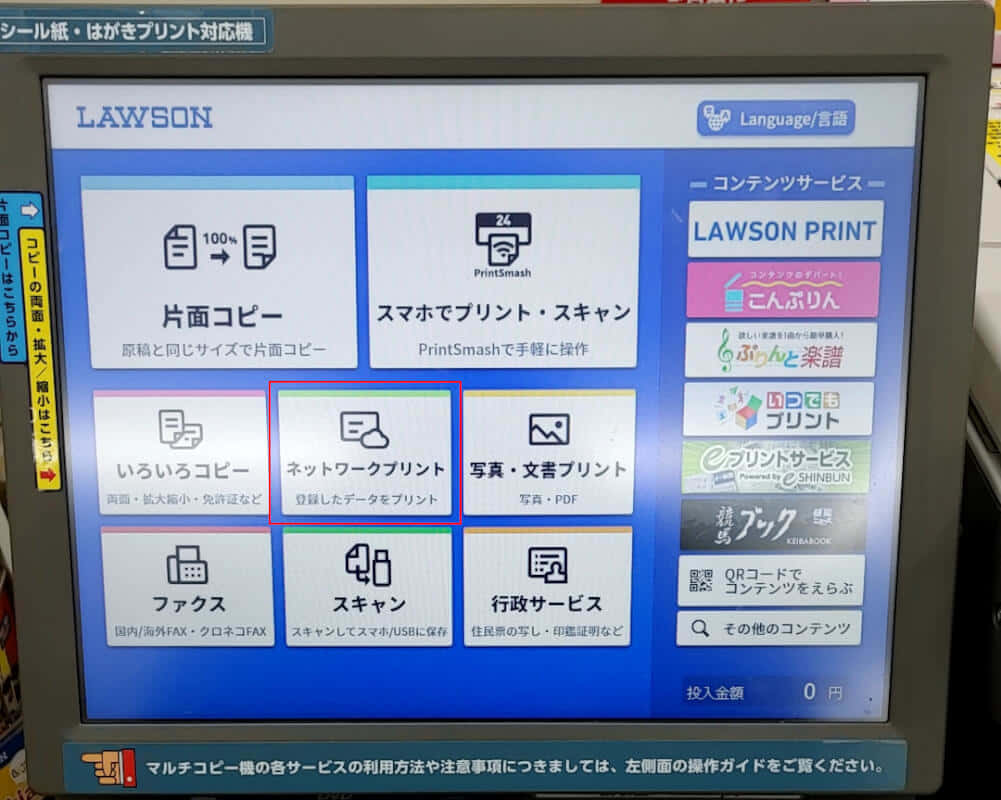
アプリ不要で登録する裏ワザ|LINE連携とWeb経由の最短プリント術
「出先で急いでいるのに、わざわざ新しいアプリをダウンロードして会員登録までしたくない」という場面では、アプリの追加インストールを完全に回避できる2つのルートが極めて実用的です。特に2026年現在、多くのビジネスパーソンや学生に支持されているのが、LINE連携を活用した最新の登録手順です。
LINEを使った印刷手順は極めてシンプルです。LINE内で「ネットワークプリント」公式アカウントを検索して友だち追加し、トークルームのメッセージ入力欄から印刷したいPDFファイルをそのまま送信するだけで作業は完了します。送信後、数秒から数十秒でAIシステムがファイルを解析し、店頭のマルチコピー機に入力するための「ユーザー番号(英数字)」がトーク上に自動返信されます。ユーザー登録やログインの手間は一切発生せず、通信環境さえ整っていれば移動中の電車内からでも手軽に仕込みを完了できます。
もう一つのアプリ不要ルートは、端末の標準ブラウザ(SafariやChrome)から「ネットワークプリント」の公式Webサイトへ直接アクセスし、「会員登録なしで利用する」を選択してアップロードする方法です。Web経由の場合、複数ファイルをまとめて一括登録できる柔軟性があり、ファイル名の一覧を確認しながら作業を進められる利点があります。
ただし、これらの手軽な方法を利用する際に強く意識しなければならないのが、ユーザー番号の有効期限と再発行のルールです。会員登録なしのゲスト利用(LINE送信含む)で発行されたユーザー番号の有効期限は、原則として登録翌日の23時59分までに限定されています。期限を過ぎたファイルはデータ保護の観点からサーバーから自動消去され、一度失効した番号を復活させる再発行の仕組みは存在しません。期限が切れた場合は、改めてファイルを再送して新しいユーザー番号を取得し直す必要があります。
PrintSmashの使い方と評判|店頭Wi-Fi直結のメリットとUSBメモリー印刷の注意点
クラウドやサーバーを経由せず、手元の端末からマルチコピー機へダイレクトにデータを送りたい場合には、シャープ公式の専用アプリ「PrintSmash(プリントスマッシュ)」が威力を発揮します。クラウド型サービスとの最大の違いは、ファイルを外部のサーバーへ一切預けない「端末・コピー機間の直接ローカル通信」である点です。
PrintSmashの利用手順は、店頭でマルチコピー機のタッチパネルから「スマホでプリント・スキャン」を選択し、画面に表示される案内に従ってアプリを起動、印刷したいPDFを選択した上で、コピー機が発出する専用Wi-Fiスポットへスマホを接続して送信します。ネット上の評判を検証すると、「アップロード待ちの通信タイムラグがなく、数十ページの文書でも転送が一瞬で終わる」「出張先で会社の機密書類を外部クラウドに上げられない規定があるため重宝する」といった高評価が目立ちます。一方で、「店内のマルチコピー機の前でWi-Fiを手動接続するステップがやや面倒」「前述の通りスマホが勝手に5Gへ接続を戻してしまいエラーになる」といった現場特有の接続のクセに対する指摘も見られます。
一方、物理メディアを持ち込むUSBメモリー印刷にも、確実性と引き換えに知っておくべき厳格な注意点が存在します。
コピー機が認識できるUSBメモリーのフォーマット形式は、一般的にFAT32またはexFATに限定されています。Windowsの初期設定で選ばれやすい「NTFS」形式や、Mac専用の「APFS」形式でフォーマットされたUSBメモリーを挿入しても、コピー機はドライブ自体を認識できません。さらに、情報漏洩対策として市販されているセキュリティ機能付きUSB(パスワードロックや生体認証付き)は、専用ソフトウェアの実行環境がコピー機内に存在しないため、一切読み込みができません。また、ファイルは深い階層のフォルダに入れず、ルートディレクトリ(最上位階層)に配置しておくことが、読み込みエラーを防ぐ実務上の鉄則です。

【料金&仕様比較】白黒とカラーの印刷料金一覧と両面印刷の設定方法
ローソンマルチコピー機でPDFを普通紙に出力する場合の利用料金と用紙サイズ、対応仕様は以下の通りです。急ぎの印刷であっても、白黒とカラーの指定ミスやページ設定の違いによって想定外の出費となるケースがあるため、事前に基本スペックを頭に入れておくことが賢明です。
| 項目 | 詳細・数値データ | 一般的な基準・相場 | 編集部の見解・評価 |
|---|---|---|---|
| 白黒プリント料金 | A4 / B5 / B4 / A3:1枚20円(標準普通紙) | 大手コンビニ共通水準(10円〜20円/枚) | サイズ問わず同一価格設定。大量印刷時はページ集約の活用を推奨。 |
| フルカラー料金 | A4 / B5 / B4:1枚60円 A3:1枚100円 | コンビニ業界標準(50円〜100円/枚) | 写真やグラフを含む企画書でも高品位出力が可能。コスト管理に注意。 |
| 両面印刷の仕様 | 短辺とじ / 長辺とじ 選択可能 (料金は面数分発生:白黒両面なら40円) | 紙代節約でも課金はページ単位が原則 | ページ順の逆転を防ぐため、画面プレビューでの向き確認が必須。 |
| ファイル制限 | PDF上限:最大20MB / 99ページ | 10MB〜30MB程度がクラウド印刷の限界線 | 大容量ファイルは事前に分割またはオンライン圧縮が必須。 |
| 決済方法 | 現金(硬貨・千円札)および各種電子マネー・コード決済対応 | キャッシュレス対応機の普及が進展 | 小銭の用意が不要になり、店頭オペレーションの快適性が大幅向上。 |
複数ページに及ぶ資料を出力する際に重宝するのが、用紙のかさを減らせる両面印刷の設定です。マルチコピー機のタッチパネル上でPDFファイルを選択後、基本設定画面で「カラーモード(白黒/カラー)」を選択した直後に、画面中央に「片面 / 両面」の切り替えボタンが現れます。
両面印刷を指定する際に最も注意すべきは、「とじ方向(開き方)」の設定ミスです。縦向き文書の場合は通常「長辺とじ(横開き)」を選びますが、ここを誤って「短辺とじ」にしてしまうと、裏面の天地が逆さまに印刷されてしまいます。なお、両面印刷を行っても料金は用紙枚数ではなく「印刷面数」で計算されるため、A4白黒で両面1枚(2ページ分)を出力した場合は2面分(40円)の料金が請求される点に留意してください。
【実態検証】利用者の生の声と現場目線で見えたリアル
編集部がSNS上の投稿やQ&Aサイトに寄せられる膨大な利用者の報告を調査したところ、ローソンのマルチコピー機を巡る現場のリアルな実態が浮かび上がってきました。
「朝一番の商談直前、資料をコンビニで印刷しようとしたら、画面上で文字化けを起こして青ざめた」という声は、特にビジネス層から頻繁に寄せられています。調査によると、この事象の多くは、WordやPowerPointで作成した資料をPDFへ変換する際、フォントをデータ内に「埋め込み」処理していなかったことが原因です。パソコン上では綺麗に表示されていても、コピー機側に該当のフォントがインストールされていない場合、代替フォントへ強制置換されるか、最悪の場合は文字が記号の羅列に化けて出力されてしまいます。PDF保存時には必ず「フォントの埋め込み」オプションを有効にしておくことが、商談事故を防ぐ防波堤となります。
また、深夜や早朝の店舗で発生しやすいのが「小銭切れとキャッシュレス決済端末の通信待機」にまつわる苛立ちです。「前の利用者が千円札を投入して小銭切れエラーを起こし、店員さんを呼ぶのに時間がかかった」「電子マネー決済の通信が混雑で数分止まった」といった生々しい体験談も見受けられます。急ぎの印刷であるほど、事前の決済手段の確保(小銭の持参や安定した通信手段)が心理的余裕を大きく左右します。

一般に知られていない盲点とネットの誤解
コンビニプリントに関しては、他チェーンとの仕様の違いやシステムの思い込みによる誤解がインターネット上に定着してしまっている例が散見されます。
代表的な誤解の一つが、「セブン-イレブンのネットプリントと同じアプリでローソンでも印刷できる」という勘違いです。セブン-イレブンは富士フイルムビジネスイノベーション(旧ゼロックス)のシステムを採用しているのに対し、ローソンおよびファミリーマートはシャープのシステム(ネットワークプリント / PrintSmash)を採用しています。基盤システムが根本から異なるため、セブン-イレブン用のアプリで発行した予約番号をローソンの機械に入力しても認識されません。チェーンごとのプラットフォームの違いを理解しておく必要があります。
もう一つの盲点は、「WordやExcelのファイルを直接USBに入れて持ち込めば印刷できる」という誤解です。マルチコピー機が直接読み込んで印刷できるファイル形式は、原則としてPDFおよびJPEG/PNGなどの画像ファイルに限られます。Office文書をそのままUSBに保存して店頭へ行っても、ファイル選択画面にファイル名すら表示されません。店頭へ向かう前に、必ずスマホやPC上で「PDF形式に書き出し(エクスポート)」を完了させておく必要があります。
【プロの結論】デジタル不安を解消する印刷手段の選び方
出先での印刷トラブルは、単なる機器の操作ミスにとどまらず、「時間に追われている」という心理的ストレスが焦りを生み、普段なら気付くはずの確認手順をスキップしてしまうことで悪循環に陥ります。時間に追われる現代人がデジタル機器と健全に向き合い、無用なトラブルで精神をすり減らさないためには、状況に応じた明確な「手段の使い分け基準」を持つことが不可欠です。
▼「LINE連携・Webブラウザ印刷」を選ぶべき人
- 印刷する枚数が1枚〜数枚程度で、とにかく手軽さを最優先したい人
- 移動中の電車や歩行中に、スマホだけで事前にすべての準備を完了させたい人
- スマートフォンのストレージ容量が逼迫しており、新しい専用アプリを入れたくない人
▼「PrintSmashアプリ」を選ぶべき人
- 会社の機密情報や個人情報が含まれる重要書類で、外部サーバーを経由させたくない人
- 10ページ以上の多ページ資料を高速かつ安定してマルチコピー機へ送信したい人
- 店頭での接続手順を落ち着いて確認できる時間的余裕がある人
▼「USBメモリー印刷」を選ぶべき人・避けるべき人
- 向いている人:PCで作業を完結させ、あらかじめFAT32形式の非暗号化メディアにPDFを配置できる環境の人。
- 避けるべき人:セキュリティ付きUSBを使用している人や、急ぎでファイル形式の事前確認が取れていない人(現場でのトラブル発生率が最も高いため)。
【ローソン pdf 印刷】に関するよくある質問(FAQ)
Q1:会員登録やログインを全くしなくても、ローソンでPDFを印刷できますか?
A1:可能です。LINEの公式アカウント「ネットワークプリント」へPDFをトーク送信する方法、またはWebブラウザ版の「会員登録なしで利用する」機能を利用すれば、氏名やメールアドレスの登録を一切行わずに発行された番号だけで印刷できます。
Q2:マルチコピー機でPDFの文字が消えたり、フォントが崩れたりするのを防ぐには?
A2:元の文書を作成したアプリ(WordやPages等)からPDFへ書き出す際に、「フォントを埋め込む」設定を適用してください。また、特殊な飾りフォントの使用を避け、標準的な明朝体やゴシック体を使用することで、コピー機側でのフォント置換トラブルを完全に防止できます。
Q3:印刷代金の支払いにクレジットカードやバーコード決済は使えますか?
A3:利用可能です。2026年現在のローソンマルチコピー機は、現金(小銭・紙幣)に加えて、主要な交通系ICカード、電子マネー、各種QRコード・バーコード決済に対応しています。ただし、一部のプリペイドカードやクレジットカードの直接差し込みには非対応の場合があるため、画面の決済選択画面を確認してください。
Q4:発行されたユーザー番号を忘れたり、有効期限が切れたりした場合は再発行できますか?
A4:番号の再発行はできません。会員登録なしで発行された番号は、期限(翌日23時59分)を迎えるとサーバー上のファイルごと安全のために消去されます。番号を紛失した場合や期限切れになった場合は、再度同じPDFファイルをLINEやWebからアップロードして新規の番号を取得してください。
まとめ:失敗を防ぐための準備と賢いマルチコピー機活用術
外出先でのPDF印刷をスムーズに成功させる最大のポイントは、マルチコピー機に向かう前の「ファイル形式の確認」と「用途に合った登録ルートの選択」に集約されます。暗号化やパスワードが解除されているか、容量は20MB以内に収まっているか、そしてフォントが埋め込まれているかを事前にチェックしておくだけで、現場で発生する印刷エラーのほとんどを回避できます。
日常的な数枚の印刷であれば手軽なLINE連携を活用し、情報管理が求められる重要書類であればPrintSmashのローカル通信を選択するなど、場面に応じた最適な手順を確立しておくことで、突発的な印刷ニーズにも落ち着いて対応できるようになります。全国の街角にあるローソンのマルチコピー機を、自身のモバイルオフィスの頼もしいインフラとしてスマートに活用してください。 (出典: ローソン pdf 印刷(Yahoo!ニュース))
毎日更新されるトレンド情報を分析・発信中。役立つ裏技やおすすめ情報を分かりやすく紹介します。
