PDFのWord変換で崩れる元凶とは?2026年最新比較と安全復元法
「取引先から送られてきたPDFを編集しようとWordに変換したら、段落がバラバラに吹き飛び、文字化けの嵐に見舞われた」――デスクワークの現場で、一度はこの絶望的な事態に直面した経験があるはずです。原本のWordファイルが手元になく、残されたのは確定版として固定されたPDFのみ。提出期限が迫る焦りから、思わずネット上の無料変換サイトに社内文書をドラッグ&ドロップしてしまう光景は、2026年のビジネスシーンでも後を絶ちません。
しかし、その安易な操作の裏には、PDFとWordが抱える決定的な構造的断絶と、重大な情報漏洩リスクが潜んでいます。なぜPDFをWord形式へ書き換える作業は、これほどまでに予期せぬ破損や崩れを引き起こすのか。本稿では、デジタル文書解析の技術的真相を解き明かしながら、無傷で安全に編集可能な状態へと導く実践的ソリューションを徹底解説します。
📌 【この記事の重要ポイントまとめ】
- 要点1:レイアウト崩れや文字化けの本質は、PDFの「絶対座標配置」とWordの「流動的リフロー」という相反する設計思想の衝突にある。
- 要点2:検索上位に並ぶ無料オンライン変換サイトには国外サーバー経由のデータ流出懸念があり、企業のセキュリティ基準に抵触する恐れが高い。
- 要点3:再現性を追求するなら公式のAdobe AcrobatやWord標準機能、紙のスキャン文書ならGoogleドライブのOCR活用が最も安全確実な打開策となる。
【構造解剖】なぜPDFをWordに変換すると文字化けやレイアウト崩れが起きるのか?
多くのオフィスワーカーを悩ませてきたPDF Word変換 レイアウト崩れの経緯まとめを紐解くと、両フォーマットが誕生した根本目的の違いに行き着きます。1993年に米アドビが開発したPDFは、「どの端末・どのOS・どのプリンターでも完全に同じ見た目を再現する」ことを目指した電子の紙です。画面上のX座標・Y座標に対して文字や画像をピン留めする「絶対座標配置」で構築されています。一方のMicrosoft Wordは、文字の増減に合わせて行やページが柔軟に伸縮する「リフロー(流動型)」を前提としています。
座標で固定された図形やテキスト枠を、流動的な文章構造へ無理やり逆翻訳しようとする過程で、変換エンジンは「どこからどこまでが一つの段落なのか」「表のセルなのか独立した四角形なのか」を推測せざるを得ません。このAIやヒューリスティック推定がわずかでも外れると、行ごとに無数のテキストボックスが生成されたり、段落が重なり合って判読不能に陥ったりする現象が発生します。これこそが、PDF Word変換 レイアウト崩れない方法を模索するユーザーが突き当たる技術的な壁です。
さらに深刻なのが、変換後に文字が記号の羅列や四角(トーフ)に化ける現象です。このPDF Word変換 文字化け対策と真相の鍵を握るのが、「フォントの埋め込み形式(CIDフォント)」です。PDFを作成する際、ファイルサイズを圧縮するため、文書内で実際に使われている文字の字形(グリフ)データのみを抜き出して埋め込む「サブセット化」が頻繁に行われます。このとき、内部の文字コード(Unicode)と字形の紐付け情報(ToUnicode CMap)が欠落していると、Word側はどの文字に変換すべきか特定できず、結果として謎の文字列が出力されてしまいます。
加えて、ユーザーから頻繁に寄せられるPDF Word変換 編集できない理由の大半は、対象ファイルが「画像PDF(スキャンPDF)」であるケースです。複合機で紙の書類をスキャンして生成されたPDFは、テキストデータを持たない単なる1枚の巨大な画像ファイルに過ぎません。これに対して文字認識処理を通さずに形式だけをWord(.docx)へと変換しても、Wordの画面上に一枚の画像が貼り付けられるだけであり、文字にカーソルを合わせて打ち換える作業は構造上不可能です。

【実態検証】利用者の生の声とオンライン変換ツールのセキュリティリスク
インターネット検索を行えば、「完全無料・ブラウザで1秒変換」を謳うウェブサービスが無数にヒットします。しかし、ソーシャルメディアや掲示板、Q&Aサイトを調査すると、オンラインPDF変換ツール ネットの反応には利便性を称賛する声と同時に、切迫したトラブル報告が渦巻いています。「社外秘の契約書をアップロードしてしまい、利用規約を後から読んで血の気が引いた」「変換後のファイルを開いたら、レイアウトが崩壊して元に戻す作業に丸一日奪われた」といった現場の悲鳴は枚挙にいとまがありません。
実態調査を進めると、PDF Word変換 安全性とセキュリティ評判において見過ごせない実態が浮き彫りになります。無料サイトの多くは、ファイルを海外のパブリッククラウドサーバーに一時転送して処理を行います。良心的な事業者であれば「処理後一定時間で自動削除」を明記していますが、通信経路の暗号化の不備、サーバー側の脆弱性による中間者攻撃、さらには運営元の利用規約の片隅に「アップロードされたデータはサービス改善やAIモデルの学習に利用される場合がある」と小さく記載されている事例も散見されます。
情報セキュリティ推進機関や主要監査法人が警鐘を鳴らす通り、PDF Word変換 無料サイトの危険性とリスクは単なる杞憂ではありません。顧客の個人情報、見積価格、未公開のプレスリリース、機密性の高い議事録などをこうしたプラットフォームへ投入する行為は、2026年の企業コンプライアンス基準において重大なシャドーIT(無許可IT利用)違反とみなされます。利便性という目先の餌に釣られ、企業の信用を失墜させるインシデントへと発展する構図が、今なお繰り返されています。
【2026年最新比較】主要ツール徹底検証!PDFをWordへ変換する無料おすすめ&有料機能
ビジネス文書の安全性を担保しつつ、最小限の手間で編集可能なWordファイルへと復元するには、どのツールを選択すべきなのでしょうか。現在普及している代表的な変換アプローチについて、機能性、コスト、セキュリティ、そしてPDF日本語OCR文字認識の精度の観点から包括的な比較検証を実施しました。
| 変換手段・ツール名 | レイアウト再現性・OCR精度 | 料金体系(2026年基準) | セキュリティ評価・推奨度 |
|---|---|---|---|
| Adobe Acrobat Pro / Standard | 極めて高い(表組・段組のタグ構造を最高水準で保持) | 月額約1,980円〜(サブスクリプション) | 最高水準:業界標準の堅牢性、機密文書に必須 |
| Microsoft Word(標準インポート機能) | 中〜高(一般的なテキスト中心文書は高精度、複雑な表は一部崩れあり) | 実質無料(Microsoft 365等の導入済み環境) | 極めて安全:ローカル環境内で完結するため漏洩懸念なし |
| Google ドキュメント(Googleドライブ経由) | テキスト認識は非常に優秀(ただし枠組みや装飾はプレーン化) | 完全無料(Googleアカウント必須) | 良好:Googleの規約に基づく管理(組織アカウント推奨) |
| 無料オンライン変換サイト(海外主要系) | 中程度(単純なファイルなら良好、日本語固有のフォントで崩れ多発) | 基本無料(回数制限・有料プラン誘導あり) | 要警戒:機密情報や個人情報のアップロードは非推奨 |
このPDF Word変換 2026年最新比較から導き出される結論は明快です。予算の制約がある中で安全性を最優先する場合、PDF Word変換 無料おすすめの選択肢は「Microsoft Word自体の標準機能」または「GoogleドキュメントのOCR連携」の二択に絞られます。そして、業務で頻繁に複雑な帳票やパンフレットを扱うプロフェッショナルであれば、本家本元であるAdobe Acrobat PDF Word変換への投資が最も高い費用対効果を発揮します。
【実践手順】レイアウトを崩さず編集可能にする決定的な復元ルート
追加コストをかけずに安全かつ高精度にPDFをWord化する具体的な手順を解説します。文書の性質(デジタル生成かスキャン画像か)に応じて最適なルートを使い分けることが、作業時間を劇的に短縮するポイントです。
ルート1:追加費用ゼロ!Wordで直接PDFを開く方法(テキストベース文書向け)
大半のユーザーが見落としているのが、Wordで直接PDFを開く方法の存在です。Word 2013以降、Microsoft OfficeにはPDFリフロー機能が標準搭載されており、外部の怪しいツールに頼る必要は一切ありません。
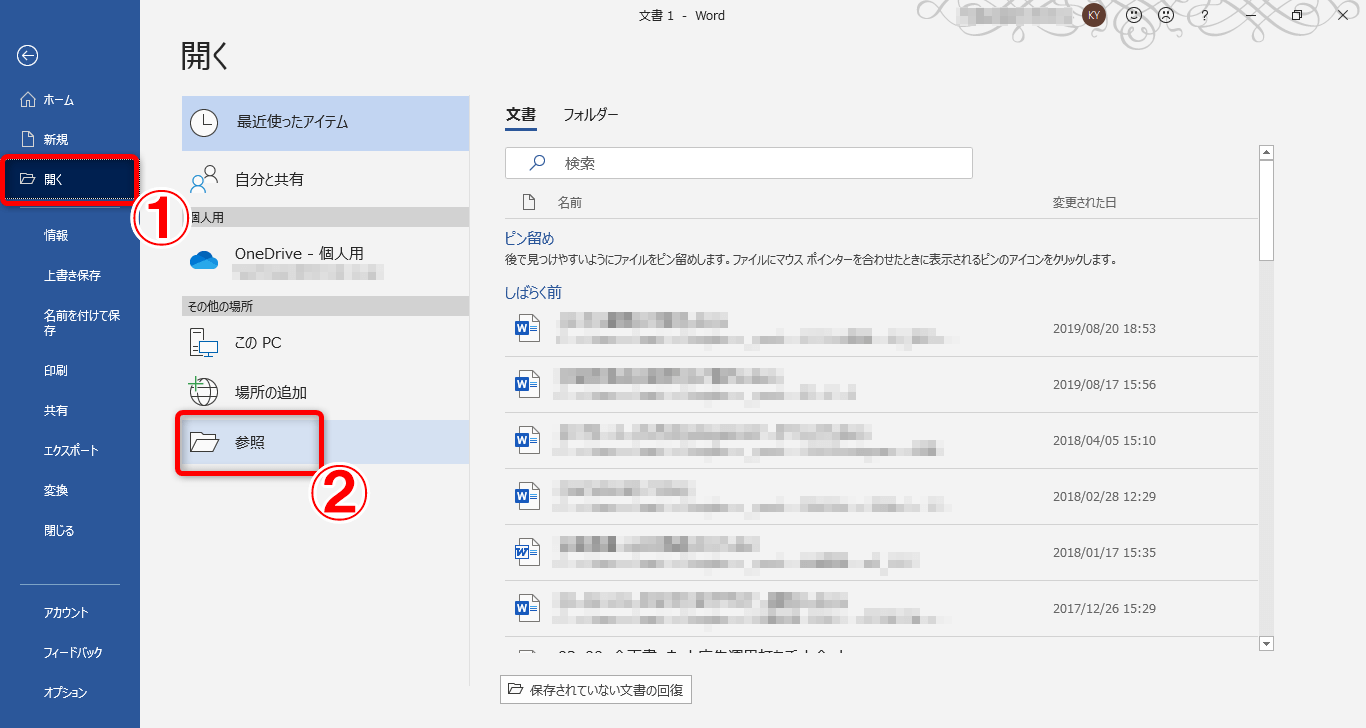
操作は極めてシンプルです。Wordを起動し、メニューの「ファイル」>「開く」を選択後、目的のPDFファイルを指定するだけです。画面上に「Word は PDF を編集可能な Word 文書に変換します。これにはしばらく時間がかかる場合があります…」というダイアログが表示されたら、「OK」をクリックします。Wordが内部で段落認識とフォントマッピングを自動実行し、編集可能な文書として展開してくれます。社内報や一般的な報告書であれば、この標準機能だけで8割以上のレイアウトがそのまま維持されます。
ルート2:画像や紙のスキャン文書に強い!Googleドキュメント PDF変換手順
紙をスキャンしたPDFや、Word標準機能で文字が画像として認識されてしまった場合は、Googleの高度な機械学習エンジンを活用するGoogleドキュメント PDF変換手順が効果的です。
まず、Googleドライブ(drive.google.com)を開き、対象のPDFファイルをドラッグ&ドロップでアップロードします。アップロード完了後、ファイルを右クリックして「アプリで開く」>「Google ドキュメント」を選択します。数秒〜数十秒の処理を経て、自動的に日本語OCRが適用されたドキュメントが生成されます。上部に元画像のプレビュー、下部に抽出・テキスト化された文章が展開されるため、最後に上部メニューの「ファイル」>「ダウンロード」>「Microsoft Word(.docx)」を選択して保存すれば完了です。
一般に知られていない盲点とネットの誤解|OCR過信の落とし穴
ネット上の情報では「最新のAIを使えばスキャンPDFも100%完璧にWordへ復元できる」といった誇大広告が目立ちますが、これは技術的な実態を無視した危険な誤解です。現場の検証データが示す通り、いかに進化した認識エンジンであっても、日本語特有の組版ルールには依然として高いハードルが存在します。
代表的な盲点が「縦書き文書」と「異体字・類似文字の誤認識」です。歴史文書や公的機関の告示に見られる縦書きレイアウトは、変換エンジンにかけると行の順序が左右逆に配置されたり、句読点や長音符(ー)が横書き用グリフに置き換わって全体の文脈が破綻するケースが頻出します。さらに、数字の「0」と英大文字の「O」、小文字の「l」と数字の「1」、あるいは漢字の「髙(はしご高)」と「高」、「𠮷(つち吉)」と「吉」など、文字の微細な差異は圧縮ノイズによって容易に取り違えられます。
また、「レイアウト崩れは変換ツールの性能が低いせいだ」という思い込みも根強く存在します。しかし取材を通して判明したのは、元ファイルを作成した側の環境依存です。元の作成者が特殊なローカルフォントを使用し、かつPDF出力時にフォントの全文字を埋め込まなかった場合、受け取り側のPCには代替フォント(Yu GothicやMS 明朝)が強制適用されます。文字幅(字送り)がミリ単位で変わるため、どんなに高度なツールを使っても改行位置がズレ、ページ末尾のレイアウトが押し出されてしまうのです。ツールの性能だけでなく、元データの設計にも原因があるという冷静な視点が欠かせません。
【プロの結論】セキュリティと作業効率を両立させる判断基準
デジタル文書管理の専門家として提示する、業務効率とコンプライアンスを両立させるための選択基準は以下の通りです。自身の取り扱うデータの機密性と文書構造を冷静に見極め、最適なアプローチを瞬時に判断してください。
【この方法を選ぶべき人・文書の条件】
・社内イントラ内のWord標準機能を選ぶべきケース:見積書、社内稟議、議事録など、1文字でも社外サーバーに漏れてはならない機密文書。デジタル上でWordから書き出されたPDF。
・Adobe Acrobat(有料版)を選ぶべきケース:月間数十件以上のPDF編集が発生する法務・総務・出版部門。複数段組、複雑な帳票レイアウトをピクセル単位で保持したいプロ用途。
・Google ドキュメント(OCR)を選ぶべきケース:紙の領収書、手書きメモ、古いスキャン書籍など、文字データが存在せず、文章の打ち直し作業をゼロにしたい現場。
【絶対におすすめできない危険なケース】
・「無料だから」「検索トップに出たから」という理由だけで、運営元が不透明な海外オンライン変換サービスに、個人情報や企業機密を含むファイルをアップロードすること。利便性と引き換えに支払うリスクの代償が大きすぎます。
【pdf を word に 変換】に関するよくある質問(FAQ)
Q1:PDFをWordに変換してもテキストが選択・編集できないのはなぜですか?
A1:そのPDFが、紙の書類を複合機等でスキャンした「画像PDF」だからです。文字情報が存在せず、写真として保存されている状態です。編集可能にするには、単なるフォーマット変換ではなく、文字認識を行う「OCR機能」(GoogleドキュメントやAdobe AcrobatのOCR処理)を実行する必要があります。
Q2:レイアウトを100%崩さずに完全無料で変換する裏技はありますか?
A2:残念ながら、完全無料で「100%元通り」を保証する魔法のツールは存在しません。PDFの絶対座標とWordのリフローという設計の根本的な違いにより、少なからず微調整が必要となります。ただし、Microsoft Wordの「ファイル>開く」機能を使えば、追加費用なしで最も崩れを抑えた状態での復元が期待できます。
Q3:変換後に発生する「文字化け」を直す方法はありますか?
A3:変換後のWord上でフォントを一括で「Meiryo UI」や「Yu Gothic」に変更しても直らない場合、PDF作成時にUnicodeマッピング情報が欠落しています。Word上での修正は困難なため、一度PDFを画像(PNGやJPEG)として書き出し、GoogleドライブのOCR機能を通してテキストを再抽出するルートを試すのが最も有効な解決策です。
Q4:スマートフォンだけでPDFをWordに変換して編集することは可能ですか?
A4:可能です。iOSやAndroid向けに提供されている「Microsoft 365(旧Office)アプリ」または「Google ドライブアプリ」を使用すれば、スマートフォン上でもPDFを開いてWord形式に変換・編集できます。ただし、画面サイズやフォントの制限によりレイアウト崩れの確認が難しいため、最終的な仕上がり確認はPCで行うことを推奨します。
まとめ:デジタル文書管理の変革期における正しい選択
PDFをWordへ変換する作業は、単なるファイルの拡張子書き換えではありません。それは「固定された出力結果」から「再編集可能な構造データ」を復元する高度なリバースエンジニアリングです。この技術的本質を理解していれば、不条理に思えたレイアウト崩れや文字化けに対しても、適切なツール選定とリカバリー手順で冷静に対処できるようになります。
無料の誘惑に惑わされて大切なデータを危険に晒す時代は終わりました。まずは手元のWordが持つ標準インポート機能を試し、必要に応じてGoogleのOCRや信頼できるアドビ製品を適切に使い分けること。セキュリティへの配慮と正しい知識こそが、無用なトラブルを防ぎ、日々の業務効率を劇的に引き上げる最強の武器となります。 (出典: pdf を word に 変換(Yahoo!ニュース))
毎日更新されるトレンド情報を分析・発信中。役立つ裏技やおすすめ情報を分かりやすく紹介します。
