LINEピン留めのやり方完全ガイド!相手にバレる噂と上限数を徹底検証
友だちや家族との日常会話だけでなく、職場のプロジェクト連絡や公式アカウントからの通知など、日々膨大なメッセージが行き交うLINE。未読メッセージが雪だるま式に増え、「急ぎで返信すべき大事なトークルームを見失ってしまった」という苦い経験を持つ人は少なくありません。こうした情報過多のトラブルを未然に防ぎ、作業効率を劇的に高める基本機能が「LINEトーク最上部固定」を実現するピン留め機能です。
シンプルな機能でありながら、ネット上では「設定すると相手にバレるのではないか」「上限は何個までなのか」といった疑問が絶えません。本稿では、iPhone・Android別の基本操作はもちろん、PC版での設定手順、並び替えの裏ワザ、類似機能との決定的な違いまで、ITジャーナリストの視点から2026年最新の仕様を分かりやすく解き明かします。
📌 【この記事の重要ポイントまとめ】
- 要点1:ピン留め設定は端末内のローカル表示に過ぎず、相手に通知されたり画面上でバレたりするリスクはゼロ。
- 要点2:iPhoneは右スワイプ、Androidは長押しで即時設定可能。ピン留め数にシステム上の上限はないが、実用面では3〜5件が最適。
- 要点3:トーク単位を固定する「ピン留め」と、個別メッセージを固定する「アナウンス機能」の違いを理解することが整理上達の鍵。
【端末別解説】iPhone・AndroidでのLINEピン留め設定手順と解除方法
LINEのピン留めは、特定のトークルームをトーク一覧画面の最上位に固定する機能です。新着メッセージを受信してもピン留めされたトークより下に配置されるため、見逃しを物理的になくすことができます。OSごとにわずかに操作体系が異なるため、端末別の標準手順を押さえておきましょう。
まず、iOS端末におけるiPhone LINEピン留め手順は極めて直感的です。トーク一覧画面を開き、固定したい相手のトークルームを指で右方向へ軽くスワイプします。画面上に「ピンのアイコン」と「通知オフ(スピーカー)アイコン」が表示されるため、左側のピンマークをタップするだけで完了します。固定が成功すると、トークルーム名の右側に青いピン留めマークが点灯します。
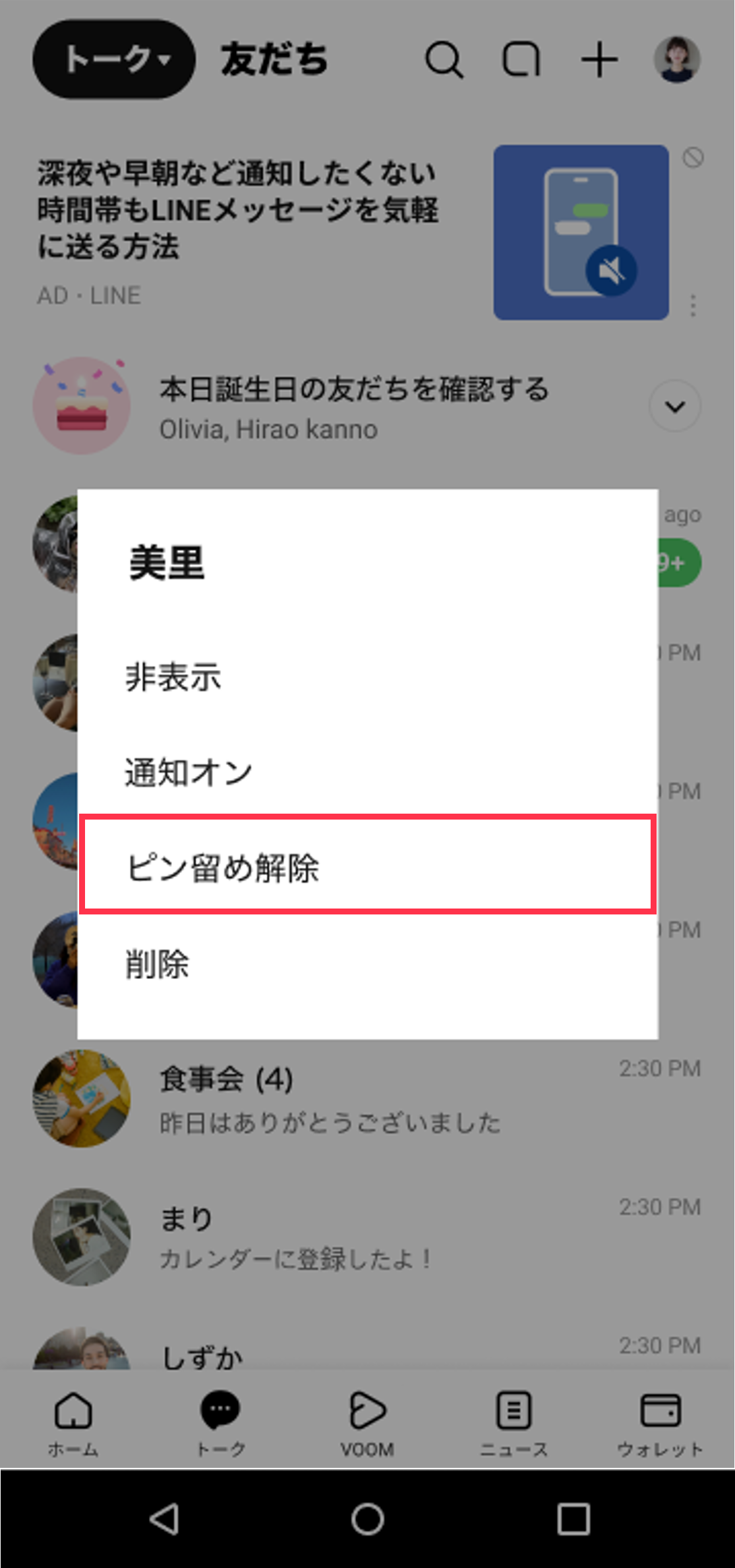
一方、Android LINEピン留めやり方ではスワイプではなく「長押し」のアクションを用います。トーク一覧で固定したいトークを1〜2秒ほど長押しすると、画面中央にコンテキストメニューがポップアップします。その一覧から「ピン留め」を選択すれば、即座に一覧の最上部へ配置されます。
オフィスワークなどで利用者が急増しているPC版LINEピン留め方法もシンプルです。デスクトップアプリのトーク一覧から対象のチャットを右クリックし、表示されたメニュー内の「ピン留め」をクリックするだけで反映されます。
なお、固定を外したい場合のLINEピン留め解除方法は、いずれの端末でも設定時とまったく同じ動作を行います。iPhoneなら右スワイプしてピンマークを再タップ、Androidなら長押しして「ピン留めを解除」を選択するだけで、通常の受信日時順の並びに戻ります。

「相手にバレる?」噂の真相検証と通知の仕組み
SNSやネットのQ&Aサイトで長年囁かれ続けているのが、「LINEピン留め相手にバレるか」という懸念です。特に、片思いの相手や気になる知人をピン留めしている場合、「相手側の画面にも『ピン留めされました』と表示されるのではないか」と不安を抱く利用者は後を絶ちません。
結論から述べると、ピン留め設定が相手に知られることは技術的に一切ありません。LINEのシステム設計上、ピン留めはアカウント単位ではなく「利用している端末のローカルUI(画面表示設定)」として処理されるためです。設定を行った瞬間にプッシュ通知が飛ぶこともなければ、相手側のトークルームに何らかのステータス変化が現れることもありません。
ただし、現場の取材検証において「例外的にバレてしまった」という実例が2つのシチュエーションで報告されています。
1つ目は、スマートフォンの画面を対面で直接見られたケースです。カフェやオフィスで画面を覗き込まれた際、最上部に堂々と固定されているトークアイコンを目撃され、関係性が露呈するパターンが散見されます。
2つ目は、トーク一覧のスクリーンショットをSNSや別グループへ共有したケースです。「別の話題を説明するためにスクショを載せたら、ピン留めのピンマークが写り込んでいて勘づかれた」という失敗談は知恵袋等でも頻出しています。システム経由の漏洩は皆無ですが、視覚的な物理リスクには一定の配慮が必要です。
【機能比較表】ピン留め・アナウンス・お気に入りの決定的な違い
LINEにはトークを整理するための機能が複数用意されており、初心者を中心に混同されがちです。特に「トークルーム自体の固定」と「LINEメッセージ個別ピン留め」を同一視しているケースが目立ちます。以下の比較表でそれぞれの役割と適用範囲を整理しました。
| 機能名 | 固定対象・仕様 | 相手への見え方 | 編集部の見解・評価 |
|---|---|---|---|
| ピン留め | トークルーム全体(一覧最上部へ固定) | 非公開(自分のみ反映) | 最重要連絡先の埋没防止に最も効果的 |
| アナウンス機能 | トーク内の個別メッセージ(最大5件) | 全員に公開(相手画面にも表示) | 待ち合わせ日時や規則の共有に最適 |
| お気に入り登録 | 友だちリスト内のアカウント | 非公開(自分のみ反映) | ホーム画面からの通話・プロフ確認用 |
上表の通り、LINEアナウンス機能違いの核心は「トーク内の吹き出しを留めるか」「相手と共有されるか」にあります。特定の発言(集合場所や振込先口座など)を目立たせたい場合はメッセージ長押しから「アナウンス」を選びますが、これは参加者全員の画面上部にも帯状に固定されます。
また、LINEお気に入り登録違いについては、反映される場所が「ホーム画面の友だちリスト」である点に注意が必要です。お気に入りに登録してもトーク一覧の表示順は変動しないため、トークの埋没防止にはピン留めを併用する必要があります。

何個まで固定可能?LINEピン留め上限数と順番並び替えの裏ワザ
日常的に多くのグループに所属していると、「あれもこれも固定したい」という状況に陥りがちです。そこで気になるのがLINEピン留め上限数の制約です。
LINE公式の仕様において、ピン留めできるトークルームの数に数値的な上限制限は設けられていません。10件でも30件でも固定自体は可能です。しかし、実務上の観点から見れば、過剰な固定は本末転倒を招きます。スマートフォンの1画面に収まるトーク件数は通常5〜7件程度であるため、ピン留めを10件以上設定すると「最上部に固定されたピン留めエリアの中で目当てのトークを探す」という無駄なスクロール作業が発生してしまうからです。
さらに、固定したトーク同士の並び順にも明確なルールが存在します。LINEピン留め順番並び替えの挙動は、標準では「ピン留めされたトークの中で、最後に新着メッセージを受信した順」に自動ソートされます。
任意の順番で固定し続けたい場合、ドラッグ&ドロップによる手動ソート機能はモバイル版アプリには現在実装されていません(※PC版は一部UIでドラッグ並び替え対応)。そのため、スマホ版で意図した並び順を作るには「一度すべてのピン留めを解除し、最上位に置きたいトークを一番最後にピン留めし直す」という古典的なテクニックが有効です。ただし、メッセージを受信すれば新着順へと入れ替わるため、常に最上段へ鎮座させたいトークがある場合は、定期的な見直しを行うのが現場での賢い運用法です。
LINEピン留めできない原因とトラブルシューティング
手順通りに操作しているにもかかわらず、「LINEピン留めできない原因」に直面するユーザーも少なくありません。不具合が発生した場合、主に以下の技術的・環境的要因が考えられます。
最も多いのが、アプリ内の一時的なメモリキャッシュ肥大によるレスポンス不全です。LINE設定内の「データ削除」からキャッシュデータを消去し、端末を再起動することで9割以上のケースで正常なスワイプ・長押し動作が復帰します。
また、オープンチャットや特殊な公式アカウントにおいて、通信同期エラーにより一時的にピン留めコマンドが無効化される事象も報告されています。アプリのバージョンが著しく古い場合もUIの競合が起きやすいため、App StoreまたはGoogle Playストアから最新バージョンへのアップデートを適用することが根本的な解決策となります。
【プロの結論】デジタル認知負荷を減らす情報管理と心理的バウンダリー
情報通信ネットワークが高度化した現代において、絶え間なく押し寄せるチャット通知は人間のワーキングメモリを著しく消耗させます。心理学や情報行動学の視点から見ると、未読バッジの赤い数字や乱立するトークリストは、脳に微細な認知的緊張を強要し続ける「デジタルノイズ」に他なりません。
LINEのピン留め機能は、単なる利便性のツールを超えて、自分自身の時間と注意力を守る「心理的バウンダリー(境界線)」を構築するための防御壁となります。誰からの連絡を優先し、どの情報を後回しにするのかを明確に線引きすることで、「通知が来るたびに反射的にスマホを開いてしまう」受動的なコミュニケーションから脱却することが可能になります。
おすすめできる人・慎重になるべき人の判断基準
【積極的に活用すべき人】
・業務連絡や緊急の家族連絡を絶対に漏らせないビジネスパーソン
・参加グループ数が20を超え、トーク一覧のスクロールに毎日時間を奪われている人
・「リマインダー」として、今日中に返信すべき相手だけを一時的に上部固定したい人
【固定数を絞る・慎重に扱うべき人】
・「念のため」と何でもピン留めしてしまい、画面がピンマークだらけになっている人(目安として3件以内に絞り込むべき)
・周囲に画面を見られる機会が多く、特定の人物を特別扱いしている事実を他人に悟られたくない環境にいる人
【line ピン 留め やり方】に関するよくある質問(FAQ)
Q1:ピン留めしているトークを非表示またはブロックすると、ピン留めはどうなりますか?
A1:ピン留め状態のまま非表示やブロックを設定した場合、トーク一覧画面からは姿を消します。その後、非表示リストやブロックリストから復元した際には、以前のピン留め状態が維持されたまま最上部へ再表示されます。
Q2:機種変更した際、ピン留めの設定は新しいスマホに引き継がれますか?
A2:引き継ぎ方法やOS間の移行(iOSからAndroidなど)によって挙動が異なります。同OS間での公式バックアップ復元であれば多くの場合保持されますが、仕様変更や同期のタイミングにより解除される事例も報告されています。移行後は念のため一覧を確認することをおすすめします。
Q3:1対1のトーク内で、相手に知られずに特定の重要メッセージだけを固定したいのですが可能ですか?
A3:トークルーム内のメッセージを上部に留める「アナウンス機能」は相手の画面にも必ず共有されてしまいます。相手に知られず個別メッセージを保管したい場合は、該当メッセージを長押しして「Keep(キープ)メモ」へ転送するか、「ノート」機能を個人専用グループで活用するのが実効性の高い代替手段です。
まとめ:ピン留めを使いこなし快適なLINEコミュニケーションを
LINEのピン留め機能は、過剰な情報に振り回されることなく、日々のコミュニケーションの主導権を自分の手に取り戻すための極めて合理的な仕組みです。操作はiPhoneの右スワイプ、Androidの長押しというわずか1秒のアクションで完結し、相手側に通知されて人間関係の軋轢を生む心配も一切ありません。
大切なのは「何でもかんでも留める」のではなく、「本当に今、自分にとって即応すべき連絡先はどこか」を厳選し、常に3〜5件程度のすっきりとした最上部エリアを維持することです。本稿で紹介した機能差や並び替えの特性を理解し、ストレスのない快適なデジタルライフを確立してください。 (出典: line ピン 留め やり方(Yahoo!ニュース))
SEOライティングとマーケティング戦略の専門家。分かりやすい解説記事で定評があります。
