Android画面録画で音が入らない原因は?2026年最新解決策
スマートフォンの画面操作やゲームのプレイ動画、オンライン会議のメモなどを手軽に残せる画面録画機能。日々の情報共有やトラブルシューティングに欠かせない標準機能として定着していますが、現場では「録音したはずなのに内部音声が入っていない」「動画ファイルが真っ黒で保存すらされない」という深刻なトラブルが絶えません。
2026年現在のAndroid環境(Android 14からAndroid 16世代)において、OS標準の録画機能は飛躍的に進化を遂げました。しかしその一方で、Googleのセキュリティポリシー強化や著作権保護プロトコルのアップデートに伴い、ユーザーの意図しない録画制限が数多く発生しています。現場の検証データとOSの内部仕様に基づき、失敗の根本原因と最短の解決策を解き明かします。
📌 【この記事の重要ポイントまとめ】
- 要点1:内部音声が入らない最大の原因は、Androidの著作権保護(DRM/FLAG_SECURE)および録音ソース選択ミスに起因する。
- 要点2:端末標準のクイック設定を使えば怪しい追加アプリは不要であり、PixelやGalaxyの個別設定を最適化することで高品質録画が可能。
- 要点3:通話相手への録画通知仕様やストレージ消費速度を正しく把握し、デジタルな心理的境界線に配慮した運用が不可欠である。
【なぜ失敗するのか】「内部音声が入らない」「保存できない」決定的な理由と解決策
端末を操作して録画ボタンを押したにもかかわらず、生成された動画が無音だったり、そもそもファイルが壊れて保存できなかったりする事象には、Android OS固有の技術的障壁が存在します。第一に確認すべきは、Android画面録画の音声が入らない理由の大半を占める「音声ソース設定の不一致」です。クイック設定から起動した際、音声入力が「マイク」に固定されていると、スピーカーから出た音を外部マイクが拾おうとするため、周囲の雑音ばかりが入ったり、ヘッドホン装着時に完全な無音になったりします。確実な録音を行うには、録画開始直前のポップアップ画面でAndroid画面録画の内部音声設定を正しく指定し、「デバイスの音声(またはメディア音)」を選択しなければなりません。
もう一つの決定的な要因は、Googleの開発者向けガイドラインに定められた「AudioPlaybackCapture API」の利用規約です。銀行系アプリ、NetflixやPrime Videoなどの有料ストリーミングサービス、さらには著作権で保護された一部のソーシャルゲームは、アプリ開発側が音声キャプチャを明示的に拒否(USAGE_VOICE_COMMUNICATIONの排他制御やFLAG_SECUREの設定)しています。この仕様が適用されている画面では、OSレベルで内部音声のキャプチャラインが遮断されるため、不具合ではなくシステム設計上の防御措置として音声が無音化されます。
さらに、Android画面録画ができない原因として見落とされがちなのが、端末内部ストレージの枯渇とキャッシュの不整合です。高解像度・高フレームレートの映像処理はメモリ(RAM)と内蔵フラッシュメモリに極めて高い負荷をかけます。一時領域の残量が不足すると、録画処理そのものが強制終了し、動画コンテナのメタデータ(moov atom)が書き込まれず「破損したMP4ファイル」として破棄されてしまいます。録画前には必ず空き容量を確保し、端末の再起動を行うことが初歩的かつ最強の防御策となります。

【2026年最新】Android画面録画の手順|Pixel・Galaxyから標準機能まで
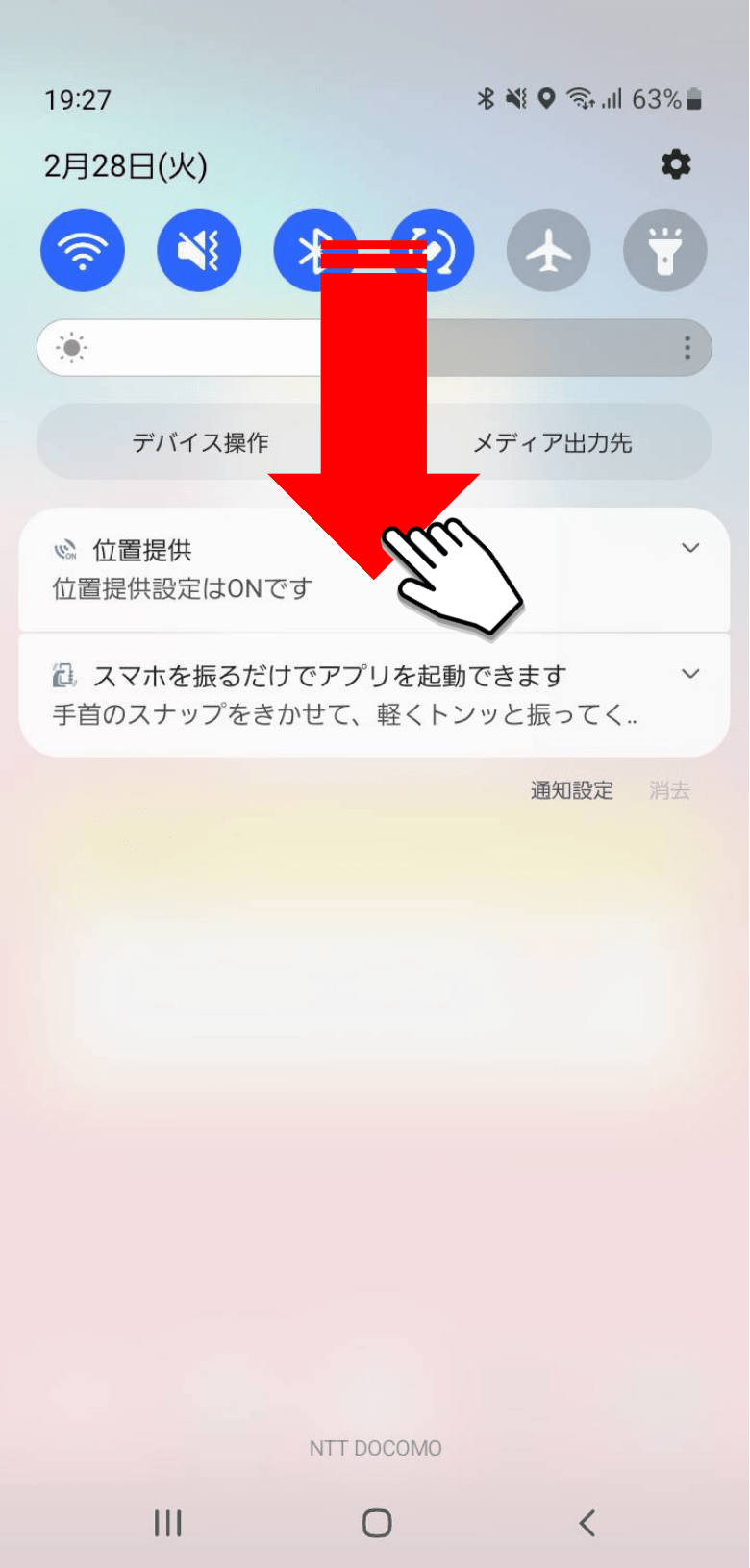
現在市販されている主要なAndroidスマートフォンでは、怪しいサードパーティ製アプリをインストールすることなく、OSネイティブの機能だけで極めて高品質なキャプチャが完結します。まずは基本となるスクリーンレコードのクイック設定方法を整理しておきましょう。画面上部から下部へ2回スワイプして「クイック設定パネル」を開き、鉛筆アイコンの編集ボタンから「スクリーンレコード」または「画面録画」のタイルをアクティブ領域に配置するだけで、ワンタップ起動の準備が整います。
代表的な機種別の最適化手順は以下の通りです。
Google Pixelスクリーンレコード機能:Android 14以降、Pixelシリーズでは「単一アプリの録画」と「全画面の録画」を任意で選択可能になりました。単一アプリ録画を指定した場合、録画中にLINEの通知がポップアップしたり電話の着信画面が割り込んだりしても、録画データにはそれらの通知が一切映り込みません。録画開始ダイアログで「1つのアプリ」を選び、対象のアプリを指定するだけで、プライバシーを完全に守ったスマートな動画作成が実現します。
Galaxy画面レコーダーの使い方:One UIを搭載するGalaxy端末は、OS標準を上回る詳細なカスタマイズ性能を誇ります。「設定」>「便利な機能」>「画面キャプチャと画面レコーダー」から、録画品質を1080p(フルHD)または720pに固定できるほか、セルフィー動画のサイズ調整や、画面上に手書きメモを残すペン機能が統合されています。ゲームプレイ中であれば「Game Booster」のフローティングメニューから即座に最高フレームレートでの内部録画を開始できます。
追加のアプリケーションを一切導入せずに長時間の安定キャプチャを実現するAndroid画面録画アプリ不要の裏ワザとして、PCとのUSBデバッグ連携(scrcpyツールの活用)や、Type-CポートからのDisplayPort Alternate Modeによる外部キャプチャカードへの出力がプロユーザーの間で広く利用されています。この手法を用いれば、スマートフォンのSoCに負荷を一切かけることなく、発熱によるサーマルスロットリングやコマ落ちを回避したプロ水準のキャプチャが実現します。
これが、2026年最新Android画面録画の手順における最も安定した王道ルートです。
【スペック比較】Android画面録画の時間制限と容量・保存先の詳細まとめ
長時間の画面録画を実行する際、読者が最も直面しやすいのが「一体何分まで録画できるのか」「どれだけの内部ストレージを消費するのか」というリソースの問題です。動画のファイルサイズは、解像度、ビットレート、そして画面内の動きの激しさによって激しく変動します。
| 項目 | 詳細・数値データ | 一般的な基準・相場 | 編集部の見解・評価 |
|---|---|---|---|
| 1分あたりの消費容量(1080p/60fps) | 約120MB 〜 180MB | 100MB前後(可変ビットレート) | 動きの激しい3Dゲーム録画では200MB近くまで膨らむため残量管理が必須。 |
| 連続録画の時間上限 | 単一ファイル最大4GB(約20〜30分で自動分割)または発熱停止 | OS標準では実質無制限(容量上限まで) | バッテリー温度が45℃を超えるとSoC保護のため強制停止する端末が大半。 |
| Android画面録画の時間制限と容量 | 1時間の連続録画で約7GB〜10GBを消費 | 空き容量15GB以上の事前確保を推奨 | 一時バッファ領域を含めると、最低でも想定消費容量の1.5倍の空きが必要。 |
| デフォルト保存先ディレクトリ | /Movies/Screenrecords または /DCIM/Screen recordings | Googleフォト / ギャラリーアプリ直下 | ファイルマネージャーアプリを使わないと見失いやすい階層構造に注意。 |
生成されたファイルの所在を見失った読者のために、Android画面録画の保存先詳細まとめを補足します。標準の写真閲覧アプリ(Googleフォトなど)を開いても録画した動画が見当たらない場合、クラウドへの自動バックアップ対象から「Movies」フォルダが除外されているケースが目立ちます。端末内蔵の「Files by Google」などのファイル管理アプリを起動し、「内部ストレージ」>「Movies」または「DCIM」配下に新設された「Screenrecords」フォルダを直接参照してください。そこには、録画終了と同時に生成された完全なMP4ファイルが格納されています。

一般に知られていない盲点|Android画面録画は相手にバレるのか検証
ネット上の質問コミュニティで頻繁に交わされる疑問が、「通話やオンライン通話、SNSのやり取りを画面録画した場合、通信相手に通知が飛んでバレるのか?」というプライバシーに関する不安です。この点について、Android画面録画は相手にバレるのか検証を重ねた現場の実験結果を明かします。
検証結果として、「通常の1対1ビデオ通話(LINE通話や一般的なブラウザ通話)をOS標準機能で録画しても、相手に『画面録画中』というシステム通知が送られることはない」というのが客観的事実です。iOSの一部機能や特定のプライベートチャットアプリで見られる「スクリーンショット検知機能」は、AndroidのOS標準スクリーンレコードに対しては常にトリガーされるわけではありません。
しかし、決して油断はできません。以下の3つの環境下では、録画の事実が露見する、あるいは技術的に遮断される構造になっています。
1つ目は、SnapchatやInstagramの「消えるメッセージモード」など、独自の監視フラグを組み込んでいる特化型アプリです。これらのアプリはAndroidのキャプチャイベントリスナーを検知し、相手のチャット画面に「〇〇が画面を録画しました」という警告メッセージを表示させる仕様を持っています。
2つ目は、ZoomやMicrosoft Teams、Google Meetといったエンタープライズ向けWeb会議ツールです。アプリ内の録画機能を使用せずとも、会議ポリシーの設定によっては画面共有や端末の録画挙動を検知して管理ログに記録される設計が導入されています。
3つ目は、音声の不自然な途切れによる発覚です。多くの通話アプリでは、マイク権限を排他的に占有するため、画面録画側で「デバイスの音声とマイク」を同時に有効化した瞬間、相手側の音声がハウリングを起こしたり、こちら側の声が極端に小さくなったりします。この技術的な音声干渉によって「今、録音か録画をしていませんか?」と相手に気づかれるケースが現場では後を絶ちません。
【実態検証】利用者の生の声とAndroid画面録画おすすめ無料アプリの評判
標準機能が充実した2026年においても、Google Playストアには多種多様なサードパーティ製録画アプリが並んでいます。大手コミュニティやSNS(X、5ちゃんねる、知恵袋)に寄せられたAndroid画面録画おすすめ無料アプリの評判を精査すると、光と影の両面が浮き彫りになります。
代表的な無料アプリに対する現場のリアルな評価は次の通りです。
AZ スクリーンレコーダー:長年の実績を誇る定番アプリであり、「ビットレートやフレームレートを120fpsまで細かく固定できる点」「一時停止・再開がシームレスに行える点」が高く評価されています。しかし、近年のアップデートにより「録画終了直後に全画面広告が頻繁に割り込み、保存完了までにストレスを感じる」「無料版では長尺録画時にウォーターマーク(透かしロゴ)が入るようになった」という批判の声も目立ちます。
XRecorder(InShot製):操作インターフェースの洗練度が高く、動画編集機能(カット、トリミング、速度調整)がアプリ内で一体化しているため、ライト層の支持を集めています。一方で、コミュニティの検証報告では「バックグラウンドでのバッテリー消費が激しい」「一部の中華系端末でバックグラウンドタスクキラーに引っかかり、録画が途中で強制切断される」という動作安定性に関する懸念が指摘されています。
結論として、一般的なチュートリアル動画の作成やゲームの通常プレイ記録であれば、余計な常駐プロセスや広告表示がなく、OSと最も親和性の高い「端末標準のスクリーンレコード」を選択するのが最も堅実です。サードパーティ製アプリは、可変フレームレートを嫌うゲーム配信者や、部分的な画面クロップ録画を必要とするクリエイター向けの特化ツールと位置づけるべきです。
【プロの結論】デジタル記録がもたらす心理的境界線と失敗しないツールの選び方
画面録画という技術は、あらゆる情報をワンタップで不可逆的にデジタル保存できる利便性をもたらしました。しかし、コミュニケーション論および情報倫理の観点から見つめ直すとき、そこには健全な自立を保つ「心理的バウンダリー(境界線)」を侵食しかねない構造的リスクが潜んでいます。
無断で相手とのやり取りを記録し、言質を取るような人間関係の運用は、相互の信頼関係を根本から損なう行為です。「記録できるから記録する」のではなく、相手の承諾を得るという心理的ステップを挟むことこそが、デジタル社会における健全なコミュニケーションの境界線を守る基礎となります。ツールの選定においても、自身の利用動機とリテラシーに合わせた判断が求められます。
向いている人(標準機能を使うべきユーザー)
端末の動作安定性を最優先にし、不要な広告や怪しいアクセス権限(連絡先や位置情報への過剰な要求)を避けたいユーザー。また、家族やサポート窓口へスマホの操作手順を動画で教えたいライトユーザーや、Google Pixel・Galaxyの最新機種を所有しているユーザーは、OS標準の機能だけで100%満足のいく成果を得られます。
おすすめできない人(専門ツールや外部キャプチャを検討すべきユーザー)
YouTube等への投稿を目的に、120fpsの滑らかな映像や音ズレの一切ない動画を求める本格的なゲーム実況者。また、著作権保護(DRM)で保護された画面を無理に録画しようとするユーザーには、標準機能も無料アプリも適していません。そうした用途には、PCを介したHDMIキャプチャ環境の構築や、規約に則った正規のアーカイブ手順を踏むことが不可欠です。
【android 画面 録画】に関するよくある質問(FAQ)
Q1:録画した動画が真っ黒になって音声しか流れません。故障ですか?
A1:故障ではありません。録画対象の画面が著作権保護(DRM)やセキュリティ保護(FLAG_SECURE)で守られていることが原因です。Netflix、Prime Video、一部の電子書籍や銀行アプリでは、画面キャプチャを防止するプログラムが作動し、映像データが黒塗りで出力されます。これはOSおよびコンテンツホルダーの正規仕様であるため、回避することはできません。
Q2:通話中に録画すると、相手の声が入らないのはなぜですか?
A2:Androidの音声ルーティング仕様による制約です。電話回線や一部の通話アプリでは、プライバシー保護と通信の安定性を保つため、マイクおよび通話音声ストリームを排他的にロックします。録画設定を「デバイスの音声とマイク」に切り替えても、OSの規約上、通話相手のデジタル音声ラインへのアクセスが制限される場合があります。
Q3:画面録画中に画面上のタップ操作(白い丸)を表示させるにはどうすればいいですか?
A3:録画開始ダイアログ内に表示される「画面上のタップを表示」というトグルスイッチをONにしてください。もし項目が見当たらない場合は、端末の「設定」>「システム」>「開発者向けオプション」を開き、「タップを表示」の項目を手動で有効化することで、操作位置を視覚的に記録できるようになります。
まとめ:今後の動向と失敗しないための判断基準
Androidにおける画面録画機能は、単なるキャプチャツールを超えて、OSのセキュリティ思想やプライバシー保護の進化と密接に連動しています。「内部音声が入らない」「保存できない」といったトラブルの多くは、端末の不具合ではなく、システム側の論理的な保護機能や設定の食い違いによって引き起こされています。
クイック設定パネルからの正しい音声ソースの選択、空き容量の事前チェック、そして保護コンテンツに対する仕様の理解。この3点を押さえておくだけで、録画の失敗は事実上ゼロに抑えることが可能です。デジタルツールを賢く使いこなし、確実で安全な画面記録を日々のワークフローに役立ててください。 (出典: android 画面 録画(Yahoo!ニュース))
SEOライティングとマーケティング戦略の専門家。分かりやすい解説記事で定評があります。
