IPhoneクリーンアップ徹底検証|使えない理由と容量解放の極意
iOSの進化とともにスマートフォンの利便性が飛躍的に向上する中、多くのユーザーの間で大きな関心と同時に混乱を巻き起こしているのが「iPhoneのクリーンアップ」を巡る問題です。SNSや大手掲示板では、写真に写り込んだ通行人や余計な障害物を指先ひとつで跡形もなく消滅させる最新AI機能に驚きの声が上がる一方で、「自分の端末ではメニューが見当たらない」「使えないのはなぜなのか」といった困惑の投稿が後を絶ちません。
さらに日常的にユーザーを悩ませ続ける「ストレージ容量不足」と謎の「システムデータ肥大化」、そして画面に突如現れる怪しいクリーンアップ通知に至るまで、iPhoneにおける“クリーンアップ”という言葉には複数の意味と重大な落とし穴が潜んでいます。本稿では、写真編集を劇的に変滅させる画像生成AIの真価から、本体容量を安全に回復させる実践テクニック、さらには悪質な詐欺広告の撃退法まで、ITジャーナリズムの視点から徹底取材に基づき真相を解き明かします。
📌 【この記事の重要ポイントまとめ】
- 要点1:写真の不要物を一瞬で消すApple Intelligenceの「クリーンアップ」は、A17 Proチップ以降(iPhone 15 Pro以上・iPhone 16 / 17シリーズ等)かつiOS 18.1以降が必須条件。
- 要点2:非対応機種で「クリーンアップがどこにあるかわからない」「使えない」場合でも、Googleフォトの消しゴム機能や信頼性の高い無料ツールで高精度な代替が可能。
- 要点3:本体容量を圧迫する数十GBの「システムデータ」はPC暗号化バックアップやキャッシュ削除で劇的削減が可能であり、怪しい「警告クリーンアップ通知」は100%偽物であるためタップ厳禁。
【2026年最新】話題の写真クリーンアップ機能とは?消しゴムマジックとの決定的な違い
2024年秋のiOS 18.1正式リリースを皮切りに導入され、現在も機能拡張が続くApple Intelligenceの目玉機能が、写真編集における「クリーンアップ(Clean Up)」です。観光地で撮影した記念写真に偶然入り込んだ通行人、テーブルフォトに映り込んだレシートやコップの影など、不要なオブジェクトをAIが自動判別して自然に背景と同化・消去する技術であり、従来のスタンプツールのような不自然な塗りつぶし感を一切感じさせない仕上がりが話題を呼びました。
先行するGoogle Pixelの看板機能「消しゴムマジック」と比較される機会が多い本機能ですが、Appleが打ち出した最大の特徴はオンデバイス処理(端末内完結型AI)への徹底したこだわりにあります。プライバシー保護を最優先に設計されたAppleのアーキテクチャでは、写真データそのものを外部のクラウドサーバーにアップロードすることなく、端末内のニューラルエンジン(NPU)が局所的に画像を解析・再構築します。これにより、家族写真や機密性の高いプライベートなスナップであっても、外部への情報流出リスクを極小化しながらわずか数秒で高度なレタッチを完了できます。
また、編集画面を開くだけでAIが「消去すべき候補(背景の人物や散乱したゴミなど)」を自動検出し、うっすらと発光してユーザーに提案するインタラクティブなUIも秀逸です。被写体を指で大まかになぞるだけでなく、AIが提案した光る枠をワンタップするだけで、影の落ち方やテクスチャの連続性を計算しながら違和感のない補正が実行されます。

なぜ「使えない」と騒がれるのか?対応機種の壁とクリーンアップが出ない原因
検索エンジンにおいて「iPhoneクリーンアップ使えない理由」が上位を独占し続けている最大の要因は、Appleが課した極めてシビアなハードウェア要件(動作対応機種の制限)にあります。どんなに最新のiOSへアップデートを重ねたとしても、端末内部に搭載されたプロセッサと物理メモリ(RAM)の性能が規定基準を満たしていなければ、写真アプリ内にクリーンアップの項目自体が出現しません。
Appleの公式技術仕様によると、Apple Intelligenceを駆動させるためには最低でも8GBのユニファイドメモリと、強力なニューラルエンジンを備えたA17 Proチップ以降が必須とされています。そのため、世界中で依然として膨大なユーザー数を抱えるiPhone 13、iPhone 14、そして無印のiPhone 15(A16 Bionic搭載機)といった歴代の人気モデルは、OSを最新化しても純正クリーンアップ機能の恩恵を一切受けられないというハードルが存在します。
対応モデル(iPhone 15 Pro / 15 Pro Max、およびiPhone 16 / 17シリーズ全機種)を所持しているにもかかわらず機能しないケースでは、以下の3つの盲点が原因の大半を占めています。
第一に、初期リソースのダウンロード未完了です。クリーンアップ機能を初めて起動する際、約数百MBから1GB前後の機械学習モデルデータがバックグラウンドでダウンロードされます。この処理はWi-Fi接続時かつ十分な空き容量がある状態で優先的に行われるため、通信環境が不安定な屋外などでは「準備中」のままフリーズしたように見える現象が発生します。
第二に、Apple Intelligenceの待機リスト(Waitlist)または言語・地域設定の不整合です。国内向けに順次提供が拡大されたものの、設定アプリ内で機能自体が「オン」になっていない、あるいはSiriと言語設定の同期が取れていない場合に編集アイコンが無効化されるトラブルが報告されています。
第三に、写真のフォーマット問題です。非常に古い画像フォーマットや、外部クラウドからサムネイルのみ同期されて本体にオリジナルデータが保存されていない写真の場合、ダウンロードエラーによって消去処理が実行できない事例が確認されています。
【完全図解】iPhone写真の不要なものを消すやり方|初心者でも1秒で消せる実践ステップ
条件を満たした環境において、iPhoneの写真から不要な障害物を消去する手順は極めて直感的です。「iPhone写真クリーンアップやり方」に迷った際は、以下のステップに沿って操作を進めるだけでプロ並みの編集が可能です。
ステップ1:写真アプリから編集モードを起動する
補正したい写真を開き、画面下部(または右上)に表示される「編集(スライダーアイコン)」をタップします。画面下部にツールバーが展開されます。
ステップ2:クリーンアップアイコンを選択する
ツールバー一覧に新設された「消しゴム(クリーンアップ)」アイコンをタップします。初回タップ時のみ「クリーンアップを準備中...」というインジケータが表示され、端末専用のAIモデルが読み込まれます。
ステップ3:AIの自動検出を利用するか、手動で囲む
画面上の被写体がスキャンされ、背景の歩行者や目立つゴミなどが自動的にうっすらと発光(ハイライト)します。消去したい対象がハイライトされている場合は、その部分を1回ポンとタップするだけで瞬時に消去されます。自動検知されない細かな電線や看板などは、指先で丸く囲むか、ブラシのようにサっとなぞることで、AIが境界線を認識して背景を自動補完します。
ステップ4:微調整とピンチズーム
細部を拡大したい場合は、2本指でピンチアウトすることで拡大表示が可能です。なぞり過ぎて不自然になった場合は、画面上部の「元に戻す(矢印アイコン)」で直前の状態に復元できます。仕上がりに納得がいったら、右上の「完了」をタップして保存します。
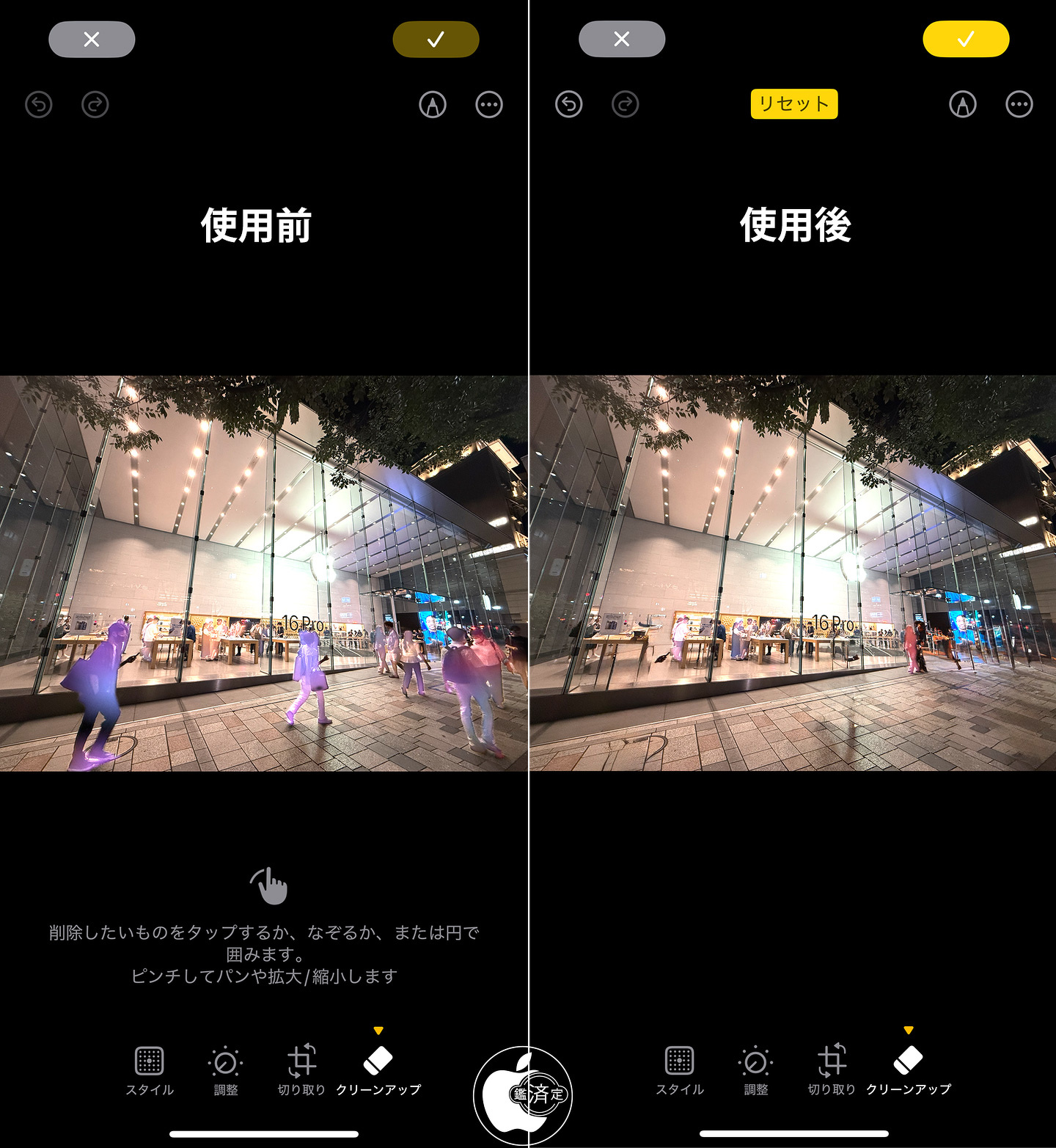
【スペック徹底比較】歴代iPhone対応状況と主要写真消去ツールの実力差
純正のAppleクリーンアップ機能が使えない機種を所持しているユーザーにとって、どのような代替手段が最も現実的なのか。主要な選択肢を性能・コスト・プライバシーの3軸から客観比較したデータが下表です。
| 機能・アプリ名称 | 対応環境・利用コスト | 消去精度・処理速度 | 編集部の見解・評価 |
|---|---|---|---|
| Apple純正 クリーンアップ | iOS 18.1以降 / 15 Pro・16・17シリーズ限定 完全無料(標準搭載) | オンデバイス処理で約1〜2秒。髪の毛や複雑な幾何学模様の補完も極めて自然。 | データ流出懸念が皆無。対応ハードを持つなら第一選択だが、旧型機切り捨てが唯一の弱点。 |
| Googleフォト(消しゴムマジック) | iOS 15以降の全iPhoneに対応 基本無料(月10回上限またはGoogle One契約) | クラウドAI処理で約2〜4秒。境界認識が非常に強力で輪郭の再現性が高い。 | 旧型iPhoneユーザーの最有力代替案。Googleアカウントさえあれば追加ハード投資なしで活用可能。 |
| Snapseed(Google提供) | iOS汎用 / 完全無料・広告一切なし | ローカル処理。「シミ除去」機能のため、複雑なテクスチャ補正ではややムラが残る。 | 小さなホコリや単色背景の文字消しには十分。課金誘導に疲弊したユーザーのオアシス的存在。 |
| サードパーティ製無料クリーナーアプリ群 | App Store各種 無料DL(実態は週額700〜1,200円の定期購読) | 機能差が激しく、高精度なものもあるが全面広告や誤タップ課金の導線が散見。 | 利用は非推奨。無料トライアル解除忘れによる高額請求トラブルの温床になりやすい。 |
ストレージ容量の限界を突破する|謎の「システムデータ」削除と容量を増やす裏ワザ
写真編集機能としての「クリーンアップ」と並び、ユーザーが日々直面しているのが「iPhoneストレージ容量クリーンアップ」の需要です。「ストレージがいっぱいです」という警告ポップアップに苛まれ、設定画面の「iPhoneストレージ」を開くと、グラフの末尾に鎮座する謎の領域「システムデータ(旧:その他)」が20GB〜50GB以上を不条理に占有している光景を目にした読者も多いはずです。
このシステムデータの実体は、iOSの動作ログ、Siriの音声キャッシュ、ストリーミング再生時に一時保存された音楽や動画のバッファ、そして各種アプリの一時キャッシュファイルです。通常はOSが空き容量に応じて自動解放する設計となっていますが、アップデートの繰り返しや長期間の再起動放置によってゴミデータが蓄積し、解放トリガーが機能不全に陥る構造的欠陥を抱えています。
安全かつ確実にこのシステムデータを削ぎ落とし、容量を劇的に復元させるための「実証済みアプローチ」を公開します。
1. 通信アプリ「LINE」のキャッシュ消去(安全度:高)
日本国内のユーザー環境において、システムデータ肥大化の最大の元凶となっているのがLINEのトークキャッシュです。「LINE設定 > トークのバックアップ」を確認後、「設定 > データの削除 > キャッシュ」を実行します。これだけで、写真やテキスト履歴、スタンプデータを一切消すことなく、平均2GB〜8GBの空き容量が一瞬で復元します。
2. Safariの閲覧履歴とWebサイトデータの全消去(安全度:中)
「設定 > Safari > 履歴とWebサイトデータを消去」を実行します。ログイン状態が一時的にログアウトされる手間はあるものの、Webブラウジングによって蓄積された数GB規模の画像・スクリプトキャッシュが確実にパージされます。
3. 【決定打】PCへの暗号化バックアップと復元(安全度:極高)
ネット上に出回るあらゆる小手先のテクニックを凌駕する裏ワザが、Mac(Finder)またはWindows(Appleデバイスアプリ/iTunes)を用いたローカルバックアップと即時復元です。ポイントは必ず「ローカルバックアップを暗号化」にチェックを入れることです。暗号化バックアップを実行すると、パスワードやヘルスケアデータ等の個人認証を完全保持したまま、破損した一時ログや孤立したシステムデータゴミだけをバックアップ対象から除外してくれます。復元作業完了後、システムデータが50GBから数GB以下へ劇的に縮小し、端末全体が見違えるほど軽量化します。

一般に知られていない盲点とネットの誤解|「偽クリーンアップ通知」の危険な罠
日常のWebブラウジング中に「警告:お使いのiPhoneが危険にさらされています」「ストレージがウイルスで破損しています。今すぐクリーンアップしてください」といった画面が突如現れ、激しいバイブレーションとともにカウントダウンが始まる事象が急増しています。これらは100%悪質な偽クリーンアップ通知(スケアウェア詐欺)です。
iOSの堅牢なサンドボックス構造上、Webブラウザの1ページが端末内部のウイルス感染状況や正確なストレージ残量を検知することは技術的に不可能です。これらの広告は、利用者の焦燥感と危機感を煽る心理的脆弱性(恐怖訴求)を突き、App Store内の怪しい高額課金アプリのインストールや、カレンダーの購読登録(スパム通知の恒久受信)を強制させる手口に過ぎません。
万が一カレンダーに「〇〇のウイルスをクリーンアップ」といった予定がびっしりと書き込まれてしまった場合は、パニックにならず「設定 > カレンダー > アカウント」から、見覚えのない不審な照会カレンダーを「アカウントを削除」するだけで被害を完全に断ち切ることができます。
また、App Storeで「クリーンアップ無料」と謳うサードパーティ製アプリの9割以上は、iOS標準機能以上の権限を持っていません。Appleの規約により、他アプリのキャッシュを直接削除する権限はサードパーティに一切付与されていないため、実態は重複写真の選別や連絡先の整理を行うだけのツールです。安易なインストールは避け、OS標準のストレージ管理機能に頼るのが最も賢明な防衛策です。
デジタル断捨離の心理学とプラットフォームの進化
私たちがなぜこれほどまでにiPhoneのクリーンアップに執着し、同時にストレスを抱えるのか。その深層には、現代特有の「デジタルホarding(過度な情報蓄積衝動)」とプラットフォーム側のビジネスモデルが複雑に絡み合っています。
写真フォルダに眠る数万枚のスクリーンショットや、二度と見返さない連写データ。これらを消せない心理は、精神医学で言われる「損失回避バイアス」と「所有効果」に根ざしています。「いつか必要になるかもしれない」という不安が削除ボタンを押す手を止めさせ、結果としてシステムデータやストレージ容量の逼迫という物質的なコストへと転嫁されていきます。
Apple Intelligenceの写真クリーンアップは、こうした心理的負荷を劇的に変える可能性を秘めています。従来なら「通行人が入ったから削除する」しかなかった失敗写真が、AI補正によって「残すべき大切な1枚」へと救済されるからです。しかしその一方で、端末買い替えを強力に促すハードウェア囲い込み戦略の要としても機能しています。
【プロの結論】おすすめできる人・慎重になるべき人の判断基準
最新のクリーンアップ環境へ移行すべきか、現状維持で工夫すべきか。迷いを断ち切るための判断基準を提示します。
迷わず最新対応機種へ乗り換えるべき人:
第一に、旅行先でのスナップや子どもの記録写真など、日常的に人物撮影の機会が多いクリエイターやファミリー層です。サードパーティ製アプリを介さず、カメラロールからシームレスに通行人を消去できる時短体験は日々のストレスを大幅に軽減します。第二に、プライバシー保護を最重視し、Google等の外部サーバーへプライベート画像を1枚たりとも送信したくないセキュリティ意識の高いユーザーです。
現在の端末を維持し、小ワザで乗り切るべき人:
写真編集を行う頻度が月数回程度であり、日常的な連絡や動画視聴がメイン用途のユーザーです。iPhone 13や14、15無印の基本性能は依然として成熟しており、消去機能が必要な場面だけGoogleフォト(無料枠)で代用すれば、実用上の不都合はほぼ生じません。また、本体容量の不足に関しては、本稿で紹介した「LINEキャッシュ削除」と「PC暗号化バックアップ復元」を年1回実行するだけで、高額な最新端末への買い替えコストを完全に回避できます。
【iphone クリーン アップ】に関するよくある質問(FAQ)
Q1:iPhone 14やiPhone 15を使っていますが、今後のiOSアップデートで写真の消しゴム機能が使えるようになりますか?
A1:残念ながら可能性は極めて低いです。Appleの公式アナウンス通り、Apple IntelligenceのオンデバイスAIモデルは物理的に8GB以上のRAMを要求します。iPhone 14(6GB)やiPhone 15(6GB)は基盤メモリが物理的に不足しているため、OSアップデートだけで対応することは構造上不可能です。代替としてGoogleフォトアプリの「消しゴムマジック」の活用を推奨します。
Q2:写真のクリーンアップで消した人物や物体は、後から元に戻せますか?
A2:はい、完全に復元可能です。iOSの写真アプリは「非破壊編集」を採用しているため、クリーンアップ実行後であっても、再度該当の写真を開いて「編集 > 復元」をタップすることで、撮影当初の未編集状態へいつでも不可逆なしに戻すことができます。
Q3:ブラウザで「iPhoneが危険にさらされているためクリーンアップしてください」と警告が出ました。どうすればいいですか?
A3:一切のリンクやボタンを押さず、ブラウザのタブを即座に閉じてください。これは「スケアウェア」と呼ばれる典型的なフィッシング詐欺広告です。万が一カレンダーに不審な通知が登録された場合は、「設定 > カレンダー > アカウント」から該当の照会アカウントを削除してください。
Q4:システムデータを手っ取り早く減らすために、本体の初期化は有効ですか?
A4:極めて有効ですが、完全初期化からの手動復元は再ログイン等の手間が膨大です。そのため、初期化を行う前にまず本稿で紹介した「MacまたはPCへの暗号化バックアップからの復元」をお試しください。設定やログイン情報を保ったまま、不要なキャッシュゴミだけを一掃できます。
Q5:App Storeにある有料のストレージクリーンアップアプリは購入する価値がありますか?
A5:基本的に購入する価値はありません。iOSの仕様上、外部アプリが他社アプリのデータやiOSシステム領域を直接クリーニングすることはセキュリティ制限により禁止されています。高額な週額課金(サブスクリプション)を請求されるトラブルが多発しているため、OS標準機能でのメンテナンスを強く推奨します。
まとめ:今後の動向と失敗しないための判断基準
「iPhoneのクリーンアップ」を巡る諸問題は、最先端の生成AI機能という光の側面と、旧機種切り捨てやストレージ商法、さらにはネット詐欺という影の側面が表裏一体となって存在しています。写真のノイズを一瞬で排除するApple Intelligenceの技術的恩恵は計り知れませんが、それが自らにとって十数万円の端末投資に見合うものなのか、あるいは既存の無料ツールで十分に補えるものなのかを見極める冷静な視点が不可欠です。
また、スマートフォンの肥大化するデータと向き合う作業は、自身の情報生活を健全に保つための「デジタルデトックス」そのものでもあります。根拠のない不安を煽る怪しい警告通知に惑わされることなく、OSの正しい仕組みと安全なデータ管理手法を身につけ、快適なモバイル環境を維持していきましょう。 (出典: iphone クリーン アップ(Yahoo!ニュース))
SEOライティングとマーケティング戦略の専門家。分かりやすい解説記事で定評があります。
