画面が横向きで戻らない?PC・スマホを一瞬で直す2026年最新手順
パソコンで作業に没頭している最中、あるいはスマートフォンで動画を見終えてブラウザに戻った瞬間、突如として視界の画面が90度回転し、首を真横にかしげなければ文字すら読めない状態に陥る――。こうしたトラブルに見舞われた経験を持つ人は少なくありません。大手企業の情シス担当者やカスタマーサポートの集計によると、社内ヘルプデスクに寄せられる「PCの液晶画面が故障した」というパニック相談の約2割強が、ハードウェアの故障ではなく、ごく単純な画面方向の誤設定やセンサー誤認識に起因しています。
マウスカーソルの動きまで90度ずれるため、自力での操作が極めて困難になり、強い焦燥感を生むのがこのトラブルの厄介な点です。本記事では、画面が横向きになって戻らなくなる構造的メカニズムを解明し、Windows 11パソコンおよびiPhone・Androidスマートフォンにおいて、わずか数秒で視界を元通りにする最新の復旧手順を体系的にお伝えします。
📌 【この記事の重要ポイントまとめ】
- 要点1:PCはキーボードの不意な同時押し、スマホは加速度センサーの検知遅延やアプリ固有のバグが画面回転の主因である
- 要点2:Windows 11は「ディスプレイ設定」やGPUユーティリティ、スマホは「コントロールセンター/クイック設定」から一瞬で解除できる
- 要点3:画面反転は故障ではなくOS標準の正当な機能であるため、無理に画面を叩くなどの物理的衝撃を与えず正規手順でリセットすべきである
【突然の怪奇現象】スマホやPCの画面が横向きで戻らない決定的な原因とメカニズム
突然視界が90度倒れ、上下左右の感覚が麻痺するような不気味な現象は、一体なぜ起きるのでしょうか。その真相を突き詰めると、デバイスの種類ごとに明確なトリガーが存在します。PC環境において最も典型的なのが、清掃中や急ぎのタイピング作業中に発生するキーボード誤入力による回転です。特定の修飾キーを無意識に押下してしまった結果、OSやグラフィックス制御ソフトウェアが「ユーザーが意図して画面を縦置きモニター用にピボット回転させた」と誤認して処理を実行してしまうのです。
一方、スマートフォンにおけるディスプレイの向きが戻らない原因は、端末内部に組み込まれたハードウェアとソフトウェアの連携ズレにあります。近年のスマートフォンには、微小電気機械システム(MEMS)技術を用いた3軸加速度センサーとジャイロセンサーが搭載されており、地球の重力加速度の方向を常にミリ秒単位で測定しています。通常、この測定値に基づいてOSが縦横を切り替えますが、寝転がった状態での微細な角度の変化や、処理負荷がピークに達した際の内部処理スタックによって、センサー値の伝達がストップしてしまう事態が頻発します。
さらに見逃せないのが、モバイルOSに備わっている画面回転ロックの仕組みの意図せぬ作動です。動画ストリーミングアプリや横スクロール型のアクションゲームなどは、アプリ側からOSに対して「強制全画面横向き表示」を命令するAPIを呼び出します。通常はアプリ終了時にOS側へ縦向き描画の復帰命令が返されますが、メモリ不足やアプリ内部のレンダリング競合が発生すると、復帰トリガーが握りつぶされ、ホーム画面に戻っても横向き状態がロックされたまま残留してしまうのです。
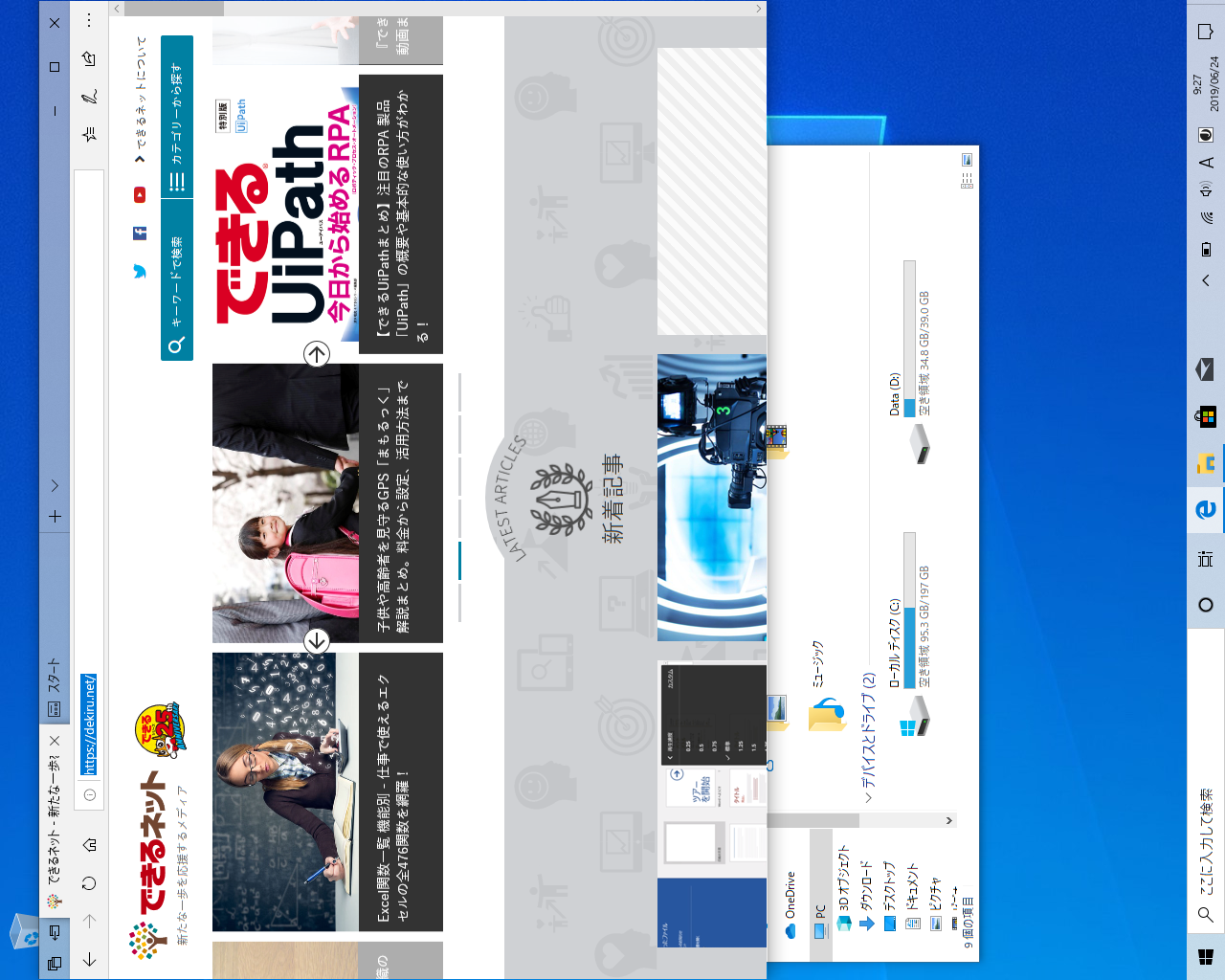
【実態検証】利用者の生の声と現場目線で見えたリアル|デスクを襲うパニック
ITサポートの現場やSNS上では、画面回転トラブルに見舞われたユーザーの切実な声が日々投稿されています。ある大手通信キャリアの相談窓口担当者は、取材に対して次のような現場の実態を明かしました。「週明けの月曜朝一番に『画面が急に倒れてマウスが思うように動かない、ウイルスに感染したのではないか』と血相を変えて持ち込まれる法人端末が後を絶ちません。マウスを上に動かすとカーソルが右へ走るため、パニックを起こして電源ボタンを長押し強制終了し、作成中だった重要データを消失させてしまうケースが深刻です」。
認知心理学およびヒューマンエラー工学の視点から分析すると、人間の脳は「視覚フィードバックと手元の運動感覚が90度ずれる」という事態に極めて脆弱です。普段無意識に行っているポインティング操作が完全に狂うことで、脳のワーキングメモリが一気にオーバーヒートし、論理的なトラブルシューティング能力が著しく低下します。実際にSNSや掲示板を調査しても、「猫がキーボードの上を歩いた瞬間に画面が直角になった」「寝ながらスマホを見ていたら横向きのまま固まってしまい、再起動のボタンすら押せない」といった生々しい悲鳴が確認できます。冷静に対処法を知っていれば10秒で解決する事象が、心理的焦燥感によって重大インシデントへと発展してしまうのです。
【PC編】パソコン画面横向きショートカットとWindows11画面の向き変更手順
パソコンの画面が不意に回転してしまった場合、マウス操作で直そうとするとカーソルの逆走に苦しめられます。まずはキーボード操作のみで完結するパソコン画面横向きショートカットを試すのが鉄則です。
かつてのインテル製統合グラフィックス環境では、「Ctrl + Alt + 上矢印(↑)」を同時押しすることで一瞬にして標準の横向き(ランドスケープ表示)へ復旧させることが可能でした。しかし、近年のドライバ刷新に伴い、意図しない誤作動を防ぐ目的でこのキー割り当ては初期状態で無効化されている傾向にあります。ショートカットが反応しない場合は、以下のステップでWindows11画面の向き変更を確実に実行してください。
まず、キーボードの「Windowsキー + I」を同時に押して設定ウィンドウを一発起動します。マウス操作が覚束ない状態でも、キーボードの「Tab」キーや矢印キーを駆使すればメニューを選択可能です。「システム」から「ディスプレイ」を開き、「拡大縮小とレイアウト」の項目内にある「画面の向き」へアクセスします。ここが「縦」「横(反対向き)」「縦(反対向き)」のいずれかに切り替わっているはずですので、ドロップダウンメニューから「横」を選択して確定すれば、即座に正しい表示へとリセットされます。
もしマルチモニター環境で特定の外付けモニターだけが回転してしまったなら、モニター縦横反転の復旧手順として、ディスプレイ設定画面上部にある配置図で当該モニターの番号(1または2)を慎重に選択してから向きの修正を行わなければなりません。また、クリエイター向けPCやゲーミング環境では、OS標準の設定と並行して画面の向きグラフィック設定(「NVIDIA コントロールパネル」「AMD Software」「インテル グラフィックス・コマンド・センター」など)側で回転がロックされていないか確認することも重要なチェックポイントとなります。
【スマホ編】iPhone・Androidの画面回転ロック解除とアプリバグ対処法
スマートフォンの表示が固定されて動かない場合、端末の基本設定とアプリ固有の不具合の切り分けが最優先となります。iOSとAndroidではアクセス経路が異なるため、それぞれの正しいアプローチを理解しておく必要があります。
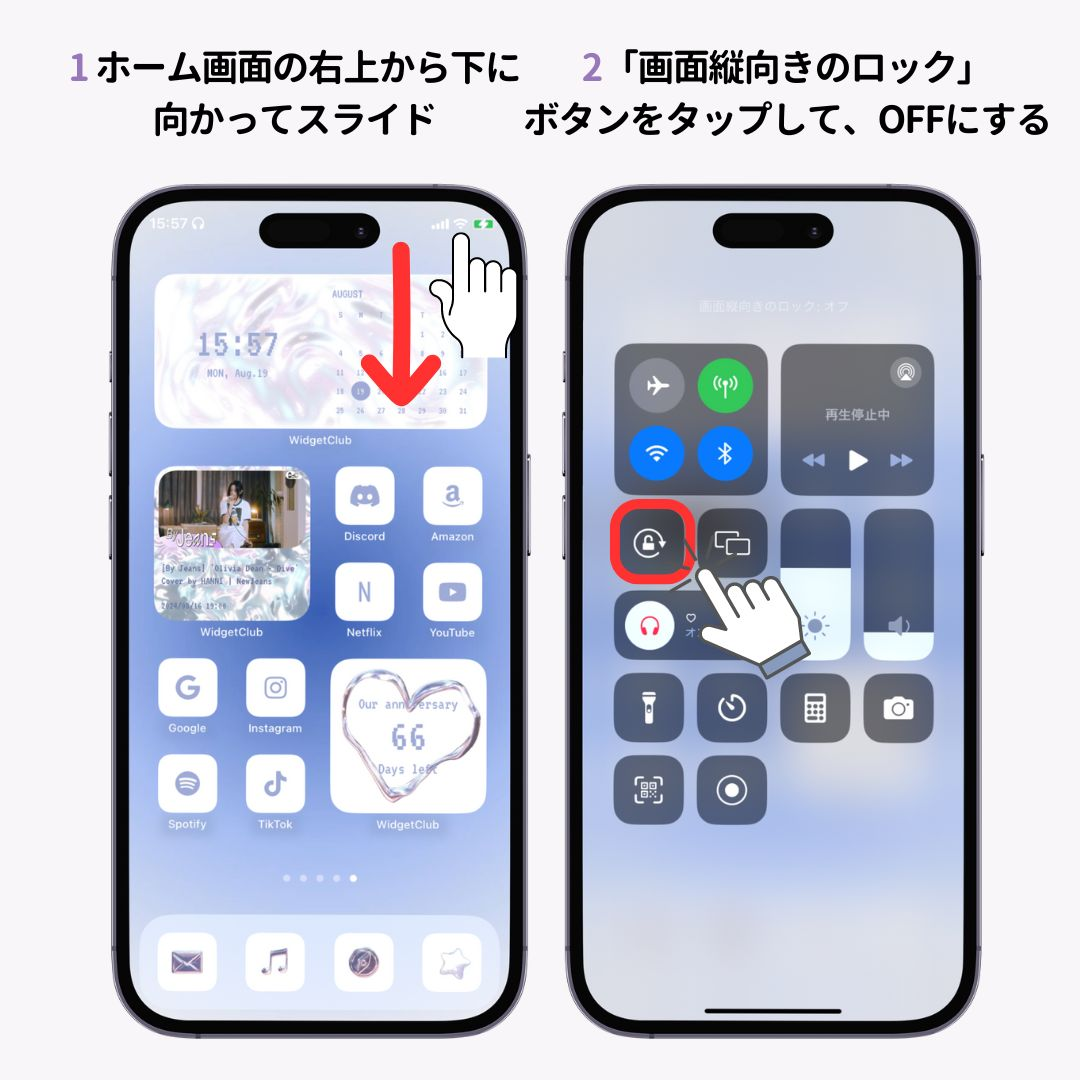
iOS端末におけるiPhone画面の向きロック解除は、画面右上端から下方向へスワイプして「コントロールセンター」を呼び出す操作から始まります。南京錠に矢印が円を描いているアイコンが赤または白く点灯している場合、ロックが有効化されています。このトグルをタップしてオフ(灰色)に切り替え、端末を縦に構え直すことでジャイロセンサーが重力を再検知し、縦画面へと戻ります。
Android端末におけるAndroid画面自動回転設定も同様に、画面最上部から下方向へ2回スワイプして「クイック設定パネル」を展開します。「自動回転」のアイコンが青く点灯しているか確認してください。機種やOSバージョンによっては「縦向き」と表記されているトグルを一度タップして「自動回転」に切り替える必要があります。なお、Android標準機能である「ユーザー補助」内の「回転ボタン」が有効になっていると、画面の隅に小さな回転アイコンが浮遊表示されるため、それをタップして手動で正位置に戻すことも可能です。
設定が正常にもかかわらず特定のゲームや動画アプリ終了後に画面が戻らないなら、それは典型的なスマホ画面横向きバグ対処法を適用すべきシチュエーションです。アプリがバックグラウンドで異常描画プロセスを維持しているケースが多いため、まずはタスクスイッチャーを起動して当該アプリを上へフリックし、完全終了(タスクキル)させてください。それでも改善しない場合は、内部キャッシュの破損やセンサーのハングアップが疑われるため、端末本体の再起動が最も確実な2026年最新トラブル解決法となります。
【徹底比較】主要デバイス別の症状・原因・即時復旧コマンド一覧表
日常的に利用する主要デバイスにおいて、画面が横向きになる原因と最短の復旧手法を体系的にまとめました。自力で対処する際の判断材料として活用してください。
| 対象デバイス/OS | 主な発生原因 | 即時復旧ショートカット・操作手順 | 編集部の見解・復旧難易度 |
|---|---|---|---|
| Windows 11 PC | キーボード誤入力(修飾キー同時押し)や外部モニターの自動識別ズレ | 「Win + I」→「ディスプレイ」→「画面の向き:横」 ※旧環境のみ「Ctrl + Alt + ↑」 | 【難易度:低】マウス操作が難航するためキーボードのショートカット起動が鍵 |
| Apple iPhone (iOS) | 寝転がり時の傾き誤検知、全画面動画アプリの描画API残留バグ | 右上スワイプでコントロールセンター表示→「鍵アイコン(回転ロック)」をオフ | 【難易度:極小】基本操作で即復帰可能。直らない場合はアプリのタスクキル必須 |
| Androidスマートフォン | 加速度センサーの一時的スタック、ホーム画面固定設定の干渉 | クイック設定パネル展開→「自動回転」トグル確認、ホーム設定の回転許可見直し | 【難易度:小】メーカー独自のUI層(One UIやColorOS等)による差異に注意 |
| フォルダブル・折りたたみ端末 | ヒンジ角度センサーの閾値誤認、フレキシブル画面の分割表示エラー | 端末を完全に開閉し直す、または電源長押しによる強制ウォームリブート | 【難易度:中】物理センサーの微細なズレが絡むため開閉動作のリセットが有効 |
一般に知られていない盲点とネットの誤解|やってはいけない危険なNG行動
インターネット上の古いQ&Aサイトやまとめ記事を鵜呑みにすることで、かえって事態を悪化させるケースが目立ちます。最大の盲点は「Ctrl + Alt + 矢印キー」という過去の遺物に対する盲信です。このショートカットは、2010年代半ばまでの旧インテル製グラフィックス・ドライバ環境で標準提供されていたものであり、セキュリティおよびアクセシビリティ標準化の観点から、現在のWindows 11マシンでは大半のメーカーが初期値でカットしています。効かないショートカットを連打して別の修飾キーを巻き込み、意図しないアクセスビリティ機能(ハイコントラストモードや拡大鏡など)を重複起動させてしまう二次被害が散見されます。
また、スマートフォンのセンサーが反応しないからといって、「端末を強く振る」「机に軽く叩きつける」といった物理的ショックを与える行為は絶対に避けてください。現代のMEMSセンサーはシリコン微細加工で作られた極小の可動パーツを内蔵しており、衝撃によって物理的破損を招く恐れがあります。さらに、画面を無理やり縦に固定しようとして、素性の怪しいサードパーティ製「強制回転制御アプリ」をインストールすることも危険です。常時画面オーバーレイ権限やユーザー補助権限を要求する悪質なアプリが紛れ込んでおり、個人情報の流出や端末の極端なバッテリー消費を引き起こすリスクが存在します。
【プロの結論】おすすめできる人・慎重になるべき人の判断基準
画面の回転トラブルに直面した際、自力で解決を試みるべき人と、速やかに専門窓口や修理サービスを頼るべき人の境界線は明瞭です。
【自力解決をおすすめできる人】: 日常的なキーボード操作が可能であり、設定メニューの階層を辿ることに抵抗がない方です。再起動操作やコントロールセンターの呼び出しといった、OS標準の基本ユーティリティを落ち着いて実行できるのであれば、99%以上の確率で数分以内に正常復帰させることができます。
【慎重になり公式サポートへ相談すべき人】: 端末をコンクリートや硬い床に落下させた直後から画面の回転異常が発生している場合や、OS再起動後もジャイロセンサーが完全に無反応(コンパスアプリ等でも方位が狂ったまま固定されている)な状態にある方です。これはソフトウェアの設定値の狂いではなく、マザーボード上のセンサーチップ自体のハードウェア的故障が強く疑われます。無理にいじり回すことなく、メーカー保証やキャリアの補償サービスを利用して診断を受けるのが賢明な判断です。
【画面が横向き】に関するよくある質問(FAQ)
Q1:Windowsパソコンで画面が横向きになった時の直し方として、一番早い手順は何ですか?
A1:キーボードの「Windowsキー + I」を同時に押して設定を開き、「システム」→「ディスプレイ」から「画面の向き」を「横」に戻すのが最も確実です。古いPC環境であれば「Ctrl + Alt + 上矢印キー(↑)」の同時押しで復旧する場合もあります。
Q2:スマホの向きを変えても縦画面に戻らないのですが、故障でしょうか?
A2:故障ではなく「画面の向きロック」が有効になっているケースが大半です。iPhoneはコントロールセンター、Androidはクイック設定パネルを開き、回転ロック(鍵マークや自動回転トグル)の状態を確認してください。それでも直らない場合は、バックグラウンドのアプリを終了させて端末を再起動してください。
Q3:パソコンのマウス操作が逆さまになってしまって設定画面が開けません。
A3:マウスに頼らず、キーボードのショートカットキーを活用してください。「Windowsキー」を押してスタートメニューを出し、そのまま「ディスプレイ」と入力してEnterキーを押せば、直接ディスプレイ設定画面を展開できます。
Q4:YouTubeなどの動画を見終わった後だけ、スマホのホーム画面が横向きのまま固まるのはなぜですか?
A4:動画再生アプリが全画面横向き表示を維持するプロセスと、OSのホーム画面描画プロセスとの間で通信の不整合が起きるアプリ特有のバグです。ホーム画面下部からスワイプしてアプリスイッチャーを呼び出し、当該アプリを上にスワイプしてタスクキルすることで解消されます。
まとめ:焦らず冷静なコマンド入力で快適な視界を取り戻す
デジタルデバイスの画面が不意に横向きになるトラブルは、日常の何気ない操作の隙間に突如として発生します。視覚情報が90度回転することによる混乱は極めて大きなものですが、その背後にあるメカニズムは決して複雑なものではありません。PCであればキーボード誤入力による描画設定の変更、スマートフォンであればセンサーの姿勢誤検知やアプリの表示競合という、極めて日常的な要因に集約されます。
画面が倒れてしまった時は、まずマウスを乱暴に動かしたり端末を物理的に叩いたりする衝動を抑え、キーボードショートカットやOSの標準コントロールパネルを開く冷静さを持つことが大切です。本稿で紹介した正規の復旧ステップを手順通りに辿れば、手元の環境を即座に安全かつ快適な正位置へと戻すことができます。 (出典: 画面 が 横向き(Yahoo!ニュース))
SEOライティングとマーケティング戦略の専門家。分かりやすい解説記事で定評があります。
