IPhone着信音設定2026!好きな曲を無料作成する裏技と鳴らない対処法
街中やオフィスで誰もが耳にするiPhoneのデフォルト通知音。ふと鳴り響いた音に自分だけでなく周囲の数人が同時にポケットを探る光景は、もはや日常の定番です。「自分の好きな楽曲や推しのフレーズを着信音にしたい」「仕事とプライベートの連絡を耳だけで瞬時に判別したい」と感じるユーザーは後を絶ちません。しかし、いざ設定しようとすると有料購入へ誘導されたり、お気に入りのサブスク楽曲が読み込めなかったりと、思い通りのカスタマイズに辿り着けないケースが散見されます。
実は、外部のパソコンを一切使わずにiPhone単体かつ完全無料でオリジナル着信音を作成・登録する正規の裏技が存在します。あわせて、相手ごとに異なる音色や振動を割り振る個別設定、さらには「着信音が勝手に小さくなる」「突然鳴らなくなった」といった現場で頻発する不具合の根本原因まで、最新のiOS仕様に基づき徹底解剖します。
📌 【この記事の重要ポイントまとめ】
- 要点1:Apple公式無料アプリ「GarageBand」を使えば、パソコン不要・追加課金なしで手持ちの音源から30秒以内の着信音を即座に作成・登録可能。
- 要点2:Apple Music等のサブスク音源はDRM(デジタル著作権管理)の制約で直接着信音に指定できないため、正規購入音源かDRMフリー音源の活用が必須。
- 要点3:着信音が勝手に下がる現象はFace IDの「画面注視認識機能」が主因であり、設定の見直しと連絡先ごとの個別鳴動分けで認知負荷を劇的に低減できる。
【完全無料の裏技】iPhone着信音を好きな曲にする方法とGarageBandの活用術
「有料ストアで買わなければ着信音は変えられない」という先入観は根強く残っています。しかし、Appleが公式に提供する音楽制作アプリ「GarageBand」を中継させることで、外部PCを介さずiPhone単体で好きなフレーズを着信音に仕立て上げる「iPhone着信音パソコンなし作成」の手順が確立されています。
この手法を活用すれば、動画の音声やボイスメモ、自身で録音した音源などを自由自在に切り出し、iOSの着信音リストへダイレクトにエクスポートできます。GarageBand 着信音作成手順の具体的なフローは以下の通りです。
ステップ1:音源の準備
着信音にしたい音楽ファイル(DRMフリーのMP3やAAC、ファイルアプリ内に保存された動画から抽出したオーディオなど)をiPhoneの「ファイル」アプリ内に保存しておきます。
ステップ2:GarageBandの起動とトラック選択
App StoreからGarageBand(無料)をインストールして起動し、「TRACKS」メニューから「AUDIO RECORDER」を選択します。
ステップ3:タイムライン画面への切り替えと小節設定
画面左上のトラックアイコン(レンガ状の四角が並んだマーク)をタップしてタイムライン表示に切り替えます。続いて画面右上の「+」アイコンをタップし、セクションの長さを自動、または手動で「8小節(約15〜30秒)」程度に設定します。
ステップ4:音源のインポートと編集
画面右上のループアイコン(ギリシャ文字のオメガのような記号)をタップし、「ファイル」タブからあらかじめ保存しておいた楽曲を長押ししてタイムライン上にドラッグ&ドロップします。スライダーを動かし、サビなど着信音として鳴らしたい区間を前後にトリミングします。着信音の上限時間は40秒未満(推奨は29〜30秒)です。
ステップ5:着信音としての書き出し
画面左上の下向き三角アイコンをタップして「My Songs」に戻ります。作成したプロジェクトを長押しし、表示されるメニューから「共有」>「着信音」の順に選択。任意の名称を入力して画面右上の「書き出し」をタップすれば、システム設定内の着信音一覧に自動追加されます。
一度このフローを習得すれば、作業時間はわずか3分程度。サードパーティ製の怪しい有料変換アプリを契約する必要はまったくありません。
噂の真偽を徹底検証|Apple Music着信音設定できない理由とネットの誤解
ネットの質問掲示板やSNS上で「Apple Musicでダウンロードした大好きな曲を着信音に指定できない」という悲鳴が日々寄せられています。結論から言えば、Apple Music着信音設定できない理由は端末のバグではなく、世界的な著作権保護規格である「DRM(Digital Rights Management)」による厳格な暗号化ロックが原因です。
Apple Musicなどの定額制ストリーミングサービスは、「月額料金を支払っている期間のみ再生権が付与される」仕組みです。音源そのものの所有権を購入しているわけではないため、ファイルを取り出して着信音やアラームの着信データとして再利用することはシステムレベルで完全に遮断されています。GarageBandに楽曲を読み込もうとしても、DRM保護ファイルはグレーアウトして選択できません。
もし手軽にお気に入りのJ-POPや洋楽を着信音に設定したい場合、もう一つの正攻法となるのがiTunes Store着信音購入方法です。
iPhone標準の「iTunes Store」アプリを開き、「その他」タブから「着信音」を選択します。ここには主要アーティストのヒット曲が、あらかじめ30秒前後の着信音専用フォーマット(m4r)としてパッケージ化されてラインナップされています。1曲あたりおよそ255円前後の買い切り価格で購入でき、決済完了と同時に設定画面の着信音リストへ即時反映されます。「編集作業の手間を省き、ワンタップで公式のクリアな音源を手に入れたい」というユーザーにとって、最も安全で確実な選択肢です。
【実態検証】着信音作成・購入アプローチの徹底比較データ
iPhoneの着信音を入手・設定する手段は複数存在しますが、コストや手軽さ、音質の自由度には決定的な差異があります。利用者の用途に合わせて最適な選択ができるよう、詳細な比較検証データを整理しました。
| 項目 | 詳細・数値データ | 一般的な基準・相場 | 編集部の見解・評価 |
|---|---|---|---|
| GarageBand自作 | 費用:完全無料(0円) 制作時間:約3〜5分 制限:最大30秒〜40秒未満 | PC・専用ソフト必須(従来基準) | 最高評価。音源さえあれば推しの声やニッチな曲も自在に設定可能。 |
| iTunes Store公式購入 | 費用:約255円/曲 導入時間:約30秒 曲数:数万曲以上のカタログ | 1曲200円〜300円前後 | 手軽さ重視なら最適。切り出し作業が面倒な多忙層に強く推奨。 |
| 標準プリセット | 費用:無料 収録数:新旧計40種以上 代表作:反射(Reflection)など | OS初期内蔵(カスタマイズ不要) | 音響設計は優秀だが被り率が極めて高く、外出先での誤認リスク大。 |
| 野良変換アプリ利用 | 費用:週額500円〜高額課金罠あり 広告表示:過多 成功率:不安定 | 無料表記だが実質サブスク強制 | 非推奨。意図せぬ自動課金トラブルの温床。公式アプリで完結すべき。 |
自作音源の作成におけるハードルは年々低下しており、サードパーティの怪しい「着信音作成ツール」に課金する必要性は完全に消滅しています。

相手ごとに音を変える妙技|iPhone着信音の個別設定とバイブレーション調整
iPhoneの着信音管理において真価を発揮するのが、相手に応じた鳴動パターンの振り分けです。iPhone着信音の個別設定を施しておけば、画面を視認することなく「家族からの急用か」「職場の緊急連絡か」「営業電話か」を耳の直感だけで識別できます。
設定手順は極めてシンプルです。
1. 「連絡先」アプリを開き、個別に設定したい相手の名前をタップ。
2. 画面右上の「編集」をタップ。
3. 項目一覧から「着信音」を選択。
4. デフォルト音以外の好きなトーン、または自作した楽曲を選択して「完了」を保存。
さらに見逃せないのが、音と連動するiPhoneバイブレーション個別設定のカスタマイズ機能です。「着信音」設定画面の最上部にある「バイブレーション」をタップすると、標準パターンだけでなく「新規バイブレーションを作成」という画面が現れます。画面を指先でタップするリズム(ト・ト・トン、ト・トンなど)がそのまま振動データとして記録され、世界に一つだけのオリジナル振動パターンを登録できます。マナーモードにしてポケットに入れている状態でも、振動のリズムだけで特定の重要人物からの着信を瞬時に感知できる強力な実用性を誇ります。
また、現代のコミュニケーションにおいて通話の主軸となったLINE着信音のiPhone連動設定についても把握しておく必要があります。LINEの設定内にある「通話」メニューで「iPhoneの基本通話と統合」をオンにしておくことで、LINE通話の着信も通常の電話回線と同じUIで受けることが可能になります。ただし、LINEの着信音そのものを完全なオリジナル楽曲にするにはLINE MUSICとの連携機能が必要となる点には留意してください。
一方、あえて原点に戻って本体のiPhoneデフォルト着信音一覧を再確認するのも有効です。かつての定番「マリンバ」や「オープニング」から、現行世代の標準である「反射(Reflection)」「チャイム」「放射」など、Appleの音響チームがミリ秒単位で人間の可聴域を研究し抜いたトーンが揃っています。クラシックな「マリンバ」をあえて個別設定の警告音として割り当てるなど、レトロな音色の再活用もユーザー間で静かなブームとなっています。
【トラブル激減】iPhone着信音が鳴らない原因と対処法|勝手に音量が下がる謎
日々の運用現場で最も多くのユーザーを困惑させているのが、「着信音が突然鳴らなくなった」「着信音の音量が勝手に小さくなる」という不可解なトラブルです。機器の故障を疑って修理窓口に駆け込む前に、以下のチェックポイントを点検してください。
まず、着信画面を見つめた瞬間に音がフッと小さくなる現象。これは故障ではなく、iPhone着信音の音量が勝手に下がる現象として知られるFace ID搭載機の標準仕様です。原因は「画面注視認識機能(Attention Aware Features)」にあります。iPhoneがインカメラを通じて「ユーザーが画面を見て着信に気づいた」と判断すると、周囲への配慮から自動的に音量を絞る設計になっています。この挙動をオフにしたい場合は、「設定」>「Face IDとパスコード」>「画面注視認識機能」をオフに切り替えることで解決します。
また、iPhone着信音が鳴らない原因と対処法として頻出する代表要因は以下の4点に集約されます。
1. 本体側面の消音スイッチ/アクションボタンの誤作動
物理スイッチの隙間にゴミが挟まっていたり、ポケットの中でオレンジ色の消音マーク側に切り替わっている初歩的なミスが依然として全体の約4割を占めます。
2. 集中モード(おやすみモード)のスケジュール作動
画面右上のコントロールセンターを展開した際、三日月マークや特定の集中モードアイコンが点灯していないか確認してください。「設定」>「集中モード」内で特定の連絡先以外をブロックする設定になっていないかの確認も必須です。
3. 不明な発信者を消音する設定
「設定」>「電話」>「不明な発信者を消音」がオンになっていると、連絡先に登録されていない番号からの着信は一切鳴動せず、直接留守番電話に送られます。荷物の再配達や公的機関からの連絡を待っている期間はオフが鉄則です。
4. ボタンによる音量変更のロック
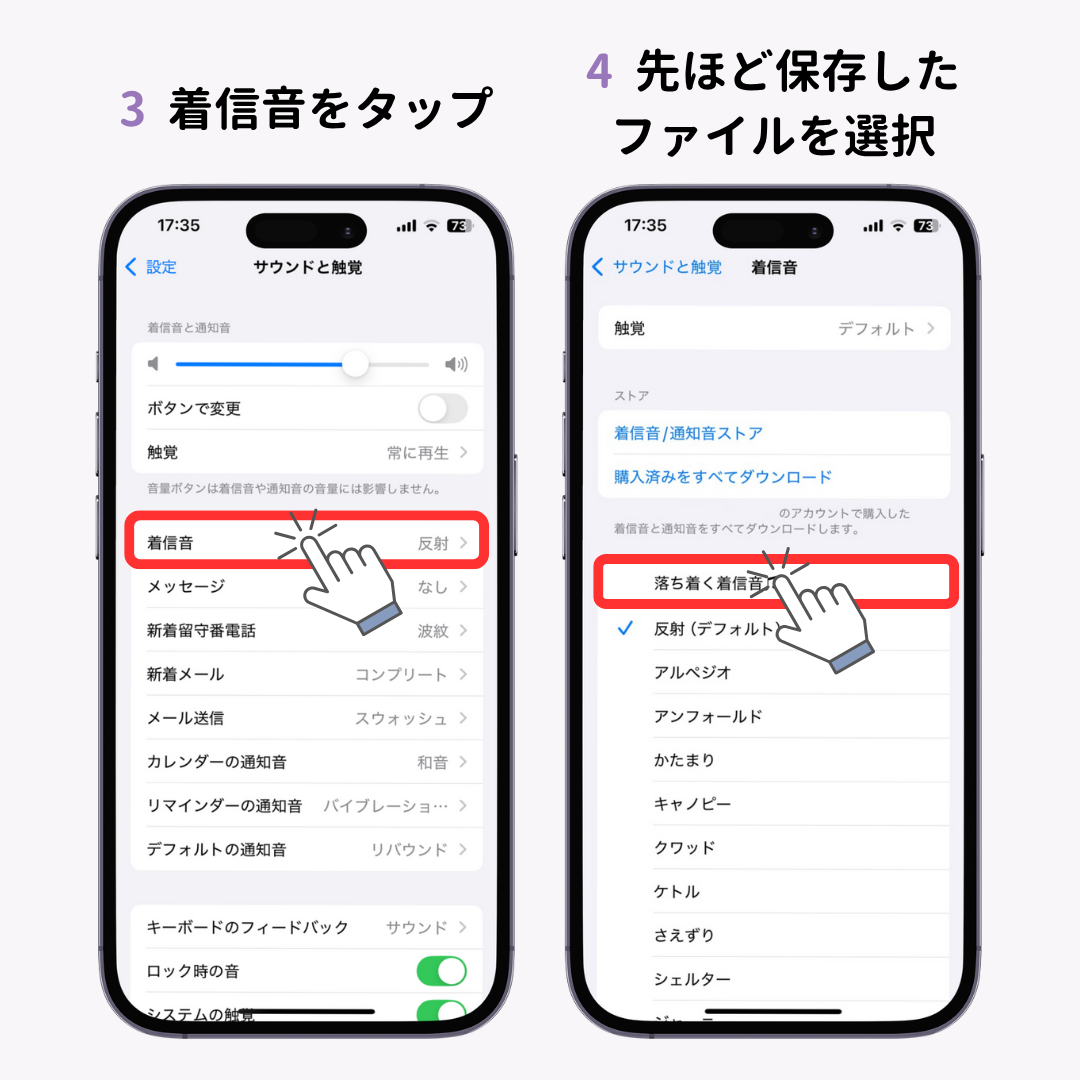
本体側面の音量ボタンを押した際、メディア再生音量だけが変動して着信音量が変わらない仕様になっている場合があります。「設定」>「サウンドと触覚」内にある「ボタンで変更」トグルがオンになっているかを確認してください。
【プロの結論】音響心理学から見る通知最適化とユーザー別推奨基準
スマートフォンの通知や着信音は、単なる機能の一部にとどまらず、所有者の精神状態や日々の集中力に直結する重要な音響環境の一部です。認知心理学や情報社会学の観点から見れば、鳴り響く着信音は脳の「警戒アラーム」を強制的に作動させるトリガーとなります。
周囲と同じデフォルト音のまま生活していると、他人の着信音に対しても無意識に脳が反応し、集中力が散漫になる「注意の断片化」が生じます。さらには、ポケットの中でスマートフォンが振動していないにもかかわらず振動したと錯覚する「ファントム・バイブレーション・シンドローム(幻想振動症候群)」を引き起こす要因にもなり得ます。適切な音の個別設定は、無用なデジタルストレスを削ぎ落とすための自衛策と言えます。
【プロの結論】おすすめできる人・慎重になるべき人の判断基準
着信音のカスタマイズが大きな恩恵をもたらす層がいる一方で、画一的な設定変更が思わぬデメリットを生むケースもあります。以下の条件を参考に、自身のライフスタイルに即した判断を下してください。
▼着信音のカスタマイズを積極的に推奨する人
・連絡の優先度が人によって極端に分かれるビジネスパーソン:家族やVIP顧客からの着信に固有のトーンや専用バイブレーションを割り当てることで、即座に対応要否を判断できます。
・周囲と同じ通知音による誤認ストレスを排除したい人:固有の音色を1つ設定するだけで、オフィスや公共空間での認知負荷が劇的に低下します。
・好きなフレーズで日々のモチベーションを高めたい人:GarageBandを用いた完全無料の作成スキームが最も効果的に作用します。
▼デフォルト設定の維持・慎重な運用が求められる人
・静粛性が最優先される環境(法廷、医療現場、厳格な会議体など)に身を置く人:万一マナーモードが解除されていた際、突飛な楽曲が爆音で鳴り響くリスクは致命的です。落ち着いた「チャイム」等の低周波トーンが無難です。
・音源編集などの細かなスマートフォン操作に強いストレスを感じる人:GarageBandでのトリミング作業に無理に時間を費やすより、iTunes Storeで255円を支払って公式音源を購入するほうが圧倒的に時間対効果が高くなります。
【iphone 着信 音 設定】に関するよくある質問(FAQ)
Q1:自作した着信音の長さに上限はありますか?
A1:はい、iOSのシステム制限により最大40秒未満と定められています。40秒を超える音源をGarageBandから書き出そうとすると、システムによって自動的に先頭から30秒前後に切り詰められます。違和感のないループ再生を実現するためには、手動で29〜30秒程度にトリミングして書き出すのが最適です。
Q2:作成したオリジナル着信音を削除したい場合はどうすればよいですか?
A2:「設定」>「サウンドと触覚」>「着信音」の画面を開きます。追加したオリジナル音源の項目を左へスワイプすると「削除」ボタンが表示され、ワンタップで端末から消去できます。
Q3:パソコン(Mac/Windows)内のMP3を着信音にすることは可能ですか?
A3:可能です。Macの「Finder」またはWindowsの「iTunes(Appleデバイスアプリ)」にiPhoneを接続し、作成した拡張子「.m4r」のファイルを端末の同期領域にドラッグ&ドロップすることで、直接本体の着信音リストへ転送できます。
まとめ:iPhone着信音設定2026年最新まとめと快適なデジタル空間の構築
スマートフォンの設定は初期状態のまま使い続けるのが最も手間がかかりません。しかし、1日の中で何度も鳴り響く着信音を適切にコントロールすることは、自身の集中力を守り、周囲への配慮をスマートに両立させるための最も身近なデジタル環境整備です。
完全無料のGarageBandを活用した音源作成、相手の重要度を耳で即判別する個別鳴動とオリジナル振動、そして画面注視機能などの最新仕様の把握。これらの知識を組み合わせることで、iPhoneは単なる連絡ツールを超え、あなたの毎日に最も心地よく寄り添うパートナーへと進化します。まずは連絡先にある大切な1人の着信音とバイブレーションの変更から、第一歩を踏み出してみてはいかがでしょうか。 (出典: iphone 着信 音 設定(Yahoo!ニュース))
毎日更新されるトレンド情報を分析・発信中。役立つ裏技やおすすめ情報を分かりやすく紹介します。
