専用機なしで激変!スマホとコンビニの書類スキャン決定打【2026年版】
急ぎで提出を求められた契約書や領収書、役所に送る身分証のコピーを手元でデータ化したいとき、身の回りに専用スキャナーがなくて焦った経験を持つ人は少なくありません。しかし、重厚な事務用スキャナーをわざわざ購入する必要はもはや皆無です。現在普及しているスマートフォンの標準カメラ機能や、街中のコンビニエンスストアに設置されたマルチコピー機を正しく活用すれば、専用機に匹敵する、あるいはそれ以上に鮮明なPDFデータをわずか数十秒で作成できます。
かつては「スマホのカメラ撮影=ただの写真」であり、歪みや影が目立ってビジネス書類としては不作法と見なされるケースもありました。ですが、画像処理アルゴリズムや光学文字認識(OCR)技術の飛躍的進化により、誰でも手元の端末だけでプロ品質の電子化が実現可能となっています。本稿では、手元の端末ですぐに実践できる裏技からコンビニのマルチコピー機活用法、さらには影を完全に消し去る撮影テクニックまで、現場検証のデータを交えて網羅的に解説します。
📌 【この記事の重要ポイントまとめ】
- 要点1:高価な専用スキャナーがなくても、iPhoneの「メモ」やAndroidの「Google ドライブ」の標準機能だけで、自動傾き補正や歪み除去を施した美しいPDF作成が即座に完了する。
- 要点2:大量のスキャンや最高解像度(最大600dpi)が求められる公的文書・図面などは、セブン-イレブンやローソン、ファミリーマートのマルチコピー機を使えば数十円で完璧に処理できる。
- 要点3:影の映り込みを防ぐには「斜めから撮ってアプリに自動補正させる」裏技が決定打となり、用途に応じた保存形式(PDFまたはJPEG)とOCR設定を抑えることで再提出リスクをゼロに抑えられる。
【専用機不要】スマホ標準機能とコンビニでここまで綺麗にPDF化できる真相
「書類をスキャンしたいけれど専用機がないとお困りですか?」という問いに対し、デジタルオフィスの現場からは「もはやオフィススキャナーすら処分する企業が相次いでいる」という明確な回答が返ってきます。かつてスキャナー専用機が必要だった理由は、紙の平面性を担保し、均一な光を当てて歪みのないデータを生成するためでした。しかし、この物理的な制約を完全に突破したのが、高度なエッジ検出とパース(遠近)補正を行うソフトウェア技術です。
Appleの公式サポート情報や主要テックメディアの検証データが示す通り、最新のモバイルOSには高度なスキャンエンジンがOSレベルで標準統合されています。カメラをかざすだけで書類の四隅をミリ単位で瞬時に認識し、台形に歪んだ画像を長方形へと平坦化する処理がバックグラウンドで瞬時に実行されます。その結果、ユーザーはシャッターを押すという単純な動作だけで、あたかもガラス面に紙を密着させて読み取ったかのようなスマホ 書類スキャン PDF化を達成できる環境が整いました。
さらに、全国のコンビニに配備されているシャープ製や富士フイルムビジネスイノベーション製の最新マルチコピー機は、業務用の高性能CISスナーを内蔵しており、新聞の細かな活字から繊細な図面まで微細に再現します。手元のスマホで手軽に済ませるか、数十円を投じてコンビニのハードウェアパワーを借りるかという2つの選択肢を持っておくだけで、紙文書の取り込みにおけるあらゆるトラブルは完全に解消されます。

【徹底比較】スマホ標準・無料アプリ・コンビニ複合機の性能とコスト検証
目的や枚数、求める画質によって、どのスキャン手段を選択すべきかは明確に分かれます。編集部では、日常的なビジネス文書および公的証明書を対象に、iPhone標準機能、専用の書類スキャン 無料アプリ、そして大手コンビニのマルチコピー機の実機比較を行いました。
| スキャン手段 | 詳細・数値データ | 一般的な基準・相場 | 編集部の見解・評価 |
|---|---|---|---|
| iPhone標準(メモ/ファイル) | 費用:0円 処理速度:1枚約3秒 形式:PDF(複数ページ結合可) | 日常業務の提出書類、社内共有用 | 導入コストゼロで最速。余計な広告が出ず、最も安全性が高い。 |
| Android(Google ドライブ) | 費用:0円 保存先:クラウド直結 自動OCR検索対応 | 名刺、レシート、保管用契約書 | 保存と同時にクラウド同期されるため、PC作業との連携が極めてスムーズ。 |
| 専門アプリ(Adobe Scan等) | 費用:基本無料(一部課金) 文字認識精度:約98%以上 自動ホワイトバランス | 文字検索必須の論文・長文テキスト | OCRと余白の自動クレンジングが強力。テキスト抽出を重視するなら筆頭候補。 |
| コンビニ(セブン/ローソン/ファミマ) | 費用:1枚30円前後 解像度:200〜600dpi選択可 USB・スマホ保存対応 | 数十枚の一括処理、身分証明書の厳格な提出 | 自動原稿送り装置(ADF)により、束の書類を瞬時に処理できるハードの強み。 |
検証から明らかなように、日常的な1枚〜数枚程度の取り込みであれば、専用ハードウェアを探す移動時間やコストを考慮すると、スマホ内蔵ツールが最も効率的な選択肢となります。一方で、数十枚におよぶ束になった契約書や、細かな図面のスキャンには、コンビニの複合機 書類スキャン 手順を利用するのが現実的です。
【スマホ完結】iPhone「メモ」とAndroid「Google ドライブ」の即効スキャン手順
追加の外部アプリを一切インストールしたくない場合でも、端末の基本機能を呼び出すだけで高品質なスキャンが行えます。現場で迷わないための最短手順を整理しました。
iPhoneユーザー:標準の「メモ」アプリまたは「ファイル」アプリ
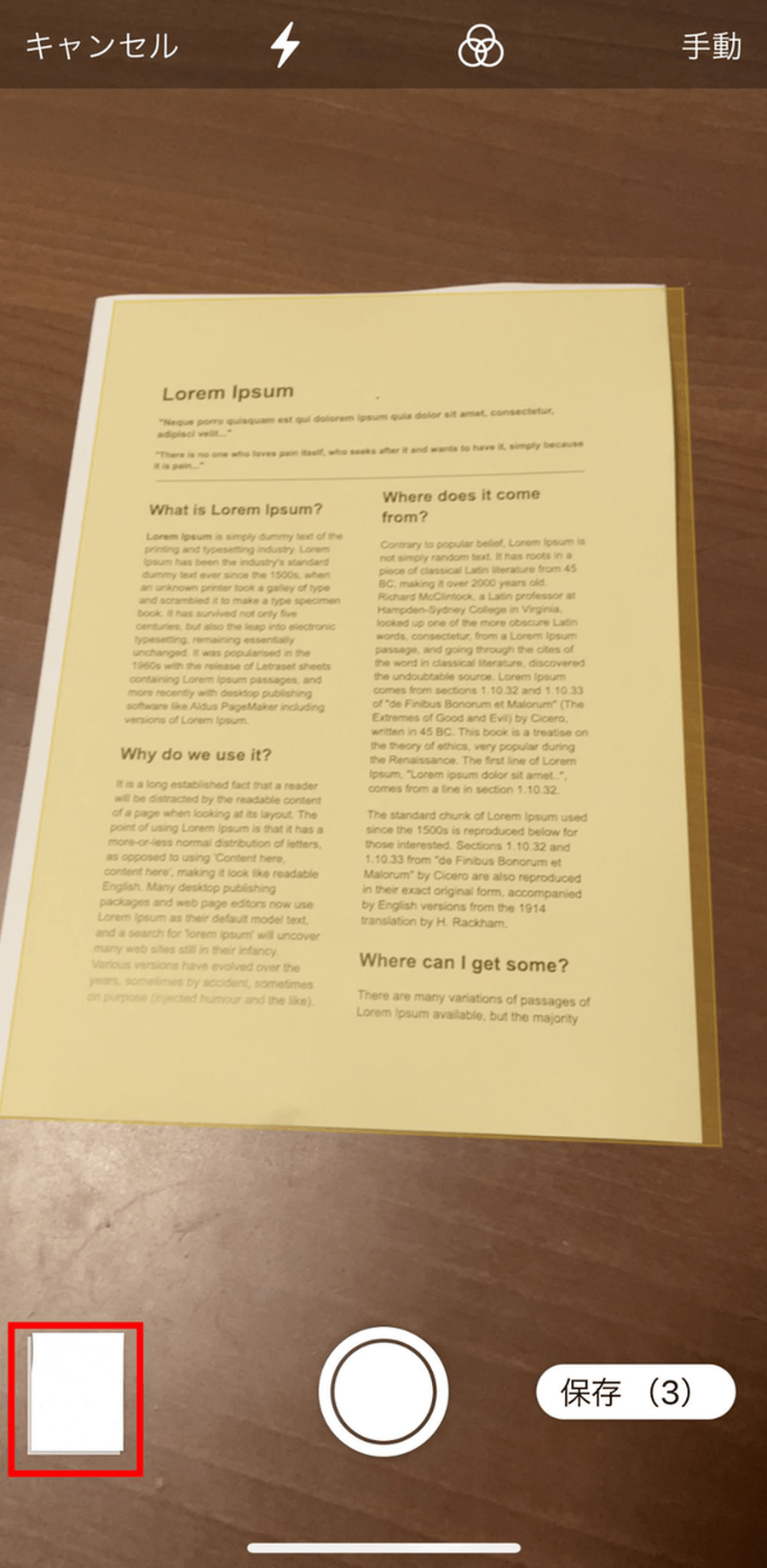
多くのユーザーが見落としがちですが、iOSの標準「メモ」および「ファイル」には強力なスキャナーが標準搭載されています。iPhone メモ 書類スキャンの実行フローは以下の通りです。
- 「メモ」アプリを開き、新規メモを作成(または既存メモを開く)。
- キーボード上部または画面下部にあるカメラアイコンをタップ。
- メニューから「書類をスキャン」を選択。
- カメラを書類に向けると、黄色い枠が紙面を自動検出し、自動的にシャッターが切られます。
- 連続して次のページを撮影可能。完了したら右下の「保存」をタップ。
保存されたデータは、長押しして「共有」を選ぶことで、即座に標準のPDF形式としてAirDropやメール、各種チャットツールへ転送できます。「ファイル」アプリから実行した場合は、直接クラウドストレージ(iCloud Drive)へ保存可能です。
Androidユーザー:「Google ドライブ」のスキャン機能
Android端末では、プリインストールされているGoogle ドライブ スキャン機能を活用するのが最も合理的です。
- 「Google ドライブ」アプリを起動。
- 画面右下に表示される「+(作成)」ボタンをタップし、「スキャン(カメラアイコン)」を選択。
- 書類全体がファインダー内に収まるように構えてシャッターを切る。
- 青い調整ハンドルを動かして切り抜き範囲や角度を微調整。
- 必要に応じて「カラー」「白黒」のフィルターを適用し、チェックマークを押してドライブへ保存。
Google ドライブにアップロードされたPDFは、Google独自の強力なアルゴリズムによって自動的にテキストインデックスが作成され、後から文書内のキーワードでファイルを検索できる利便性を備えています。

【コンビニ活用術】セブン・ローソン・ファミマでのマルチコピー機スキャン保存法
「手元の紙がシワだらけでうまく認識されない」「20枚以上の書類を一気に両面スキャンしたい」という局面では、街中のコンビニエンスストアが最強のオフィスステーションに変わります。
セブン-イレブン:高速処理とマルチアプリ連携
セブンイレブン 書類スキャンでは、富士フイルム製の高機能マルチコピー機が稼働しています。タッチパネルの「スキャン」を選択後、保存先として「USBメモリー」または専用アプリ「セブン-イレブン マルチコピー」をインストールしたスマートフォンを選択可能です。Wi-Fi通信を経由してスマホに直接PDFやJPEGをダウンロードできるため、記録メディアを持ち歩いていない緊急時でも困りません。読み取り解像度も200dpiから600dpiまで柔軟に指定できます。
ローソン・ファミリーマート:ネットワーク保存と多彩なメディア対応
一方、ローソン ファミマ スキャン保存においては、シャープ製のマルチコピー機が主流です。USBメモリーだけでなく、SDカードなどの各種メディアへの直接保存に対応しているほか、「PrintSmash(プリントスマッシュ)」アプリを用いた無線転送もサポートしています。コンビニ スキャン やり方の基本は、タッチパネルで「スキャン」を選び、画面の指示に従って原稿をガラス面(または上部の原稿送り装置)にセットし、保存先メディアを指定してスタートボタンを押すだけです。1枚あたり約30円という安価なコストで、業務機ならではの歪みのない高精細データが得られます。
【現場検証】影や歪みを完全排除!プロが教える「きれいに撮る」裏技とOCR文字起こし
スマホスキャンにおける最大の失敗要因は、撮影者の頭や手が照明を遮ることで発生する「黒い影」と、紙のたわみによる「文字の歪み」です。ネット上では「真上からまっすぐ構える」というアドバイスが散見されますが、照明が真上にある室内では、これこそが影を落とす根本的な原因となります。
影を物理的に消すポジショニングの極意
編集部が現場検証を重ねて導き出した書類スキャン 影を消す方法の決定的な裏技は、「斜め45度から撮影し、アプリの台形補正機能に任せる」というアプローチです。
スマートフォンのスキャンアルゴリズムは、多少斜めから撮影された画像であっても、四隅のポイントを検知して正確な長方形へ復元するように設計されています。照明の直下からわずかに体をずらし、自分の影が書類に落ちない角度(斜め位置)から撮影することで、影の映り込みを根本から排除できます。また、書類を壁やブックエンドに立てかけて正面から撮影する方法も、光の反射を抑えて書類スキャン きれいに撮るコツとして極めて有効です。
スキャン後の作業効率を爆発的に高めるOCR処理
単に画像として保存するだけでなく、契約書の条項や会議資料の文面を再利用したい場合は、スキャン 書類 OCR 文字起こしの精度が成否を分けます。Adobe ScanやGoogle レンズ、あるいはiOSの「テキスト認識表示(Live Text)」機能は、手書き文字すら高精度にテキストデータ化します。特にビジネスユースでは、文字情報が埋め込まれた「サーチャブルPDF(検索可能PDF)」として書き出しておくことで、将来のファイル検索にかかる時間を大幅に削減できます。
一般に知られていない盲点とネットの誤解|画質とセキュリティの境界線
ネット上の情報には、「解像度が高ければ高いほど良い」「どんな無料スキャンアプリでも大差ない」といった誤解が少なくありません。しかし、現場の実務においてはこれが重大なトラブルの引き金となります。
盲点1:過度な高解像度によるファイルサイズ肥大化と送信エラー
「綺麗に残したいから」とコンビニで600dpiのフルカラースキャンを行ったり、スマホアプリで最高圧縮率を解除したまま20ページの書類を取り込むと、ファイルサイズが50MB〜100MB近くに膨れ上がることがあります。一般的なビジネスメールの添付上限は2MB〜10MB程度、公的機関のアップロードフォームでは1ファイルあたり5MB以内と厳しく制限されているケースが主流です。一般的なA4白黒テキスト文書であれば、「解像度200〜300dpi」「グレースケールまたは白黒2値」で十分であり、ファイル容量を最小限に抑えつつ視認性を保つのが鉄則です。
盲点2:出所不明な「無料スキャナーアプリ」に潜む情報漏洩リスク
アプリストアで「スキャナー 無料」と検索すると、海外の開発元不明なアプリが無数にヒットします。これらのなかには、撮影した書類データを外部のサーバーに無断転送してOCR処理を行ったり、利用規約の奥深くに「アップロードされたコンテンツの利用権」を明記している危険な製品が存在します。マイナンバーカード、運転免許証、機密保持契約書などをスキャンする際は、AppleやGoogleのOS標準機能、あるいはAdobeなどの信頼できる大手ベンダーのツールに限定して運用する姿勢が不可欠です。
【プロの結論】おすすめできる人・慎重になるべき人の判断基準と保存形式の選択
電子化を進めるにあたっては、自分自身の作業ボリュームと取り扱う文書の重要度を正しく見極める必要があります。
スマホスキャンが向いている人・向いていない人
- スマホスキャンを即座に導入すべき人:領収書や請求書を月数枚〜十数枚程度処理する個人事業主、大学のレポート提出、身分証のオンライン本人確認(eKYC)など、小ロットでスピードを重視するケース。
- コンビニや据え置き複合機を使うべき人:製本された分厚い書籍の取り込み、50枚を超える契約書束の電子化、建築図面などの大判用紙(A3以上)、1ミリの歪みも許されない精密な公的登記文書の保管。
書類 電子化 保存形式のプロの基準
最終的な書類 電子化 保存形式については、原則として「PDF形式」一択です。JPEGなどの画像形式は、拡大縮小時に文字が劣化しやすく、複数ページを1つのファイルにまとめることができません。さらに、公的な提出先や電子帳簿保存法に対応したクラウドサービスでは、PDF形式が標準フォーマットとして義務付けられているケースが大半です。ただし、Webサイトへのバナー掲載や写真主体の素材など、グラフィック用途に限定される場合のみJPEGやPNGを選択するのが賢明な判断基準となります。
【書類 を スキャン】に関するよくある質問(FAQ)
Q1:スマホで書類をスキャンするとき、文字がぼやけてしまう主な原因は何ですか?
A1:最大の原因は「被写体に近づきすぎたことによるピントの合焦不良(最短撮影距離の限界)」と「手ブレ」です。スマホのカメラは近づきすぎるとピントが合いません。書類から30〜40cm程度離れて構え、必要であればデジタルズーム(1.5倍〜2倍)を使うか、撮影後にアプリ側で自動クロップ(トリミング)させることで、シャープで鮮明なフォーカスを確保できます。
Q2:コンビニのマルチコピー機でスキャンしたデータは、自宅のパソコンへどうやって送ればいいですか?
A2:USBメモリーに直接保存してPCに差し込むのが最もシンプルですが、メディアがない場合は各コンビニの公式スマホアプリ(セブン-イレブンの「マルチコピー」アプリや、ローソン・ファミマの「PrintSmash」)を使って一旦スマホに無線転送し、そこからメール添付やGoogle ドライブ等のクラウド共有経由でPCへ同期するのが最も手軽です。
Q3:白黒(モノクロ)とカラー、どちらでスキャンするのが正解ですか?
A3:会社の角印や担当者印、カラーのグラフなどが含まれる書類は「カラー」で保存する必要があります。一方で、文字のみの契約書、約款、領収書などは「白黒」または「グレースケール」を選ぶと、背景の紙の黄ばみや裏写りが完全に除去され、文字のコントラストが際立つとともにファイルサイズを10分の1以下に軽量化できます。
まとめ:今後の動向と失敗しないための判断基準
紙の文書をデータ化するハードルは、テクノロジーの進歩によって劇的に下がりました。かつてのように高価な据え置き型スキャナーを購入し、パソコンに複雑なドライバーをインストールしていた時代は完全に終わりを告げています。現在では、手元のスマートフォンに備わっている標準機能を呼び出すだけで、プロのオフィス機器と遜色のないPDFデータをその場で作成可能です。
失敗を防ぐための決定的なポイントは、「照明の影を避けるために斜めから構えてアプリの補正に任せること」、そして「セキュリティの観点から信頼性の担保された大手標準ツールを使用すること」に尽きます。枚数や品質要件に応じて、日常の作業はスマホで軽快にこなし、大量処理や大判用紙はコンビニの複合機に任せるというハイブリッドな使い分けを身につけ、ストレスフリーなペーパーレス環境を確立してください。 (出典: 書類 を スキャン(Yahoo!ニュース))
情報を整理して届けることが得意なWebディレクター。ユーザー視点に立った記事作成を目指しています。
