スマホ連写の決定版!長押しで動画になる罠と2026年最新設定術
運動会で走る子どもの姿や元気に駆け回るペット、あるいはスポーツ観戦の決定的瞬間。息をのんでスマートフォンのシャッターを長押しした瞬間、なぜか「カシャシャシャ!」という小気味よい連写音ではなく、勝手に動画撮影が始まって絶望した経験を持つ人は少なくありません。大手ポータルサイトの知恵袋やSNSでも「シャッターを長押ししても連写できない」「いつの間にか設定が変わってしまった」という悲痛な叫びが連日投稿されています。
このトラブルの正体は、OSのアップデートに伴い標準カメラのインターフェースが刷新されたことにあります。かつて当たり前だった「長押し=連写」という操作体系は過去のものとなり、現在の端末では明確な操作の切り替えや事前設定が求められるようになりました。本稿では、2026年現在の主要プラットフォームであるiOSおよびAndroidの最新仕様を徹底解剖し、思い通りのバースト撮影を成功させるプロ直伝のテクニックを余すところなく明かします。
📌 【この記事の重要ポイントまとめ】
- 要点1:「長押しで連写」は旧仕様であり、現代のiPhoneや主要Androidでは動画撮影(QuickTake等)へ移行するため、スワイプ操作や物理キー設定への切り替えが必須。
- 要点2:Google PixelのトップショットやGalaxyのシャッタードラッグなど、メーカーごとに連写の哲学とトリガーが明確に分断されている。
- 要点3:連写後のストレージ圧迫と端末熱暴走を防ぐため、ベストショットの厳選保存と不要カットの一括削除ルーティンを確立することが極めて重要。
【長押しの罠を解消】スマホで連写できない決定的な理由と裏ワザ
現場取材において、多くのユーザーから寄せられる疑問の筆頭が「長押ししているのに連写にならない」という現象です。SNS上の相談スレッドでも「子どものゴール前で長押ししたのに、保存されたのはブレブレの動画だった」「肝心の一コマが静止画として残っていない」といった失敗談が後を絶ちません。
なぜこの現象が起きるのか。理由は、主要OSが導入した動画撮影へのクイックアクセス機能にあります。シャッターボタンを長押しする動作は、瞬時にショート動画を記録するためのトリガー(QuickTake機能など)へと仕様変更されました。つまり、スマホ連写できない理由の大半は故障ではなく、ユーザーの操作認識とUI設計の乖離に起因しています。
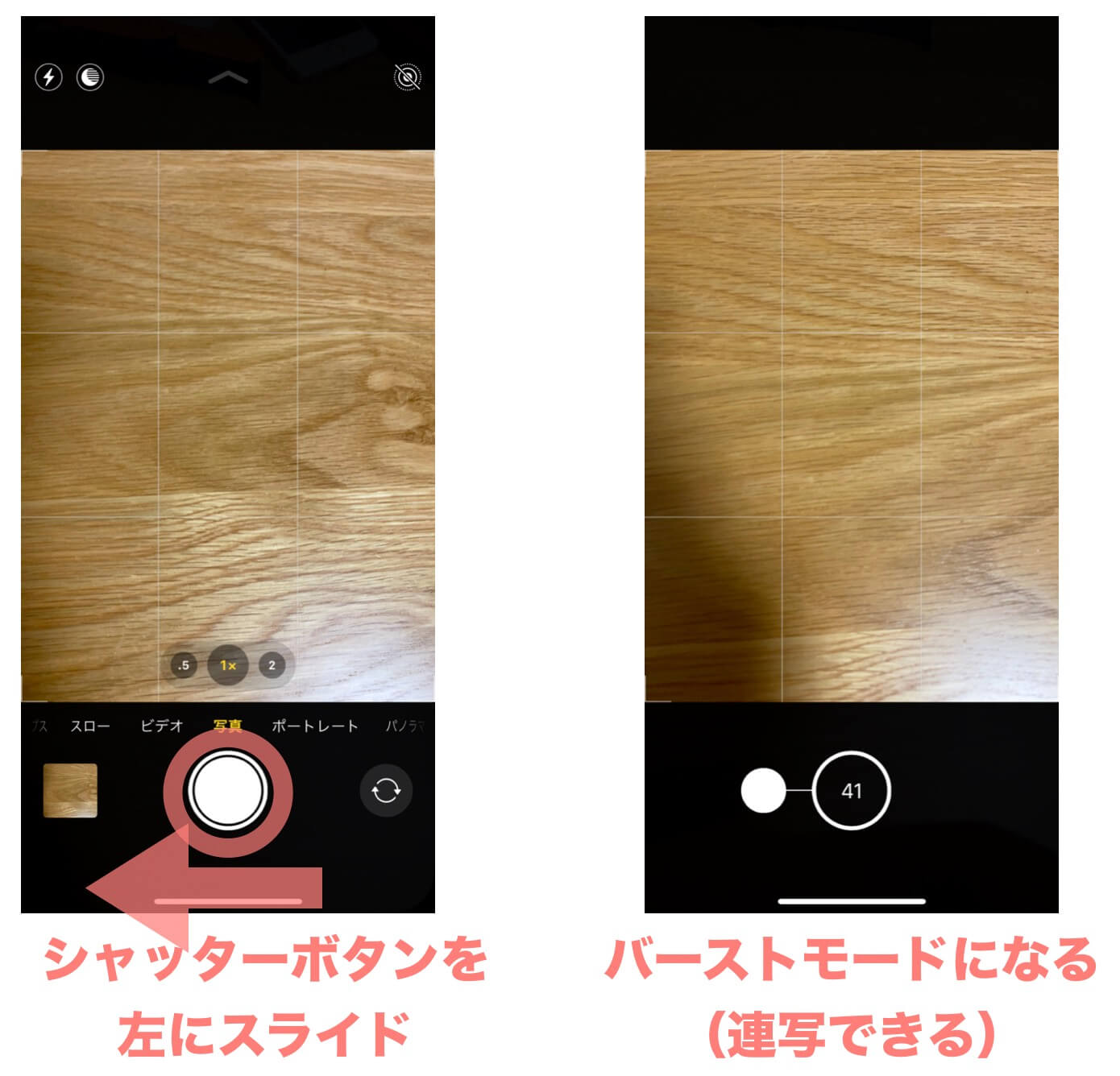
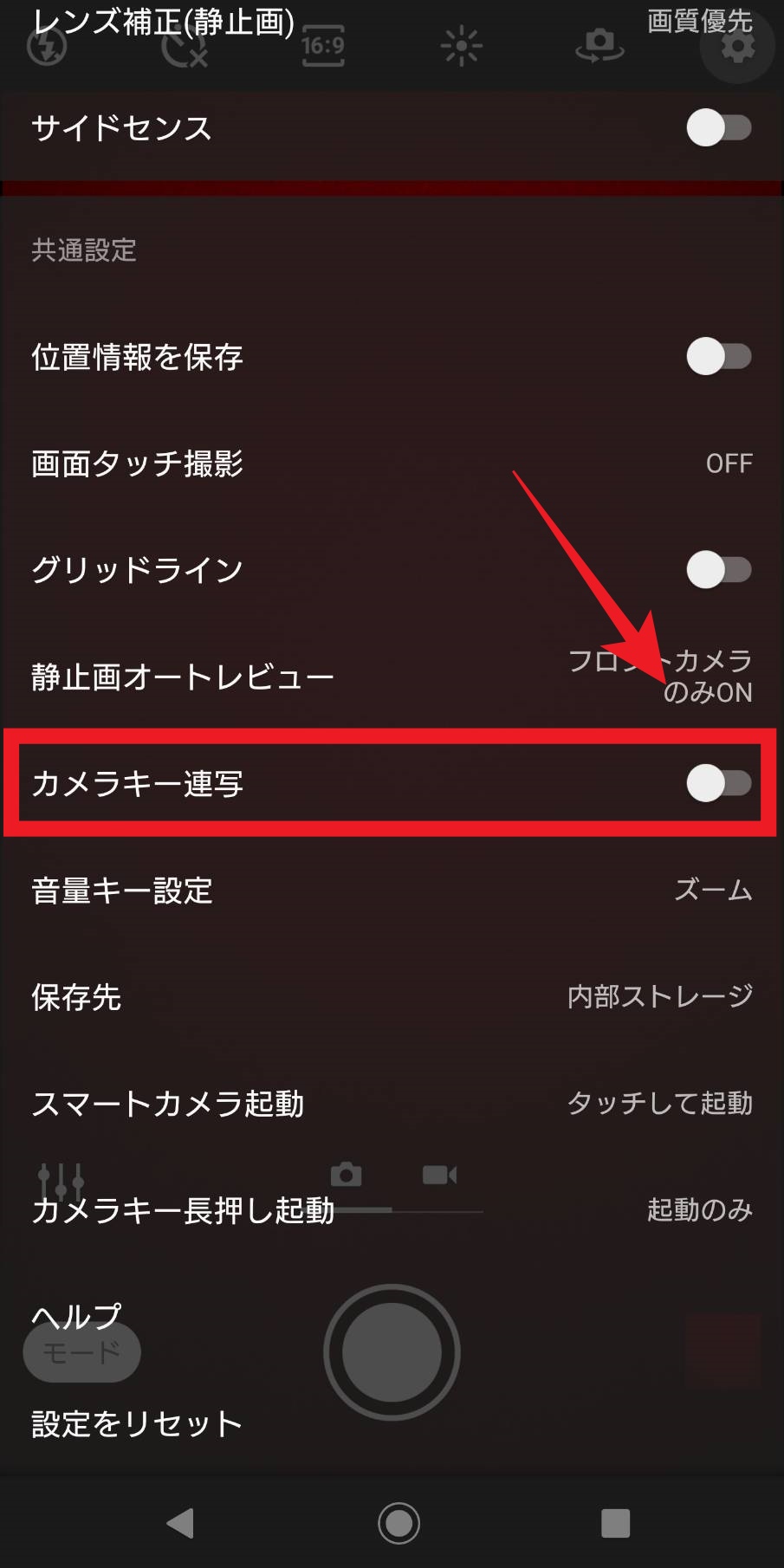
この壁を突破する裏ワザが、スワイプ操作とハードウェアキーの活用です。画面上のシャッターボタンを「長押し」するのではなく、「瞬時に左方向へスライドさせる」ことで、従来の連写モードが強制的に起動します。さらに確実性を求める現場のカメラマンや報道記者が愛用しているのが、端末側面の物理ボタンを使う手法です。設定メニューから音量ボタン連写設定をあらかじめ有効にしておけば、画面を見ずに指先の感触だけで「音量上げるボタン」を長押しして確実なバースト撮影が可能になります。
【iPhone・Android別】失敗ゼロの連写のやり方と2026年最新設定
プラットフォームごとに異なる撮影手順を正しく把握しておくことは、シャッターチャンスを逃さないための鉄則です。ここでは代表的な端末ごとの実践手順を整理します。
まずはiPhone連写のやり方です。最新のiOS環境における標準のバーストモード撮影方法は主に2系統存在します。1つ目は、カメラ起動後にシャッターボタンをタッチした直後、指を離さずに左方向(縦持ち時)へ素早くスライドする方法です。指をホールドしている間、カウンターに撮影枚数が高速でカウントアップされます。2つ目は、設定アプリ内の「カメラ」項目にある「音量アップボタンを長押ししてバースト撮影」をオンにする方法です。この設定を済ませておけば、画面タッチのミスによる撮り逃しを完全に防ぐことができます。
一方、多様な機種が存在するAndroidカメラ連写設定では、メーカーごとのアプローチの違いを理解しなければなりません。サムスン端末におけるGalaxy連写の仕方は非常に直感的です。カメラ設定内の「シャッターボタンをスワイプ」の項目を「連写」に指定することで、シャッターボタンを画面下側へ引き下げるだけで毎秒最大30コマ近い高速連写が走ります。
これに対し、AI処理を最優先するGoogle端末ではアプローチが異なります。Google Pixel連写トップショット機能は、シャッターを押した前後の数フレームを自動解析し、被写体が目を瞑っていない最適な瞬間をAIが自動推薦する仕組みを採用しています。長押し時に動画ではなくバースト撮影を行いたい場合は、設定メニューのカメラオプションから長押し時の挙動をカスタマイズするか、モーションフォトを有効化しておく必要があります。
主要端末の連写スペック徹底比較|毎秒コマ数と保存仕様の真実
スマートフォン各社および専用機において、連写機能の思想と内部処理にはどのような違いがあるのでしょうか。実機検証およびメーカー公開仕様に基づく比較データをまとめました。
| 項目 | 詳細・数値データ | 一般的な基準・相場 | 編集部の見解・評価 |
|---|---|---|---|
| Apple iPhone(Pro/標準) | 約10コマ/秒(最大600コマ連続撮影対応) | 10〜15コマ/秒 | バーストパックとして1枚にまとまり、カメラロールの視認性を損なわない洗練されたUI。 |
| Samsung Galaxy(Ultra/S系) | 最大30コマ/秒(1回のトリガーで最大100コマ) | 15〜20コマ/秒 | 圧倒的なコマ数を誇る。水しぶきや競技のインパクトの瞬間を捉える力は随一。 |
| Google Pixel(Pro系) | トップショットによる前後各1.5秒のHDR自動記録 | 前後約30〜60コマ自動保持 | 大量撮影の煩わしさをAIが吸収。シャッターを切った瞬間がずれても救済できる現代的設計。 |
| 最新ミラーレス一眼カメラ | 電子シャッター時:毎秒20〜120コマ(RAW対応) | 毎秒10〜30コマ | 歪み抑制と被写体追従AFが完璧。スマホとは別次元の情報量を残せるが携行性に課題。 |
容量パンクを防ぐ|連写写真ベストショット保存とまとめて削除の極意
連写機能は決定的瞬間を確実に残せる反面、無計画に使い続けるとスマートフォンの空き容量を急速に侵食します。一般的な高画素カメラで100コマ撮影すると、わずか数秒で数百メガバイトから1ギガバイト超のストレージが消費される計算です。撮影後の迅速なデータ整理が欠かせません。
まず押さえるべきは、連写写真ベストショット保存の手順です。iPhoneの場合、写真アプリでバースト写真を開き、画面下部の「選択」をタップします。サムネイル一覧から笑顔が完璧なカットやブレのないカットにチェックを入れ、画面右上の「完了」を押すと、「お気に入りのみ保持」か「すべて保持」を選択するダイアログが出現します。ここで「1枚(選択した写真)のみを保持」を選べば、不要なボツカットがバックグラウンドから完全消去されます。
一方、過去に撮りためたバースト写真を一掃したい場合は、アルバム一覧から「メディアタイプ」へ進み、「バースト」フォルダを選択します。右上の「選択」から全選択をかけることで、連写写真まとめて削除が数タップで完了します。撮影時の誤作動を防ぎたい場合は、前述のキー割り当てを通常モードへ戻す連写モード解除方法を覚えておくと安心です。
デジカメ連写撮影テクニックと2026年最新スマホカメラ機能の融合
プロの現場で用いられるデジカメ連写撮影テクニックを理解することは、スマートフォンの撮影クオリティを劇的に向上させる近道です。動体撮影の現場における鉄則は、「やみくもに押しっぱなしにしない」ことにあります。一流のフォトグラファーは、被写体がジャンプの最高到達点に達する直前や、足が地面を蹴る瞬間のコンマ数秒前から指を入れ、2〜3秒単位の「短いバースト」を刻んで撮影します。
この撮影哲学を強力にサポートするのが、2026年最新スマホカメラ機能に搭載された先進のコンピュテーショナルフォトグラフィです。最新のプロセッサは、連写中の各コマに対してリアルタイムで露光調整とノイズリダクションを施し、高速シャッター特有の「画面の暗さ」をハードとソフトの協調で克服しています。動きの速い被写体を狙う際の高速連写おすすめ設定としては、露出補正をわずかにマイナス側(-0.3〜-0.7EV)に倒してシャッタースピードを稼ぎ、被写体ブレを物理的に抑え込む手法が極めて有効です。

【実態検証】記録強迫と「撮りすぎ症候群」|プロの結論と判断基準
デジタル機器が進化し、誰でも容易に毎秒十数コマの写真を残せるようになった結果、現代の撮影現場では新たな心理的摩擦が生じています。運動会や発表会の客席を見渡すと、肉眼で子どもの表情を一度も見ることなく、画面の連写インジケーターを凝視し続ける保護者の姿が目立ちます。心理学の領域では、決定的な瞬間を失う恐怖(FOMO)から過剰にシャッターを切り続ける状態を「記録強迫」や「撮りすぎ症候群」と呼ぶ動きもあります。
過剰な連写は、撮影者から「今、目の前の感動を味わう」という体験そのものを奪い去るリスクを孕んでいます。何千枚もの類似写真がクラウドに蓄積され、見返すことすら億劫になる「デジタルゴミ屋敷」化現象も深刻です。機材と機能に振り回されないための明確な境界線が必要です。
【プロの結論】連写を活用すべきシーン・慎重になるべき人の判断基準
連写機能は万能の魔法ではなく、状況に応じて使い分けるべき特殊装備です。自身の撮影スタイルに合わせて、以下の基準で運用を切り替えることを推奨します。
【連写機能を積極的に使うべきシチュエーション】
- 予測不能な高速動体の撮影:全力疾走する子ども、ドッグランを駆けるペット、モータースポーツなど、肉眼の反応速度を超えた動きを追う場面。
- 集合写真の目つぶり回避:5名以上が並ぶ集合写真で、全員が目を開けている完璧な瞬間を確保したい場面。
- 水しぶきや紙吹雪のダイナミズム:一瞬で形状が変わる流体や破片をアート作品として切り取りたい場面。
【連写撮影を避けるべき・慎重になるべきシチュエーション】
- 静かな屋内行事・舞台鑑賞:シャッター音や振動が周囲の鑑賞を妨げる場面(マナーモード下でも連写音の漏れに注意が必要)。
- ストレージ残量が逼迫している端末:残り容量が10GB未満の場合、連写キャッシュの書き込みエラーによりカメラアプリごとフリーズする事故が発生します。
- 情緒的な対話や日常のスナップ:一枚の構図をじっくり吟味し、被写体との信頼関係や空気感を閉じ込めたい場面。
【連写の仕方】に関するよくある質問(FAQ)
Q1:音量ボタンを押しても連写にならず、単焦点の1枚撮影や音量変更になってしまいます。何が原因ですか?
A1:端末側の割り当て設定が無効化されている可能性が高いです。iPhoneの場合は「設定」>「カメラ」>「音量アップボタンを長押ししてバースト撮影」がオンになっているか確認してください。Androidの場合はカメラアプリ内のギアマーク(設定)から「音量キーの機能」を「シャッター」または「連写」に割り当て直す必要があります。
Q2:連写したはずの写真が、勝手にパラパラ漫画のようなアニメーションGIF動画になってしまいます。
A2:一部のAndroid端末(特にGalaxyなど)では、シャッターボタンスワイプ時の挙動がデフォルトで「GIFを作成」に設定されているケースがあります。カメラ設定の「シャッターボタンをスワイプ」を開き、「連写」に変更することで、個別の静止画として記録されるようになります。
Q3:夏の屋外で連写を繰り返していたら、カメラが強制終了して撮影できなくなりました。
A3:現代のスマートフォンは、連写時にプロセッサと画像処理エンジン(ISP)へ極めて重い負荷がかかります。直射日光下での連続バースト撮影は本体内部温度を急上昇させ、熱暴走防止のセーフティ機能が働いてアプリがシャットダウンします。炎天下では3〜5秒以上の長回し連写を避け、端末ケースを外して放熱を促すなどの対策を行ってください。
まとめ:連写機能を使いこなし決定的な一瞬を逃さないために
スマートフォンのカメラUIが劇的な進化を遂げた現在、「長押し=連写」という古い常識にとらわれていては、二度と戻らない大切な瞬間を逃すことになります。画面スワイプや物理音量ボタンへの割り当てといった正しいトリガーを体で覚え、機種ごとの特性に応じた最適な撮影アプローチを選択することが、失敗をゼロにする唯一の道です。
さらに重要なのは、撮った後のマネジメントです。膨大なカットの中から珠玉のベストショットを1枚だけ選び抜き、残りを速やかに整理する習慣を持つことで、端末のパフォーマンスとクラウド容量を常に健全に保つことができます。テクノロジーの特性を冷静に見極め、指先の小さな工夫ひとつで、心震える奇跡の一瞬を確実に手中に収めてください。 (出典: 連 写 の 仕方(Yahoo!ニュース))
毎日更新されるトレンド情報を分析・発信中。役立つ裏技やおすすめ情報を分かりやすく紹介します。
