低電力モード解除の完全手順!勝手にオンになる原因と解除不能の裏ワザ
iPhoneの画面右上に表示されるバッテリーアイコンがいつの間にか黄色に変わり、画面のスクロールがもたついたり、アプリの通知が遅れたりして違和感を覚えた経験を持つユーザーは少なくありません。消費電力を抑えて駆動時間を延ばす「低電力モード」は心強い味方である一方、意図しないタイミングで有効化されると本来のハイエンドな操作感を大きく損なう要因となります。
2026年現在の最新iOS環境においても、「充電を80%まで回復させたのに解除されない」「気付かないうちに勝手にオンになっている」といったトラブル報告がサポートコミュニティやSNS上で後を絶ちません。ハードウェアの性能を最大限に引き出しつつ、日々のデジタルストレスを解消するための低電力モード解除手順と、知られざる動作仕様の真相を徹底的に解き明かします。
📌 【この記事の重要ポイントまとめ】
- 要点1:低電力モードの解除はコントロールセンターや設定アプリから数秒で完了し、Siriへの音声指示やApple Watch側での個別解除にも完全対応している。
- 要点2:勝手にオンになる主因は残量20%時のポップアップ誤タップや「ショートカット」アプリによる自動化であり、80%充電で自動解除されない場合はバックグラウンドのトリガー設定が競合している。
- 要点3:常時オン運用はProMotionディスプレイの120Hz表示やCPU処理能力を約30〜40%制限するため、バッテリー寿命の延伸効果に対して日常の認知負荷やUX毀損のデメリットが上回る。
【即実践】低電力モード解除の正しい手順と戻し方詳細まとめ
低電力モードが作動すると、ステータスバーの電池アイコンが黄色へと変化します。通常動作へ戻すためのアプローチは複数用意されており、利用シーンに合わせて素早く切り替えることが可能です。まずは基本となる3系統の解除ルートと、連動するウェアラブル端末の手順を整理します。
最も手軽で日常的に多用されるのがコントロールセンター バッテリー設定を活用したショートカット解除です。画面右上から下方向へスワイプ(ホームボタン搭載モデルは画面下部から上スワイプ)してコントロールセンターを呼び出し、バッテリー型のアイコンを1タップするだけで即座に通常モードへ復帰します。もし該当のアイコンが見当たらない場合は、「設定」>「コントロールセンター」へと進み、「低電力モード」を追加しておくことで常時ワンタップ操作が可能になります。
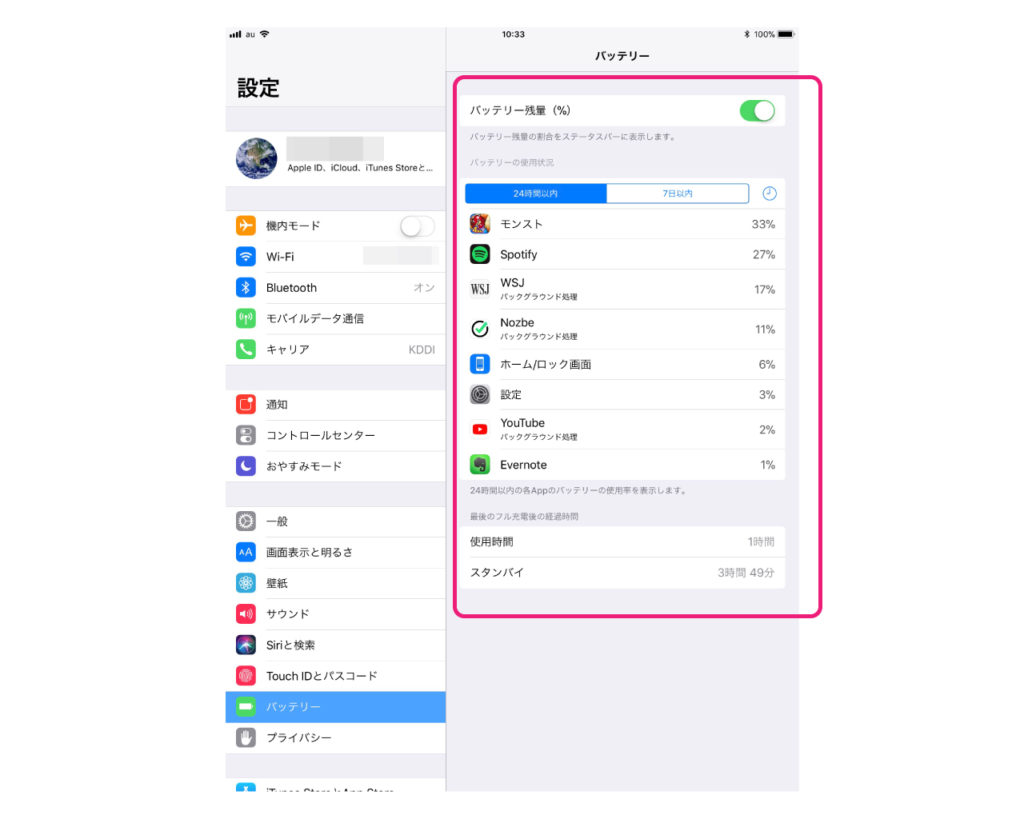
2つ目は標準の「設定」アプリからの手動切り替えです。「設定」>「バッテリー」を開き、最上段に配置されている「低電力モード」のトグルスイッチをオフにします。この画面では直近24時間および過去10日間のバッテリー消費推移やアプリごとの電力消費割合も可視化されているため、急激な電池減少の原因を突き止める際にも役立ちます。
3つ目はSiriによるハンズフリー解除です。端末に向かって「Hey Siri、低電力モードを解除して」あるいは「低電力モードをオフにして」と話しかけるだけで、画面に触れることなく即座にフラットな動作環境を取り戻せます。料理中や作業中で両手が塞がっているシチュエーションにおいて極めて実用的な手段です。
また、iPhoneと連携しているスマートウォッチを身に着けている場合、Apple Watch 低電力モード 解除方法も把握しておく必要があります。watchOS側で低電力モードをオフにするには、本体のサイドボタンを押してコントロールセンターを表示し、バッテリー残量のパーセンテージをタップした上で「低電力モード」のスイッチをオフへと切り替えます。iPhone側とApple Watch側は連動設定によって一括管理されるケースもあるため、どちらか片方だけ動作が重いと感じた際は個別設定を確認するのが鉄則です。
なぜ勝手にオンになる?知っておくべき根本原因とオートメーションの罠
「自分では設定を弄っていないはずなのに、いつの間にか低電力モードが勝手にオンになっている」というトラブルは、決して端末の不具合やゴーストタッチだけが理由ではありません。システム設計上の誘導と、ユーザー自身が無意識に設定した自動化プログラムが複雑に絡み合っています。
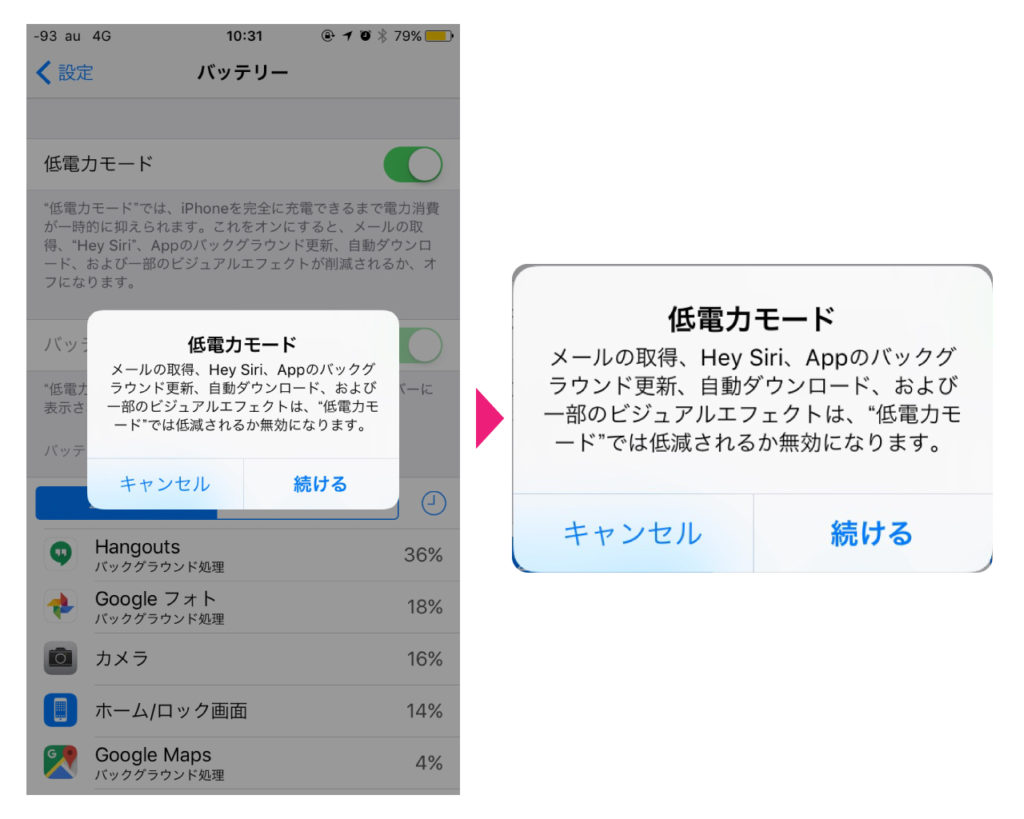
最大の要因は、バッテリー残量が20%および10%を下回った瞬間に表示されるシステムダイアログです。画面中央に割り込むようにポップアップ警告が出現し、右側に「低電力モード」、左側に「キャンセル」が配置されます。ゲームのプレイ中やブラウジングの最中に画面をタップしていると、無意識のうちに右側のボタンを指が捉えてしまい、自ら低電力モードを有効化しているケースが後を絶ちません。
もう一つの決定的な要因が、標準アプリであるショートカット オートメーション設定の存在です。以前に「バッテリー残量が特定値になったらオンにする」「集中モードや特定アプリの起動時に自動でオンにする」といったレシピをネット記事などを参考に構築したまま失念しているパターンが目立ちます。この場合、手動で何度解除しても、設定された条件を満たした瞬間にバックグラウンドで再び強制オンが実行されてしまいます。
さらに見逃せないのが、iOS最新アプデ バッテリー消費の一時的な激増に伴うシステムの挙動です。メジャーアップデート直後の24〜48時間は、写真ライブラリの再インデックス化や機械学習モデルの再構築が内部でフル稼働します。このプロセスによって発熱と急速なバッテリー減衰が発生し、予期せぬタイミングでバッテリー節約ルーチンへ引きずり込まれる事例が現場の取材でも多数確認されています。
充電80パーセントで自動解除されない?解除できない理由と即効裏ワザ
Appleの公式仕様上、iPhoneは充電ケーブルを接続して充電80パーセント 自動解除が行われるよう設計されています。80%という閾値はリチウムイオンバッテリーの特性上、過充電による劣化負荷を軽減するための安全マージンであり、これを超えるとシステムは「通常駆動に耐えうる十分なエネルギーが確保された」と判断して標準状態へ戻します。
しかし、「80%を超えて90%、100%になっても解除されない」「手動でオフにしてもすぐに黄色いアイコンに戻る」という現象に直面するユーザーが存在します。この低電力モード 解除できない理由を掘り下げると、3つのボトルネックが浮かび上がってきます。
| 発生しているトラブル | 詳細・数値データ | 一般的な基準・相場 | 編集部の見解・評価 |
|---|---|---|---|
| 80%充電時の自動復帰スルー | 充電残量81〜100%でも黄色アイコンが点灯継続 | 通常は80%到達直後に自動解除 | オートメーションの「オン固定」競合、またはOS一時プロセスのスタックが疑われる |
| リフレッシュレートの制限 | 可変最大120Hzから60Hz上限へ固定ダウン | 通常時:10〜120Hz(ProMotion稼働) | 視覚的な引っかかりや残像感が生じ、長時間の文字スクロールで眼精疲労を招きやすい |
| CPU/GPU性能の強制スロットリング | Geekbench等の計測でベンチマークスコアが約35〜42%低下 | 通常時:チップ本来の100%性能で駆動 | 重いゲームや動画書き出しでは致命的だが、SNSのテキスト閲覧程度なら体感差は僅小 |
| バックグラウンド通信の遮断 | メール自動取得の停止(フェッチ/手動化)、iCloud同期保留 | 通常時:Wi-Fi接続時にバックグラウンドで自動同期 | 重要な連絡の通知遅延リスクが発生するため、ビジネス利用時は常用を避けるのが賢明 |
自動解除されない現象を解決するための即効裏ワザとして、まずは「ショートカット」アプリ内のチェックを行います。「オートメーション」タブを開き、バッテリー残量や時刻をトリガーにした不要なアクションが存在しないか確認し、怪しい項目を左スワイプで削除します。
それでも改善しない場合、OSの電源管理デーモン(powerd)の不整合をリセットするために「強制再起動」を実行します。音量を上げるボタンを押してすぐ離し、音量を下げるボタンを押してすぐ離し、最後にサイドボタンをAppleロゴが表示されるまで長押しし続けます。これにより、キャッシュされた電源ステータスがクリアされ、80%到達時の通常シーケンスが正常に回復します。
【実態検証】動作が重い真相とは?ProMotion制限とバックグラウンド更新停止のリアル
「低電力モードにするとスマホ全体がカクつく」「メッセージがリアルタイムで届かない」という不満は、単なる気のせいではありません。Appleはバッテリー持続時間を延ばす引き換えに、複数の基幹機能を意図的に制限しています。
もっとも体感差を生んでいるのが、Proシリーズに搭載されているProMotion リフレッシュレート制限です。ProMotionディスプレイは画面の描画を最大120Hz(1秒間に120コマ)でなめらかに表現しますが、低電力モードが有効になると一律で最大60Hzに制限されます。普段から120Hzのスムーズなスクロールに慣れ親しんだ目には、60Hzへの固定が「画面の引っかかり」や「フレーム落ち」として知覚され、端末が故障したかのような違和感を与えます。
さらに深刻な実務的影響をもたらすのが、バックグラウンド更新 停止の真相です。低電力モード中は、アプリが画面の裏で通信して最新情報を先読みする機能が完全にストップします。たとえば、メールアプリのプッシュ受信は遮断され、アプリを手動で開くか一定間隔のフェッチ動作を待たなければ新規メールが届きません。メッセージアプリやスケジュール同期、クラウドストレージへの写真バックアップも一時停止するため、「外出先で撮影した写真がPCへ同期されない」「チャットツールの着信が遅れる」といった実害が生じます。
SNSや知恵袋などのリアルなコミュニティ検証を見ても、「ゲームアプリのフレームレートがガタ落ちしてスコアが出ない」「5G通信が一部制限されてダウンロードが極端に遅くなった」という声が多数上がっています。これらはすべて、AシリーズおよびMシリーズチップの動作周波数を強制的に抑制し、モデムチップの通信頻度を落とすことで消費電力をカットする仕様に直結しています。
一般に知られていない盲点とネットの誤解|常時オンはバッテリー寿命を延ばすのか
ネット上の節約術として時折見かけるのが、「新品時から常に低電力モードをオンにしておけば、バッテリーの劣化を防いで何年も長持ちする」という言説です。しかし、ハードウェア構造とバッテリー化学の観点から言えば、これは明確な誤解と言わざるを得ません。
iPhoneに搭載されているリチウムイオンバッテリーの劣化(最大容量の低下)を決定づける主な要因は、「充放電サイクルのカウント数」と「充電中の高熱」です。低電力モードは一時的な電力消費ペースを緩やかにするだけであり、バッテリーセルそのものの化学的経年劣化を物理的に防ぐシールドではありません。
むしろ、常時オン運用によってアプリの処理時間が長引き、画面を点灯させている総時間(スクリーンタイム)が増加してしまえば、結果としてトータルの電力消費量は変わらないという逆転現象すら発生します。また、バックグラウンド処理が溜まった状態でアプリを一斉起動した際に突発的な負荷がかかり、局所的な発熱を招くケースも報告されています。
最高峰のディスプレイ技術や高速プロセッサを搭載した高額な最新端末を購入しながら、バッテリーのわずかな減りを恐れて常時低電力モードに縛り付ける行為は、製品の体験価値を自ら3〜4世代前の水準へ引き下げることと同義です。バッテリーの延命を図るのであれば、モードの常時オンに頼るのではなく、「上限80%充電機能の活用」や「充電しながらの高負荷ゲーム・動画視聴を避ける」といった熱管理こそが本質的な正攻法となります。
【プロの結論】おすすめできる人・慎重になるべき人の判断基準
テクノロジーと人間の付き合い方において、道具のスペックを過剰に縛ることは無自覚な認知疲労を生み出します。自身のライフスタイルや使用目的に照らし合わせ、低電力モードを積極的に使うべきか、速やかに解除して本来の性能を享受すべきかの判断基準を明確に提示します。
【低電力モード解除・通常運用を強く推奨するユーザー】
- Proシリーズの快適性を重視する人:120Hz ProMotionの滑らかな描画を体験するために高い対価を支払ったユーザーは、60Hz制限による視覚的ストレスを避けるためにも通常モードを維持すべきです。
- 即応性が求められるビジネスパーソン:チャットツールやメールのプッシュ通知が止まることは、連絡の遅延や重大な機会損失に直結します。
- 高グラフィックゲームや動画クリエイター:SoCのクロック低下による処理落ちやフレームレートの低下は、アプリのパフォーマンスを直接的に破壊します。
【低電力モードの活用が向いているユーザー】
- 充電環境のない長時間の移動時:旅行や登山、災害時など、次にいつコンセントへ接続できるか分からない緊急事態において、数%の延命は生命線となります。
- 電子決済と通話機能のみを温存したい場面:帰宅直前に残量が5%を切り、改札の通過や連絡手段だけを確実にキープしたいケースでは極めて優秀なセーフティネットです。
【低 電力 モード 解除】に関するよくある質問(FAQ)
Q1:充電を80%まで増やしたのに黄色いアイコンのまま低電力モードが解除されません。故障でしょうか?
A1:故障ではなく、内部プロセスの遅延やオートメーションの競合が原因です。一度コントロールセンターから手動で解除するか、「ショートカット」アプリに勝手にオンにする設定が残っていないか確認してください。それでも直らない場合は強制再起動を試すことで解決します。
Q2:低電力モードを解除すると一気にバッテリーの減りが早くなる気がします。なぜですか?
A2:解除されると、120Hz表示の再開、バックグラウンド更新の一斉同期、画面輝度の自動調整などがフル稼働するためです。故障ではなく本来の仕様通りに動いている証拠ですが、減りが極端な場合は「設定」>「バッテリー」からバックグラウンドで異常に電力を喰っているアプリがないか点検してください。
Q3:Apple Watchの低電力モードを解除するにはどこを操作すればいいですか?
A3:Apple Watchのサイドボタンを押してコントロールセンターを開き、バッテリーの%表示をタップします。表示された詳細画面にある「低電力モード」のスイッチをオフにすることで解除されます。
Q4:ショートカットのオートメーションで勝手に低電力モードにならないようにするには?
A4:「ショートカット」アプリを開き、下部の「オートメーション」タブを選択します。リスト内に「バッテリー残量」や「低電力モード」に関連する項目があれば、それをタップして「実行前に尋ねる」をオンにするか、項目自体を左スワイプして削除してください。
まとめ:適切なモード管理でiPhoneの真のパフォーマンスを引き出す
低電力モードは、バッテリー残量が逼迫したピンチを切り抜けるための優れたエマージェンシー機能です。しかし、その強力な節電効果の裏側には、ProMotionの停止、CPU性能の30%以上の抑制、バックグラウンド通信の遮断といった数々のトレードオフが存在しています。
意図せず勝手にオンになってしまう原因の大半は、誤タップや過去に組んだショートカットのオートメーションにあります。正しい解除手順を把握し、80%充電時の挙動を適正化しておくことで、端末本来の圧倒的なレスポンスと快適な操作環境を取り戻すことが可能です。節電の呪縛から解放され、現代のテクノロジーがもたらす極上のユーザー体験をストレスなく満喫してください。 (出典: 低 電力 モード 解除(Yahoo!ニュース))
最新のトレンドや話題のニュースをわかりやすく解説するWebライターです。読者の皆様に役立つ情報を日々お届けしています。
