アプリを消す方法と容量が減らない罠|2026年最新OSの完全削除術
スマートフォンの画面を整理しようとアイコンを長押しし、削除を選んだはずなのに、端末のストレージ警告が一向に消えない――こうしたトラブルに頭を抱えるユーザーが後を絶ちません。日々のニュース現場でも、写真や動画の高精細化やオンデバイスAIモデルの搭載が進むにつれ、端末容量の逼迫に関する相談や不満の声が急増しています。
実は、画面からアイコンが見えなくなった状態と、端末からデータごと根こそぎ消去する処理は、技術的にまったくの別物です。本稿では、日米のOS開発動向や通信キャリアの検証データをもとに、iPhoneおよびAndroid端末における確実なアプリ消去手順と、思わぬ落とし穴について徹底取材しました。ストレージの圧迫を根本から解決するための具体的な指針を提示します。
📌 【この記事の重要ポイントまとめ】
- 要点1:ホーム画面から「削除」しただけでは本体データが残存するケースが多く、完全なアンインストールには設定画面やアプリ一覧からの正式な消去手順が不可欠である。
- 要点2:アプリを消してもサブスクリプション課金は自動解約されないため、OSのアカウント管理画面から明示的な定期購入停止手続きを行わなければ毎月の請求が継続する。
- 要点3:キャリア端末の初期プリインストールアプリなど消去不可能なものは「無効化」で対処し、残存キャッシュや書類データを個別消去することが空き容量回復への最短ルートとなる。
【iPhone・Android別】アプリを消す最新手順と完全削除の基本
2026年最新OSアプリアップデートが適用された現在の端末環境において、OSの仕様変更に伴う操作の細分化が進んでいます。まずはプラットフォームごとの基本手順を整理します。
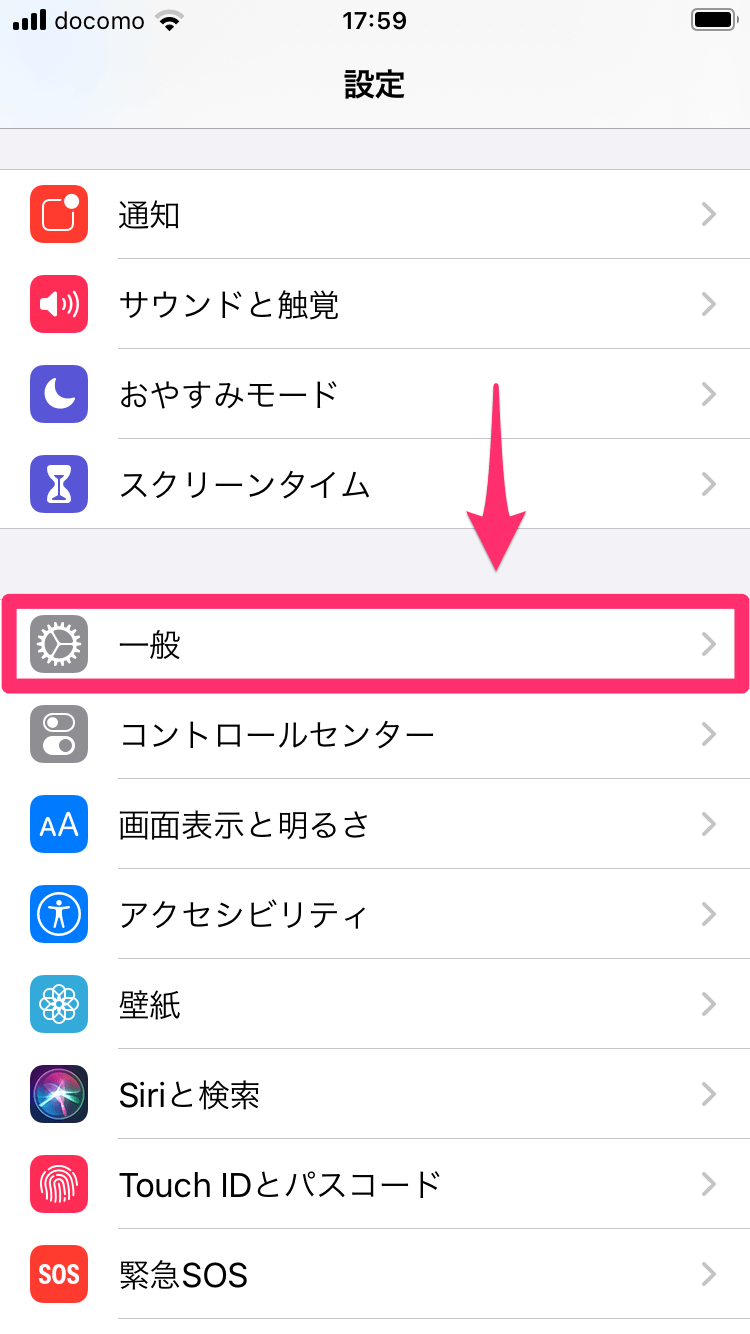
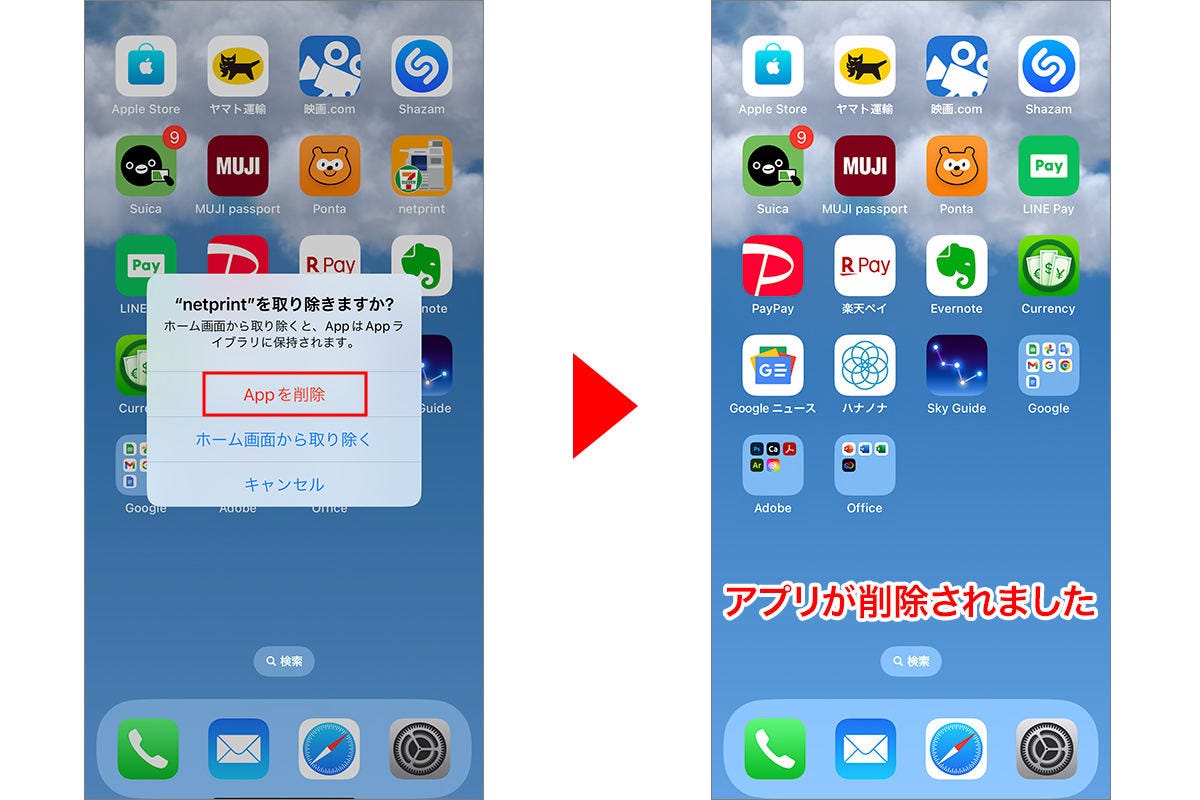
iOS環境におけるアプリを消す方法iPhoneの正規ルートは、主に2通り存在します。最も手軽なのはホーム画面の対象アイコンを長押しし、表示されるクイックアクションメニューから「Appを削除」を選択する方法です。この際、画面上に「Appを削除」と「ホーム画面から取り除く」の2つの選択肢が現れます。端末から完全に消去したい場合は、必ず赤い文字で警告表示される「Appを削除」をタップしなければなりません。また、設定アプリの「一般」>「iPhoneストレージ」から一覧を開き、対象アプリを選んで「Appを削除」を実行すれば、関連する書類データとともに一括消去が完了します。
一方、多様なメーカーが独自のUIを展開するアプリを消す方法Androidでは、アプリアイコンを長押しした後に表示される「(i)アプリ情報」アイコンをタップし、アプリ詳細画面から「アンインストール」を選択するのが最も確実です。ホーム画面上部へドラッグして「アンインストール」のゴミ箱アイコンへドロップする直感的な操作も可能ですが、一部の端末ではホーム画面上のショートカットのみが消える挙動を示すため、設定内の「アプリ」一覧からの削除が最も安全なアプローチとなります。
「消したのに容量が減らない?」驚きの原因とホーム画面削除の落とし穴
「アプリを消したはずなのにギガが空かない」という現象の裏には、OSのUI設計とデータ管理の構造的ギャップが存在します。その最大の要因が、ホーム画面から削除とアンインストールの違いを混同してしまう点にあります。
Appleが導入している「Appライブラリ」機能により、ホーム画面で「ホーム画面から取り除く」を選択したアプリは、単に画面上の配置から隠されただけで、実体は端末内に100%残存しています。これがアプリアイコン非表示再表示の仕組みであり、検索窓やAppライブラリ上には以前と変わらず存在し続けます。Androidのホームアプリでも同様に、「削除」が単なるショートカットの除去を意味し、ドロワー(アプリ一覧画面)には本体が居座っている事例が頻発しています。
さらに深刻なのが、アプリ完全削除容量減らない原因として挙げられる「一時データやクラウド同期の亡霊」です。メッセージアプリや動画ストリーミングアプリ、大容量ゲームなどは、アプリ本体が数百メガバイト程度であっても、ダウンロードしたキャッシュデータやユーザーデータが数ギガバイトから数十ギガバイトに膨らんでいるケースが珍しくありません。アプリ本体のみを削除しても、OSの一時領域(システムデータ・その他)にキャッシュの残骸が保持され、再起動やOSの自動ガベージコレクション(不要メモリ回収)が走るまで容量に反映されない現象が技術取材でも確認されています。
ストレージ不足を劇的解消|本体データ・キャッシュの徹底整理術
限られた端末領域を効率的に使うためには、削除する以外の選択肢や、内部データのみを狙い撃ちするアプローチを把握しておく必要があります。スマホストレージ空き容量増やす方法として、各OSには高度な管理機能が用意されています。
AppleのiOSには、iPhoneストレージAppを取り除くという独自機能が備わっています。これはアプリの本体プログラムのみを端末からアンインストールし、作成した書類やセーブデータなどの個人データはそのまま保持する仕組みです。再び利用したくなった際はApp Storeから再ダウンロードするだけで、以前の作業環境を瞬時に復元できます。年数回しか使わない高機能スキャナーや確定申告アプリなどの一時的退避に極めて有効です。
対照的にAndroidでは、詳細なアプリデータとキャッシュ削除方法がユーザーに開放されています。設定の「ストレージとキャッシュ」項目から「キャッシュを消去」を選択すれば、ログイン情報や設定を残したまま一時ファイルのみを一掃できます。それでも容量が足りない場合は「ストレージを消去」を実行することで、アプリを初期状態へとリセット可能です。
| 項目 | 詳細・数値データ | 一般的な基準・相場 | 編集部の見解・評価 |
|---|---|---|---|
| 完全アンインストール | アプリ本体+保存データを100%削除 | 数百MB〜30GB以上の削減効果 | 二度と使わないアプリ向け。セーブデータも消失するため事前の引継ぎ確認が必須 |
| Appを取り除く(iOS) | アプリ本体のみ消去(書類・データは維持) | アプリサイズの約60%〜90%を即時解放 | 一時的にギガを確保したいゲームやツールに最適。再開時の設定不要で利便性が高い |
| キャッシュのみ消去 | 閲覧履歴やサムネイル等の一時データ消去 | 数十MB〜3GB前後の空き確保が可能 | SNSや動画アプリの定期清掃に最適。アカウント情報は消えないため安全性が極めて高い |
| ホーム画面のみ非表示 | アイコンの配置解除(データ容量削減は0MB) | ストレージ解放効果なし(0%) | 画面の視覚的整理のみを目的とする機能。容量不足の解決策としては無意味 |
【実態検証】「アプリが消せない?」SNSの困惑と初期アプリ無効化の壁
SNSやネット掲示板を調査すると、「削除ボタンが灰色になって押せない」「長押ししてもバツ印が出ない」といった切実な投稿が月間数百件規模で寄せられています。取材班が検証した結果、アプリ消せない理由には明確な3つの障壁が存在することが判明しました。
第1の壁は、iOSの「スクリーンタイム」やAndroidの「ファミリーリンク」といった利用制限機能です。「コンテンツとプライバシーの制限」内で「Appの削除」が許可されていない場合、ユーザーはアプリを消す操作そのものをブロックされます。親が管理している端末や、企業のMDM(モバイル端末管理)プロファイルが適用された業務端末で頻発する事象です。
第2の壁は、通信キャリアや端末メーカーがあらかじめシステム領域に組み込んだプリインストールアプリです。特にAndroid端末において、キャリア独自のポータルアプリや基本ツールはOSの根底と紐付けられており、通常のアンインストールが一切受け付けられません。この場合の打開策が、Android初期アプリ無効化手順です。設定のアプリ詳細画面から「無効化」を選択することで、バックグラウンドでの動作や自動更新を完全に停止させ、RAMの消費と不要なデータ更新を防ぐことが現場の鉄則となっています。
一般に知られていない盲点|サブスク課金とバックアップに潜むリスク
デジタル機器に詳しいユーザーであっても頻繁に陥る罠が、サブスク課金解約アプリ削除にまつわる金銭的トラブルです。国民生活センターへの相談事例でも、「アプリをアンインストールしたから定期購入も解約されたと思っていたのに、毎月引き落としが続いている」という被害相談が後を絶ちません。
アプリのアンインストールは、あくまで「端末内にあるプログラムファイルを消去する行為」に過ぎません。Apple IDやGoogleアカウントに紐付いた有料定期購入の契約情報はクラウド上のサーバーで独立して管理されているため、アプリを消しても課金システムは一切止まりません。必ず削除前に、以下の手順で課金契約を破棄する必要があります。
iPhoneの場合は「設定」>「自分の名前(Apple Account)」>「サブスクリプション」から該当サービスを選択して解約を実行します。Androidの場合は「Google Playストア」を開き、右上のプロフィールアイコンから「お支払いと定期購入」>「定期購入」へと進み、明示的に解約手続きを完了させなければなりません。この契約解除を行わない限り、利用していないサービスに金銭を支払い続けることになります。
さらに、クラウドバックアップ(iCloudやGoogle One)の自動同期設定がオンになっている場合、端末から消去してもバックアップファイル内にアプリの過去データが残り続け、クラウド側のストレージを圧迫し続ける事例もあります。端末とクラウドの二重構造を理解しておくことが不可欠です。
【プロの結論】おすすめできる人・慎重になるべき人の判断基準
スマートフォンのアプリ整理は、単なる容量確保にとどまらず、情報過多による認知負荷を軽減し、個人の生活領域を守る「デジタル・バウンダリー(心理的境界線)」の確立に直結します。しかし、無計画な削除は予期せぬトラブルを招きます。以下の基準に照らし合わせて実行してください。
【即座に完全削除を実行すべき人・条件】
- 過去3ヶ月以上一度も起動しておらず、通知もオフにしているアプリを放置している人
- 高グラフィックスのゲームアプリを複数インストールしたまま放置し、端末の空き容量が全体の10%未満に低下している人
- アカウント情報(ID・パスワード・二段階認証設定)をメモやパスワードマネージャーに保管済みである人
【削除を慎重に見送るべき、または「取り除く」に留めるべき人・条件】
- 銀行・証券などの金融系アプリや、端末固有のワンタイムパスワード生成器(2要素認証アプリ)を使っている人(削除するとログイン不能に陥るリスクが高い)
- 海外渡航用のeSIM設定アプリや、マイナンバーカード読み取り連携など、再設定に物理的・公的手続きを伴うアプリ
- トーク履歴や未バックアップの写真データが内部に蓄積されており、外部ストレージへのエクスポートが完了していない人

【アプリ を 消す 方法】に関するよくある質問(FAQ)
Q1:ホーム画面からアイコンが消えたのに、App StoreやGoogle Playでは「開く」と表示されます。なぜですか?
A1:アプリが完全に消去されておらず、ホーム画面から非表示になっただけの状態です。iPhoneでは「Appライブラリ」、Androidでは「ドロワー(アプリ一覧)」に実体が残っています。設定アプリのストレージ管理画面から探してアンインストールを実行してください。
Q2:消したいアプリがあるのに、長押ししても「×」や「削除」が表示されません。
A2:端末の機能制限(スクリーンタイムやファミリーリンク)でアプリの削除が禁止されているか、システムに組み込まれた初期アプリである可能性が高いです。設定内の利用制限設定を見直すか、削除できないアプリの場合は「無効化」を行ってください。
Q3:アプリを消したら、LINEなどのメッセージ履歴やアカウントデータはどうなりますか?
A3:アプリの完全削除を行うと、端末内に保存されたトーク履歴や一時キャッシュはすべて消滅します。事前に各アプリ固有の引き継ぎ設定(メールアドレス登録やクラウドバックアップの作成)を完了させていない場合、再インストールしても過去データを復元できなくなるため注意が必要です。
Q4:一度消した有料アプリをもう一度使いたい場合、再度料金を請求されますか?
A4:同じApple IDやGoogleアカウントを使用している限り、一度買い切りで購入した有料アプリや、期間中のサブスクリプションであれば再課金されることなく無料で再ダウンロードが可能です。
まとめ:今後の動向と失敗しないための判断基準
端末の高性能化とOSの多機能化が進む中、アプリの管理は「ただアイコンを捨てる」単純作業から、端末ストレージ、キャッシュファイル、そしてクラウド契約を俯瞰した総合的なデータマネジメントへと進化しています。
容量不足の警告が出た際は、焦って手当たり次第にアイコンを消すのではなく、まず設定画面から「何が容量を圧迫しているのか」の内訳を冷静に確認してください。そして、一時的な退避であれば「Appを取り除く」や「キャッシュ消去」、完全な決別であれば「サブスク解約の確認」を行った上での完全アンインストールというように、目的に応じた適切な手段を選び取ることが大切です。正しい知識に基づいた端末整理を行い、快適かつ安全なデジタル環境を維持していきましょう。 (出典: アプリ を 消す 方法(Yahoo!ニュース))
情報を整理して届けることが得意なWebディレクター。ユーザー視点に立った記事作成を目指しています。
