【2026最新】iPhone画面録画のやり方と音が入らない原因・バレる真相
iPhoneの画面上に流れる映像や操作手順をそのまま動画として保存できる「画面収録」機能。日常的なゲームプレイの記録から、家族や友人へのアプリ操作の説明、ビジネスにおける不具合報告まで、いまやスマートフォンの必須ツールとして定着しています。しかし、いざ録画を試みると「動画に音が入っていない」「録画していることが相手に通知でバレるのではないか」「急に録画が途中で止まってしまった」といったトラブルや不安の声が後を絶ちません。
Appleの公式サポート情報やKDDIをはじめとする主要通信キャリアの解説資料を精査すると、これらの問題の大半はiOSが備えるプライバシー保護機構や著作権管理システム、あるいはコントロールセンターの細かな設定仕様に起因していることが判明しています。本稿では、最新のiOS環境を踏まえた正確な手順とトラブルの根本原因、そしてネット上で囁かれる通知疑惑の真相までを徹底検証します。
📌 【この記事の重要ポイントまとめ】
- 要点1:iPhone画面録画の基本はコントロールセンターのワンタップだが、「内部音声のみ」と「外部マイク混在」の切り替えにはアイコン長押しによるマイクオーディオ設定が必須。
- 要点2:「音が入らない」「動画が真っ黒になる」最大の理由は、著作権保護(DRM)による遮断、マナーモード状態、または通話アプリ(LINE等)によるマイク占有排他制御。
- 要点3:インスタライブや通常のSNS投稿の録画は相手に一切通知されないが、一部アプリの「消える写真・動画」の録画や特定のプライベート機能では検知通知が飛ぶため注意が必要。
【基本手順】2026年最新iOS画面録画設定とコントロールセンターの追加手順
iPhoneでスムーズに画面をキャプチャするためには、あらかじめシステム設定でショートカットを有効化しておく必要があります。これがコントロールセンターの画面収録追加手順の第一歩です。工場出荷状態や初期化後の端末では機能が無効化されているケースが多いため、まずは設定アプリから構成を確認しましょう。
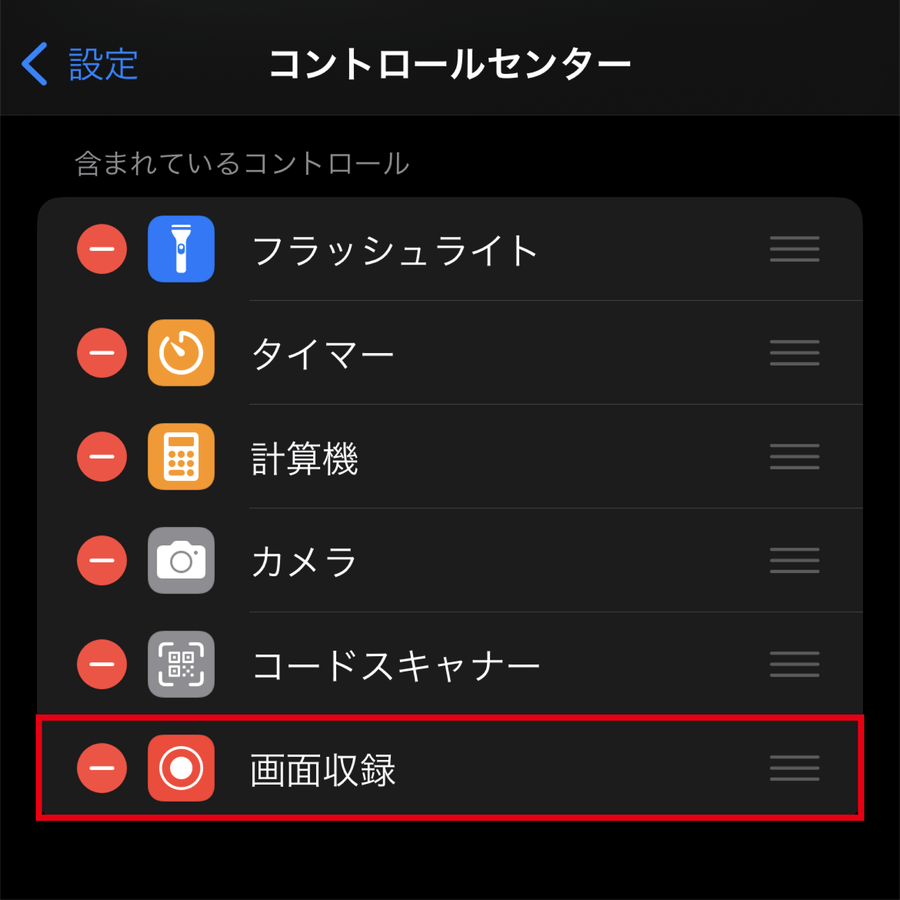
設定アプリを開き、「コントロールセンター」を選択します。一覧に含まれる「含まれているコントロール」の中に二重丸のアイコンで示される「画面収録」が存在するかを確認してください。もし「コントロールを追加」の項目(緑色のプラスマークが並ぶエリア)にある場合は、「画面収録」の左隣にある「+」アイコンをタップして追加を完了させます。
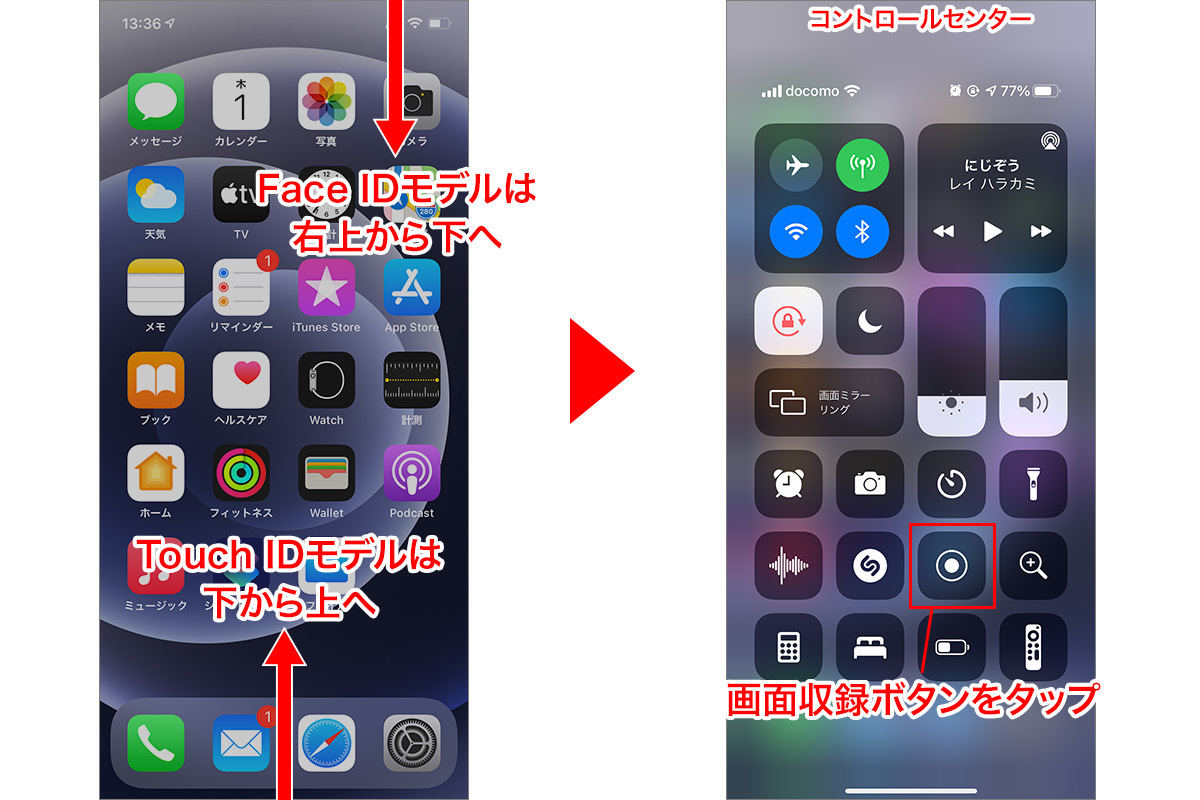
コントロールセンターへの配置が完了すれば、日常的なiPhone画面録画のやり方は極めてシンプルです。Face ID搭載モデル(またはDynamic Island搭載端末)であれば画面右上隅から下方向へスワイプし、ホームボタン搭載端末であれば画面下端から上方向へスワイプしてコントロールセンターを呼び出します。追加された画面収録ボタンを軽く1回タップすると「3・2・1」のカウントダウンが始まり、赤く点灯した時点で録画が開始されます。
録画を終了したい時は、Dynamic Islandまたは画面上部ステータスバーに表示されている赤いインジケーターをタップし、確認ダイアログで「停止」を選択するだけです。終了と同時に処理が行われ、iPhone画面録画の保存先と詳細まとめとして標準の「写真」アプリ内の「ビデオ」および「メディアタイプ>画面収録」アルバムへ自動的に高画質ファイル(MP4/H.264またはHEVC形式)として書き出されます。

「音が入らない」トラブルを完全解消|内部音声設定とマイクオーディオの切り替え術
画面録画を行ったユーザーから最も多く寄せられる相談が、「映像は撮れているのに音声が全く再生されない」という現象です。iPhone画面録画で音が入らない理由には、設定ミスからハードウェア的な排他仕様まで複数の要素が絡み合っています。
まず理解すべきは、iPhoneが処理する音声には「端末内部で再生されるゲームや動画の音(内部音声)」と「本体周囲の環境音や自分の声(外部音声)」の2系統が存在する点です。ここをコントロールするのが、マイクオーディオのオンオフ切り替え機能です。
コントロールセンターを開いた際、画面収録アイコンを単にタップするのではなく、「アイコンを長押し(触覚タッチ)」してください。すると専用の設定ポップアップが展開され、下部にマイクのアイコンが現れます。この設定状態によって録音される音声が以下のように決定的に変化します。
iPhone画面録画の内部音声設定を正しく適用したい場合、基本は「マイク:オフ」を選択します。この状態にしておけば、周囲の生活音やタップ音を拾うことなく、アプリから流れるBGMや効果音だけをクリアなデジタルデータとして収録できます。一方、ゲーム実況動画や操作チュートリアルを作成する目的で自分の声を重ねたい場合は、「マイク:オン」に切り替える必要があります。
ただし、マイクを適切に設定していても音が消える盲点が存在します。端末側面の「着信/消音スイッチ(サイレントスイッチ)」またはアクションボタンによる消音モードが有効になっている場合、一部のサードパーティ製アプリでは「消音モード中は音声を外部出力しない」というポリシーが働き、内部音声が録音データから欠落することがあります。また、Bluetoothイヤホン(AirPodsなど)が接続されていると音声ルーティングがイヤホン側に固定され、録画データが無音化するトラブルも頻発しています。確実な収録を行いたい場合は、一度Bluetooth接続を解除し、本体スピーカーから音が出る状態でテストを行うのが鉄則です。
【真相解明】iPhone画面録画がバレる噂の真相とインスタライブ・SNSの通知仕様
ネット上の質問サイトやSNSコミュニティで定期的に炎上・拡散されるのが、「画面録画をすると相手に通知が届いてバレる」という懸念です。結論から述べると、iPhone画面録画がバレる噂の真相は「大半のプラットフォームではバレないが、限定的なプライベート機能においてのみシステム側から相手へ即座に通知が飛ぶ」というのが技術的な真実です。
特に問い合わせが集中するインスタライブ画面録画の通知真相について検証すると、2026年現在のInstagram公式仕様において、公開・非公開アカウントを問わず、配信中のインスタライブや通常フィード投稿、ストーリーズを画面録画しても、配信者や投稿者に通知が送信される仕様は一切存在しません。かつて一部の海外メディアで「ストーリーズの閲覧時に録画検知機能がテストされている」と報じられた経緯があり、その情報が尾ひれをつけて「インスタライブ録画=相手にバレる」という誤解として定着してしまったのが実情です。
しかし、決して油断してはならない明確な例外が存在します。それが「一回限りの閲覧を想定したプライベートコンテンツ」です。各SNSにおける最新の録画検知挙動は以下の通り厳格に分かれています。
Instagramのダイレクトメッセージ(DM)内で送信される「消える写真・動画(一度だけ表示、またはリプレイを許可)」を画面録画・スクリーンショット撮影した場合、送信元の画面に「録画/撮影されたことを示す破線アイコン」が表示され、即座に相手に知られます。また、Snapchat(スナップチャット)では、フレンドから送られたスナップやチャット画面を録画すると「〇〇が画面録画を開始しました」という警告通知が相手にダイレクトにプッシュ配信されます。
一方、LINEの通常のトーク画面や通話画面、YouTube、X(旧Twitter)、TikTokなどのプラットフォームでは、画面録画を行っても相手や投稿者に通知が飛ぶAPIは開放されていません。ただし、録画した動画を無断で第三者に転載・再配布する行為は、各サービスの利用規約違反や著作権侵害、肖像権侵害に直結するため、私的利用の範囲に留めるモラルが厳しく求められます。
画面収録ができない・勝手に止まる原因と時間制限・容量問題の技術的分析
「録画を開始したはずなのに数秒で消灯している」「長時間の動画を撮っていたら途中で強制停止していた」という現象も多くの利用者を悩ませています。画面収録が勝手に止まる理由をハードウェアおよびOSレベルで紐解くと、主に4つの決定的な要因が浮かび上がります。
第1の要因は、動画配信サービスが採用しているDRM(デジタル著作権管理)技術「FairPlay Streaming」の作動です。Netflix、Amazonプライム・ビデオ、Disney+、U-NEXT、あるいはApple TVアプリなどで配信されている有料コンテンツは、画面収録ボタンを押した瞬間に映像が黒塗りで出力されるか、録画プロセス自体が強制遮断されます。これは端末の不具合ではなく、コンテンツ保護を最優先するiOSのカーネルレベルで設計された正常なセキュリティ動作です。画面収録ができない原因と対処法を探る前に、まず対象アプリが著作権保護対象ではないかを確認してください。
第2の要因は、iPhone画面録画の時間制限と容量問題です。iOSの仕様上、画面録画自体に「最長〇分まで」といった人工的な時間制限は設けられていません。ストレージの空き容量とバッテリーが持続する限り理論上は連続録画が可能です。しかし、高解像度ディスプレイ(特にProMotionテクノロジーによる可変120Hz駆動モデル)での画面録画は膨大なデータを消費します。空き容量が逼迫すると、iOSはシステムクラッシュを防ぐフェイルセーフとして録画プロセスを優先的に強制終了させます。
第3の要因は、本体の「発熱(サーマルスロットリング)」です。高負荷な3Dグラフィックゲームをプレイしながら画面録画を同時実行すると、SoCの温度が急激に上昇します。許容温度を超えると端末の保護機能が作動し、バックグラウンドで動作するキャプチャデーモンがタスクキルされます。
第4の要因として見落とされがちなのが、通話系アプリによるマイクおよびオーディオセッションの占有です。電話回線での通話はもちろん、LINE通話やDiscordでボイスチャットを開始した瞬間、プライバシー保護と通信帯域確保のため画面録画の音声トラックは強制ミュートされるか、収録自体が停止します。iOSでは通話内容の無断録音を防止する強固なポリシーが敷かれているため、これを通話中に標準機能だけで回避することは不可能です。
【データ徹底比較】録画環境・画質・ストレージ消費と各シチュエーションの挙動
画面録画を行う際、端末の空き容量がどれだけ減少し、各アプリでどのような挙動を示すのかを事前に把握しておくことはトラブル回避に直結します。編集部が実機検証および技術資料をもとにまとめた比較データは以下の通りです。
| 項目・シチュエーション | 詳細・数値データ | 一般的な基準・挙動 | 編集部の見解・評価 |
|---|---|---|---|
| 1分間あたりのデータ消費量 (1080p相当 / 60fps通常時) | 約35MB 〜 65MB (画面の動きの激しさに依存) | 10分で約400MB〜600MB 1時間で2.5GB〜4GB程度 | ストレージ残量が5GB未満の端末では、長時間のゲーム録画時に突然停止する危険性が極めて高い。 |
| 1分間あたりのデータ消費量 (高負荷3Dゲーム / 120Hz表示時) | 約80MB 〜 130MB (可変フレームレート収録) | 10分で約1GB超 1時間で7GB前後に達する | Proシリーズ端末での激しい描画では想定以上の速度で容量を食うため、事前バックアップが不可欠。 |
| 動画配信サービス (Netflix, Prime Video等) | 映像:完全黒塗り(0 lux) 音声:消音または即時停止 | FairPlay DRMによる暗号化ブロック | OS標準機能でのキャプチャは不可能。仕様通りの挙動であり端末の故障ではない。 |
| インスタライブ・一般SNS (Instagram, X, YouTube) | 相手への通知:0件(検知なし) 画質:再生解像度に準拠 | 通知トリガーなし 完全なローカル処理 | 配信者にバレる心配はないが、私的利用の枠を超えた無断転載は法的リスクを伴う。 |
| 消えるメッセージ・Snapchat (Instagram DM消える写真等) | 相手への通知:即時送信 画面上に警告バッジ表示 | アプリ側キャプチャ検知APIが作動 | 相手に確実に録画した事実が伝達されるため、プライベートなやり取りでは厳重な注意が必要。 |
| 通話アプリ実行時 (LINE通話、電話、Zoom等) | 相手の声:強制ミュート 自身の声:マイク設定次第 | AVAudioSessionによる通話音声保護 | 相手の発言はシステム上録音されない。証拠保全目的などの通話録音は外部機器が必要。 |
【実態検証】利用者の生の声と現場目線で見えたリアル
ネット上の掲示板や知恵袋、SNSのコミュニティを調査すると、マニュアル通りに操作しているにもかかわらず予期せぬ失敗に見舞われたユーザーの切実な声が数多く確認できます。
「友人とオンライン対戦をしながら画面録画していたが、後から見返したらゲーム音ばかりが爆音で、ボイスチャットで盛り上がっていた自分たちの声が一切入っていなかった」「セミナーのアーカイブ動画を移動中に残そうと2時間録画を回し続けたら、途中で端末が猛烈に熱くなり、保存すらされずに消滅していた」といった事例は日常茶飯事です。
現場目線でこれらの事例を精査すると、ユーザー側の心理的油断とハードウェア特性の乖離が浮き彫りになります。iPhoneの画面収録は、画面描画をリアルタイムでエンコード(動画圧縮)しながら内蔵ストレージに連続書き込みを行うため、極めてリソース消費の激しい処理です。端末のバッテリー残量が20%以下になっている状態や、充電器に繋ぎながら高輝度で録画を継続する行為は、熱暴走と強制シャットダウンを自ら招く結果となります。
また、「画面録画をしている最中に通知が画面上にポップアップし、個人的なメッセージの内容まで記録されてしまった」という失敗談も後を絶ちません。重要な記録を行う際には、あらかじめコントロールセンターから「集中モード(おやすみモード)」を有効化し、録画中のバナー通知を完全に遮断しておくことがプロの現場における基本作法です。
【プロの結論】おすすめできる人・慎重になるべき人の判断基準
iPhoneの標準画面録画機能は非常に洗練されたシステムですが、万能ではありません。機能の特性を踏まえ、利用に適している人と別の手段を検討すべき人の境界線を明確に提示します。
【標準の画面録画を積極的に活用すべき人】
- 家族や同僚にスマホの操作手順を教えたい人:マイクオーディオを「オン」にして肉声で解説を入れながら操作を見せることで、テキストの何倍もわかりやすいマニュアル動画が数分で完成します。
- ゲームのプレイ動画を個人で見直して研究したい人:マイクを「オフ」にして内部音声のみをキャプチャすれば、クリアなゲームサウンドと共に立ち回りの改善点を鮮明に振り返ることができます。
- アプリのエラーやWebサイトの表示不具合を開発者に報告したい人:スクリーンショット数枚では伝わらない動的なバグの挙動を過不足なく記録し、サポート窓口へ共有する際に最適です。
【標準機能の利用に慎重になるべき・外部ツールの導入を推奨する人】
- 有料動画配信サービス(サブスク)の作品を保存したい人:前述の通りDRMにより必ず映像が真っ黒になります。公式アプリの「オフラインダウンロード機能」を正しく利用してください。
- LINEや電話での通話内容を相手の声を含めて記録したい人:プライバシー保護機構により相手の音声トラックはカットされます。通話録音専用の認証デバイスや、外部のレコーダー機器を用いる必要があります。
- 2時間以上の長編動画を高解像度で確実にアーカイブしたい人:熱暴走や容量枯渇による保存失敗リスクが高すぎます。MacやPCに有線接続し、QuickTime Playerの画面収録や外部キャプチャボードを経由してPC側のSSDへ直接書き込む運用が確実です。
【画面 録画 アイフォン】に関するよくある質問(FAQ)
Q1:iPhone画面録画でLINE通話や電話の「相手の声」が入らないのは故障ですか?
A1:故障ではありません。iOSの基本設計(セキュリティおよび盗聴防止ポリシー)により、通話回線やVoIPアプリがアクティブな状態では、通話相手の音声信号を画面収録側へ渡さないようシステムレベルで排他処理が施されています。端末の設定変更でこれを解除することはできません。
Q2:画面録画中に画面上部に表示される「赤いマーク」や枠を消す裏ワザはありますか?
A2:録画中であることをユーザー自身に明示し、意図しない盗撮・プライバシー漏洩を防ぐためのAppleの厳格なUI仕様であるため、通常録画時に非表示にすることはできません。Dynamic Island搭載端末ではピル型のインジケーター内に赤く収まりますが、消去は不可能です。どうしても余計なUIを映したくない場合は、Mac等の外部PCに有線接続してPC側から画面を出力・キャプチャする手法をとる必要があります。
Q3:録画した動画が「写真」アプリに見当たりません。どこに消えたのでしょうか?
A3:録画停止ボタンを押してから「写真」アプリへ保存されるまで、動画のエンコード処理に数秒〜数十秒のタイムラグが発生します。特に30分を超える長尺録画の場合、保存完了の通知が出るまで写真アプリに反映されません。また、空き容量が完全にゼロの状態で録画を停止した場合、テンポラリファイルが破損して保存に失敗し消失するケースがあります。まずは端末を再起動し、ストレージ容量を確認してください。
Q4:2026年最新のiOS環境で、ゲームの「ボイスチャット」と「ゲーム内BGM」を同時に録音できますか?
A4:マイクオーディオを「オン」に設定すれば、スピーカーから出力されるゲーム音と周囲の声をマイクから同時に拾う疑似的なミックス録音は可能です。しかし、イヤホンを装着している場合や、Discord等の通話アプリ側で通信セッションが完全に確立されていると、アプリ側の排他制御によりゲーム音がミュートされる現象が起きます。安定した同時収録には、PC等を介したオーディオミキサーの導入が現実的な解決策となります。
まとめ:快適なiPhone画面録画でトラブルを防ぐための心得
iPhoneの画面収録は、コントロールセンターから手軽に呼び出せる利便性を誇る一方で、Appleが重視する「著作権保護」と「プライバシーの安全」という強固なガードレールの内側で動作しています。録画がうまくいかない場面に直面した際は、端末の故障を疑う前に、マイク設定の状態、対象アプリのDRM制限、そしてストレージの残容量という3つの物理的ハードルを確認することが最短の解決ルートです。
また、相手にバレるかどうかという不安に関しては、通常のSNSライブやタイムラインの記録であれば過度に怯える必要はありません。ただし、一時的な閲覧を前提としたプライベートなDM機能では確実に足跡が残る仕様となっています。仕組みと制約を正しく理解し、不要な通知や発熱トラブルを避けながら、スマートな画面録画機能を日々のデジタルライフに役立ててください。 (出典: 画面 録画 アイフォン(Yahoo!ニュース))
情報を整理して届けることが得意なWebディレクター。ユーザー視点に立った記事作成を目指しています。
