Dynabookで画面保存できない謎!Fnキーの罠と最新キャプチャ術
仕事や学習の現場で、画面の記録を残そうとキーボードを叩いた瞬間、何の反応も示さない画面を前に困惑した経験を持つ人は少なくありません。「故障したのではないか」「保存された画像がどこにも見当たらない」――国内有数のビジネスPCとして高いシェアを誇るdynabookにおいて、スクリーンショットに関するトラブル相談は企業のITサポートデスクやコミュニティフォーラムで後を絶ちません。
この現象の背景には、ハードウェア設計上の特性である「Fn(ファンクション)キー」の割り当て仕様と、Windows 11で進んだOS標準機能の統廃合が複雑に絡み合っています。全画面の即時保存から必要な箇所だけの範囲指定、そして迷子になりがちな保存先の特定まで、トラブルの根本原因を解明し、確実かつ素早く画面をキャプチャするための決定的な手順を整理しました。
📌 【この記事の重要ポイントまとめ】
- 要点1:PrtScnキーが反応しない主因は故障ではなく、dynabook特有のFnキー動作設定やキー共有レイアウトの競合にある
- 要点2:撮影方法によって保存先は異なり、全画面自動保存はピクチャフォルダー、単体押しはクリップボード一時保存となる
- 要点3:Windows 11環境ではSnipping Tool連動や「Win+Shift+S」を主軸にした運用へ切り替えることでトラブルを根絶できる
【原因究明】dynabookでスクリーンショットが撮れない・反応しない決定的理由
dynabookのキーボード上で「PrtScn」と印字されたキーを押しても画面が静止しない、あるいは何の通知も出ない場合、真っ先に疑うべきはdynabookスクリーンショットができない理由の筆頭である「Fnキーの割り当て状態」です。
薄型・軽量化を追求したモバイルノート(GシリーズやSJシリーズなど)では、キーボードの物理的な面積が限られているため、PrtScnキーが単独で配置されず、ほかの機能キー(「Home」や「End」、あるいはファンクションキー上)と兼用になっているケースが目立ちます。この設計において、PrtScnキーが反応しない原因の約7割は「Fnキーを同時に押していない」あるいは「Fn Lock(ファンクションロック)が意図しない状態になっている」ことに起因しています。
特に重要なのが、Fnキーのロック解除方法の把握です。dynabookの多くの機種では、「Fn」キーと「Esc」キー(またはShiftキー)を同時に押すことで、Fnキーの有効・無効状態をトグル切り替えできます。キーの端にあるLEDインジケーターが点灯しているかどうかで現在のモードを瞬時に判別可能です。文字入力中にファンクションキー本来のF1〜F12を優先するモードになっている場合、PrtScn単体を押しても文字操作やスクロール制御として処理されてしまい、画面保存の命令がOSへ届きません。
また、プリインストールされているdynabookキーボード設定(ユーティリティアプリ「dynabook セッティング」内のキー設定項目)において、「特殊機能モード」と「標準F1-F12モード」のどちらが優先されているかによっても挙動が逆転します。ハードウェアの破損を疑う前に、キーボードの動作優先度がどう組み直されているかを確認することが問題解決の最短ルートとなります。
【保存先はどこ?】消えた画像を探し出す手順とピクチャフォルダーの構造
「シャッター音が鳴ったように画面が一瞬暗くなったのに、フォルダーを開いても画像がない」という声も頻繁に聞かれます。撮影した画像がどこへ消えたのかを突き止めるには、実行したショートカットの種類とdynabookスクリーンショットの保存先のルールを照らし合わせる必要があります。
まず、キーボード単体で「PrtScn」を押しただけの場合、画像ファイルはストレージ上に直接生成されません。この操作はOS内部のクリップボード一時保存領域に画像データを保持している状態に過ぎず、ペイントやWord、チャットツールの入力欄で「Ctrl+V」を押して貼り付けない限り、可視化されたファイルにはならないのです。
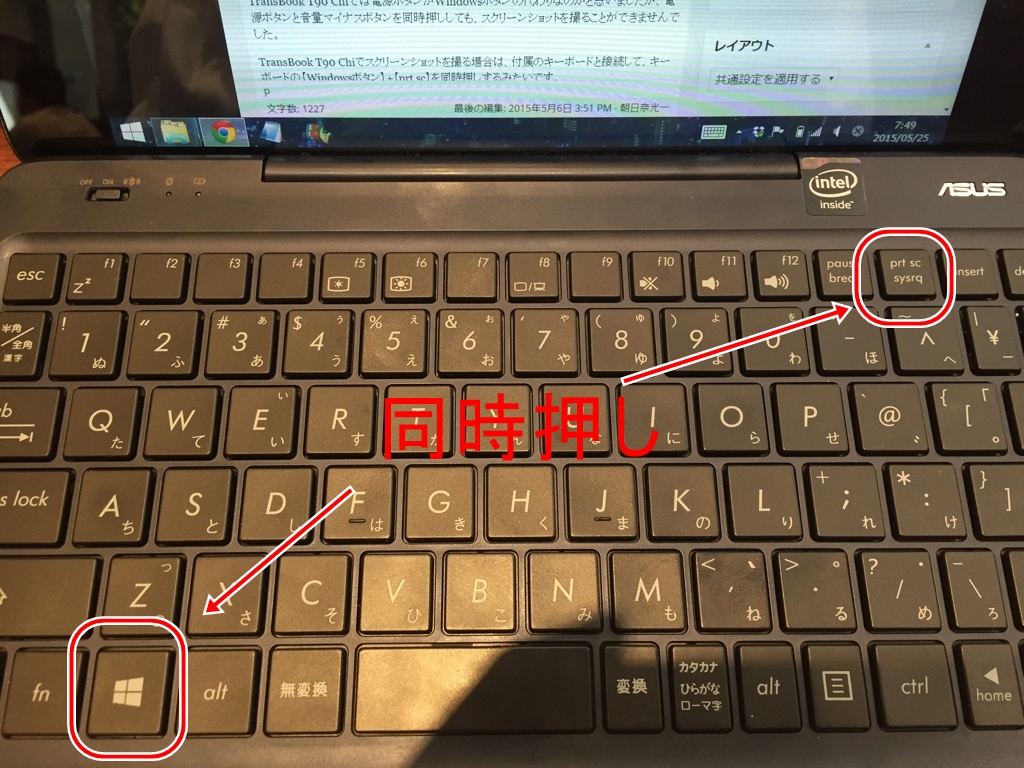
一方、画像ファイルとして自動生成されるのは「Windowsロゴキー+PrtScn」を同時入力した場合です。この正規ルートで保存される基本の階層は、エクスプローラー内のピクチャフォルダーの保存先(C:\Users\[ユーザー名]\Pictures\Screenshots)となります。
ただし、近年のビジネス環境で混乱を招いているのがクラウド同期の罠です。OneDriveを有効化している端末では、標準の保存先がローカルのピクチャフォルダーからクラウド配下の「OneDrive > 画像 > スクリーンショット」へと強制的にリダイレクトされる仕様が存在します。「いつものピクチャフォルダーが空になっている」と感じた際は、エクスプローラー左側のナビゲーションウィンドウからOneDrive配下の画像フォルダーを展開することで、見失っていたファイルを即座に回収できます。
【比較検証】全画面から範囲指定まで!2026年に選ぶべき最適な撮影手法
画面キャプチャの手段は単一ではありません。用途に応じて全画面、アクティブウィンドウ、特定エリアの切り出しを使い分けることが作業能率を大きく左右します。主要な撮影手法と特徴を客観的な指標で比較しました。
| 撮影コマンド / 手法 | 詳細・保存形式 | 一般的な用途・特性 | 編集部の見解・実用度 |
|---|---|---|---|
| Win + Shift + S | クリップボード保持+通知クリックでPNG保存 | 四角形・フリーハンド・ウィンドウ切り出し | 【推奨度:最高】不要な余白を省け、業務連絡に最も効率的 |
| Win + PrtScn (必要に応じて+Fn) | ピクチャフォルダーへPNG形式で自動ファイル生成 | ディスプレイ全画面の即時記録(ファイル名連番) | 連続して証拠画面をローカル保存したい場面で極めて有効 |
| Alt + PrtScn (必要に応じて+Fn) | クリップボード一時保存(ファイル直接生成なし) | 最前面に表示中のアクティブウィンドウのみ取得 | タスクバーやデスクトップ背景を隠して報告書を作る際に重宝 |
| Snipping Tool起動 | 専用編集画面での描画・トリミング・直接保存 | 遅延タイマー撮影、動画録画、文字OCR抽出 | プルダウンメニューの記録や文字抽出など高度な編集に最適 |
効率的なdynabookスクリーンショットの撮り方を確立するなら、単なる全画面撮影から脱却し、必要なエリアだけを瞬時に切り取る範囲指定画面キャプチャをメインに据えるのが現代の最適解です。
【実態検証】利用者の生の声と現場目線で見えたリアル
企業のITヘルプデスク現場や各種コミュニティに寄せられるトラブル相談を分析すると、ユーザーが直面している「操作の違和感」の正体が鮮明に浮き彫りになります。
大手通信系企業で社内ヘルプデスクを担当するシステムエンジニアは、現場の実情を次のように明かします。
「オフィスのPCを一斉リプレイスした直後、決まって急増するのが『新しいdynabookでスクリーンショットが撮れなくなった』という問い合わせです。調べてみると、端末の不具合である割合は1%未満。大半は、旧機種と新機種でFnキーのデフォルト挙動が異なっていたり、キーピッチの変更に伴ってPrtScnキーの位置が最上段右端から方向キー周辺へ移設されていたりすることによるユーザー側の認知ギャップでした」
ネット上の投稿や知恵袋などでも、「画面の端にFnロックの表示が出てからキーが効かなくなった」「PrtScnを押したら上のバーに見慣れないアイコンが出現して戸惑った」といったリアルな声が散見されます。ユーザーは単に画面を画像化したいだけであるにもかかわらず、メーカー独自ユーティリティとWindowsの大型アップデートによる仕様変更が重なり、知らぬ間に操作の手順を狂わされているのが実情です。
一般に知られていない盲点とネットの誤解
ネット上の簡易解説記事にはびこる最大の誤解は、「PrtScnキーを押せば必ず画像が保存される」という旧世代の思い込みです。現在稼働しているPC環境では、この前提自体が覆っています。
代表的な盲点が、Windows 11の設定項目にある「PrintScreenキーを使用して画面キャプチャを開く」というトグルスイッチの存在です。この機能が「オン」になっている場合、PrtScnを押した瞬間に実行されるのはクリップボードへの全画面格納ではなく、画面上部にツールバーを呼び出すSnippingToolの使い方に連動した動作へ変化します。画面がフリーズしたように薄暗くなるため「PCが固まった」と勘違いされがちですが、実際は領域選択待ちの待機状態に入っているだけです。
さらに、外付けキーボードを接続してdynabookをクラムシェルモード(画面を閉じた状態)で運用している際にも落とし穴があります。外付けキーボード側にはFn Lockキーが存在しない場合があり、dynabook本体側で施したキーボード設定と外部キーボードのシグナルが食い違うことで、Windows11スクリーンショットショートカットが正常に機能しないケースが発生します。動作不良を感じた際は、一度外付け機器を外し、本体のキーボード単体でコマンドが通るかを切り分ける姿勢が欠かせません。
【プロの結論】おすすめできる人・慎重になるべき人の判断基準
作業効率化を図るうえで、どの設定を採用すべきかはユーザーの利用スタイルによって明確に分かれます。
▼「Win+Shift+S」を主軸に運用すべき人
日常的にTeamsやSlack、社内チャットツールで画面を共有し、部分的なエラー表示やグラフだけを素早く相手に伝えたいビジネスユーザーに最も適しています。無駄なデスクトップ背景をトリミングする手間が一切省け、情報漏洩リスクも最小限に抑えられます。
▼「Fnキーの動作反転」を本体設定で固定すべき人
マニュアル作成などで連続して数十枚単位の全画面ログを収集するテスターや事務職の方は、dynabookセッティングからファンクションキーを固定し、「Fnキーを押さずにPrtScnが直接反応するモード」へ切り替えるべきです。キーを2つ同時に押し続ける身体的ストレスを劇的に軽減できます。
▼慎重な設定変更が求められる人
Excelでファンクションキー(F2やF4)をブラインドタッチで多用する財務・会計担当者は、安易にFnキー全体を特殊モードへ固定してはいけません。セルの編集や絶対参照の切り替えが機能しなくなり、業務全体の入力スピードが著しく低下する本末転倒な事態を招きます。
自己のワークフローに照らし合わせ、キー配列のカスタマイズがもたらす利便性と副作用を天秤にかけることが大切です。トラブルが解消しない場合は、2026年最新dynabookサポートの公式診断ポータルから、型番ごとの最新キーボードドライバーやBIOS修正パッチが配信されていないかを確認してください。
【dynabook スクリーン ショット】に関するよくある質問(FAQ)
Q1:PrtScnキーを押しても画面に何も変化が起きないのですが、故障でしょうか?
A1:故障の可能性は極めて低いです。まずは「Fnキー」を押しながら「PrtScn」を押してみてください。それでも反応しない場合は、「Fn+Esc」キーを同時に押してFnロックを切り替えてから再度試すか、「Windowsキー+Shift+S」で画面上部に切り取りバーが表示されるか確認してください。
Q2:スクリーンショットの画像を特定のフォルダーへ自動保存したい場合はどうすればよいですか?
A2:「Windowsキー+PrtScn」(機種によってはFnキーも同時押し)を使用してください。ピクチャフォルダー内の「スクリーンショット」フォルダーにPNG画像として連番で直接保存されます。クラウド保存を優先したい場合は、OneDriveの設定で「キャプチャしたスクリーンショットをOneDriveに自動的に保存する」を有効にします。
Q3:画面の一部だけをマウスで囲んで保存したいときの一番早いショートカットは何ですか?
A3:「Windowsキー+Shift+S」の同時押しが最速です。画面が暗転したら、保存したいエリアをマウスの左ドラッグで四角く囲むだけで、クリップボードにその部分だけがコピーされます。画面右下に表示される通知をクリックすれば、そのままペン描画やトリミングを行ってファイル保存することも可能です。
まとめ:確実なキャプチャ操作で毎日のPCストレスをゼロへ
dynabookにおけるスクリーンショットのトラブルは、キーボードの物理構造、メーカー独自のFnキー管理、そしてWindowsの仕様更新という3つの要素が交差する地点で発生しています。一見すると不可解な「反応しない」「保存先がわからない」という現象も、仕組みさえ紐解けばわずか数秒で解消できるものばかりです。
全画面を即時にファイル化したいなら「Win+PrtScn」、スマートに必要な情報だけを切り出したいなら「Win+Shift+S」を活用する――。自らの作業内容に最適なコマンドを身につけ、キー設定を適切に整えることで、日々のPC操作における小さなストレスを確実に払拭し、快適なデジタルワークを実現してください。 (出典: dynabook スクリーン ショット(Yahoo!ニュース))
毎日更新されるトレンド情報を分析・発信中。役立つ裏技やおすすめ情報を分かりやすく紹介します。
