ホームボタンが押せない時の原因とは?即試せる復活法と故障の判断基準
日常のあらゆる連絡や決済、情報収集の起点となるスマートフォンで、ある瞬間に「ホームボタンが全く押せない」「押しても画面が反応しない」という事態に直面すると、背筋が凍るような焦燥感に襲われます。画面を切り替えることも、起動中のアプリを閉じることもできず、デバイスが完全に手元で硬直してしまったかのような錯覚に陥るからです。
ですが、慌てて修理窓口へ駆け込む前に立ち止まってください。ボタンが押し込めない現象や無反応の背景には、物理的な破損だけでなく、内部システムの軽微なフリーズや、触覚センサー特有の構造的要因が潜んでいるケースが珍しくありません。端末の世代や仕組みに応じた適切な初動対応をとれば、その場で息を吹き返す事例も数多く報告されています。
📌 【この記事の重要ポイントまとめ】
- 要点1:iPhone SEやiPhone 7/8以降は「感圧式センサー」のため、電源オフやシステムフリーズ時は物理的にカチカチ押せない仕様である
- 要点2:端末の強制再起動やSiri経由での「AssistiveTouch」有効化により、修理に出さず即座に代替操作を確保できる
- 要点3:物理的な陥没や基板故障の場合は無理な自己修理を避け、公式保証や修理費用相場を見極めて対処することが不可欠
【2026年最新】ホームボタンが押せない・反応しない決定的な4大原因
ホームボタンにトラブルが発生した際、まず切り分けるべきは「物理的に沈み込まないのか」それとも「ボタン自体は触れるが画面が反応しないのか」という点です。端末の世代や設計構造によって、発生している障害の本質は大きく異なります。
現在流通しているデバイスでボタンが機能しなくなる背景には、主に次の4つの要因が存在します。
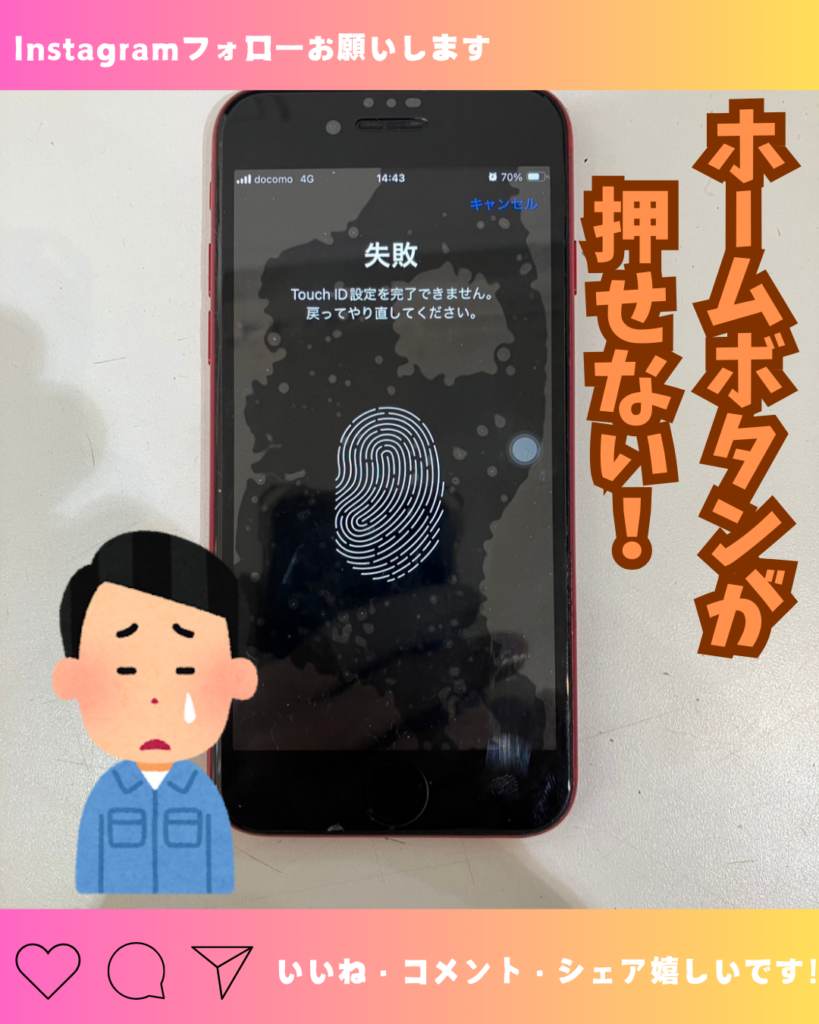
第1に、感圧式センサーの給電遮断およびTaptic Engineの停止です。iPhone SE(第2世代・第3世代)やiPhone 7、iPhone 8を愛用しているユーザーから頻繁に寄せられるのが「iPhone SE ホームボタン 押せない」「以前のようなカチッとしたクリック感が消えた」という相談です。実はこれらの機種には、可動する物理ボタンが搭載されていません。指の圧力を検知した瞬間に、内蔵されたバイブレーター(Taptic Engine)が微細な振動を返すことで「あたかもボタンが沈み込んだかのような感触」を錯覚させています。そのため、バッテリーが完全に切れている場合や、iOSが深部でフリーズして給電が停止していると、ガラスの板をただ押しているだけの状態となり、ホームボタン カチカチ言わない 原因の筆頭となります。
第2に、物理スイッチの機構疲労によるボタン陥没です。iPhone 6s以前の旧型モデルや、ホームボタンを搭載した無印iPadの一部、あるいはNintendo Switchのコントローラーでは、内部に金属製のドームスイッチが組み込まれています。長年の打鍵による金属疲労や、落下などの強い衝撃によって内部パーツがズレると、iPhone ホームボタン 陥没と呼ばれる「ボタンが奥底に沈んだまま戻ってこない」状態に陥ります。
第3に、接触面の皮脂・微細粉塵の堆積による通電不良です。ホームボタンの隙間には、日々の皮脂汚れや埃、微小な砂などが容赦なく侵入します。これが電極や指紋認証センサー(Touch ID)の表面に皮膜を形成すると、指の微弱な静電容量を検知できなくなり、指を乗せてもスリープ解除やホーム復帰が一切受け付けられなくなります。
第4に、iOSやiPadOSの一時的なソフトウェアスタックです。バックグラウンドで高負荷なタスクが暴走していたり、OSアップデート直後のインデックス再構築中にメモリが逼迫すると、画面描画と入力割り込み処理がストップします。ハードウェアは正常であるにもかかわらず、ユーザー視点では「押しても全く反応しない故障」に見えてしまう典型例です。
故障と諦める前に!今すぐ試せる復活手順と強制再起動
画面が暗転したまま、あるいは特定のアプリ画面で固まったままホームボタンを受け付けない場合、まず試みるべきはハードウェアリセットです。通常のスライド操作による電源オフができない状態でも、物理キーのコンビネーション入力によるホームボタン 強制再起動を実行すれば、メモリ上のスタックが解消されて復旧する確率が高まります。
機種ごとにキー入力の作法が異なるため、自身のモデルに合致した手順を正確になぞる必要があります。
【iPhone SE(第2・第3世代)、iPhone 8の強制再起動】
1. 「音量を上げるボタン」を押してすぐに指を離す。
2. 「音量を下げるボタン」を押してすぐに指を離す。
3. 画面が消え、Appleロゴが表示されるまで「右側のサイドボタン」を長押し(約10〜15秒)する。
【iPhone 7シリーズの強制再起動】
「サイドボタン」と「音量を下げるボタン」の2つを同時に、Appleロゴが現れるまで長押しし続けます。
【iPhone 6s以前、およびホームボタン搭載iPadの強制再起動】
「トップボタン(またはサイドボタン)」と「ホームボタン」を同時に、画面にロゴが再表示されるまで長押しします。iPadにおいてiPad ホームボタン 効かない症状に陥った際も、この古典的な同時押しが最も有効なリセット手段となります。
強制再起動でも改善しない場合は、iPhone 接触不良 故障診断として、端子周りの簡易クリーニングを実施します。ただし、水分や溶剤を直接スプレーすることは厳禁です。毛羽立たないマイクロファイバークロスを軽く湿らせる程度にして、ボタン表面と周囲の溝を円を描くように優しく拭き取ってください。これだけで、油膜によって遮断されていた静電容量センサーが正常値を読み取り始めるケースは少なくありません。
【代替操作】画面上に仮想ボタンを出す「AssistiveTouch」の出し方と裏ワザ
物理的な故障やパーツ破損が確定している場合でも、デバイスそのものを諦める必要はありません。iOS・iPadOSには、画面上に仮想のホームボタンを常駐させるアクセシビリティ機能が標準搭載されています。このホームボタン 代替操作さえ確立してしまえば、通常の操作感をほぼ損なうことなく日常利用を継続できます。
ホームボタンが機能しない状態で、最も迅速にホームボタン 画面に出す方法は、音声アシスタント「Siri」の活用です。端末に向かって「Hey Siri(ヘイシリ)、AssistiveTouchをオンにして」と発声するだけで、設定画面を辿ることなく一瞬で画面上に白い丸いアイコンが出現します。サイドボタンの長押しでSiriを起動できる機種であれば、音声トリガーを設定していなくても即座に呼び出しが可能です。
手動で設定を変更する場合は、以下のAssistiveTouch 設定方法を順に実行してください。
1. ホーム画面から「設定」アプリを開く。
2. 「アクセシビリティ」を選択する。
3. 身体機能および操作グループにある「タッチ」をタップする。
4. 最上段の「AssistiveTouch」を選び、トグルスイッチを「オン」に切り替える。
画面上に現れた半透明のフロートボタンは、ドラッグして指の届きやすい任意の位置へ配置できます。さらに「最上位メニューをカスタマイズ」から「シングルタップ」のアクションを「ホーム」に割り当てておけば、従来の物理ボタンと全く同じ感覚で、1回タップするだけでホーム画面に戻る環境が完成します。長押しに「Appスイッチャー」、ダブルタップに「スクリーンショット」などを割り振れば、むしろ物理ボタン以上の利便性を獲得することも可能です。
【実態検証】利用者の生の声と修理現場のエンジニアが見たリアル
大手SNSや知恵袋、ガジェット修理掲示板などを綿密にリサーチすると、ボタン不調に見舞われたユーザーたちの悲痛な叫びと同時に、根深い「勘違い」が数多く浮き彫りになってきます。
「朝起きたら急にボタンが押せなくなって画面も真っ暗。壊れたと思って機種変更の手続きをしかけたが、単に充電ケーブルの断線で完全放電していただけだった」「カチカチ言わないから力任せに親指で押し込み続けたら、ガラスパネルにヒビが入ってしまった」といった生々しい報告が後を絶ちません。前述の通り、感圧式ボタンの仕組みを知らないまま物理的な力技で解決しようとし、二次被害を招いてしまうパターンが極めて多いのです。
また、スマートフォンの修理現場で日々端末と向き合うリペアエンジニアへの取材や現場レポートによると、ホームボタン 反応しない 対処法を求めて来店する利用者のうち、およそ25%から30%は「ハードウェアの破損を伴わないトラブル」だといいます。内部の一時的な処理停滞や、保護フィルムの端がボタン周りのセンサーに干渉していただけのケースが一定割合を占めているのが実情です。
一方、ゲーム機の分野でも類似の混乱が観察されます。特にNintendo Switchにおいて「Switch ホームボタン 反応しない」と持ち込まれる事例では、コントローラーの故障ではなく、本体の「設定」メニュー内で「ボタンの割り当て」が無意識に変更されていたり、Joy-Conの無線通信シンクロが不安定化しているだけの事例が頻発しています。慌ててパーツ交換を決断する前に、システムの入力テストや設定のリセットを試す重要性が、現場のデータからも如実に示されています。
一般に知られていない盲点とネットの誤解|無水エタノールや強打の危険性
ネット上の古い掲示板や非公式な動画プラットフォームでは、電子機器のボタン不調に対する危険な「民間療法」がまことしやかに語り継がれています。その代表格が「隙間から無水エタノールをスポイトで流し込んでカチカチ連打する」「端末の角を机に軽く叩きつけて衝撃を与える」といった荒療治です。
断言しますが、これらは現代の精密デバイスにおいて自滅行為に他なりません。
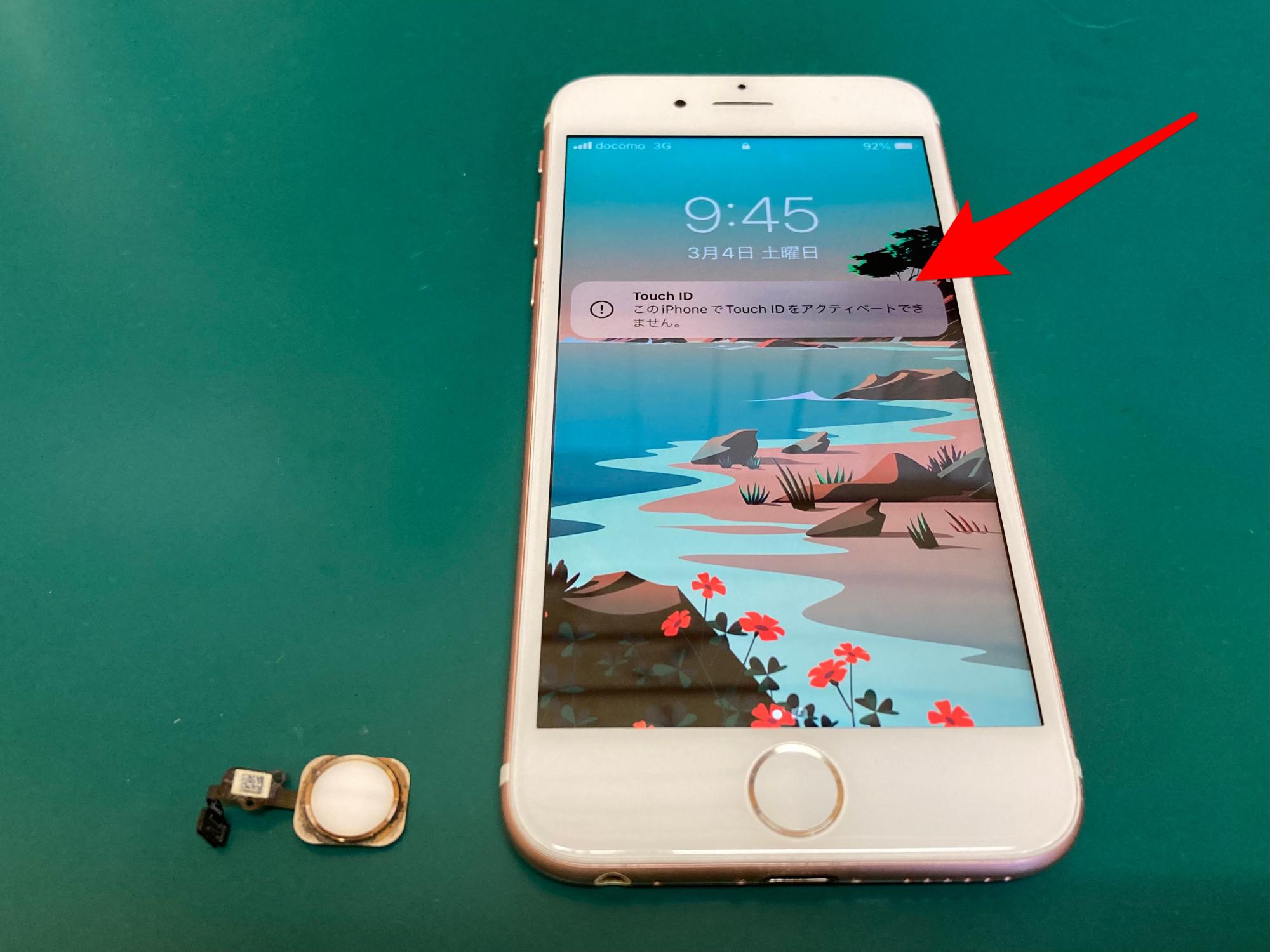
無水エタノールは揮発性が高いとはいえ、ディスプレイのバックライト層や有機ELパネル内部の接着層に浸透すると、不可逆的な液晶ムラやシミを引き起こします。さらに深刻なのは、iPhoneのTouch IDモジュールは出荷時にロジックボード(メイン基板)と1対1で暗号化ペアリングされている点です。強い衝撃や液体の侵入によってボタン内部の極細フレキシブルケーブルが断線した場合、仮に民間の修理店でボタンパーツだけを物理的に交換できたとしても、Touch ID(指紋認証機能)は永久に復元できなくなります。
「カチカチというクリック感が消えたから何とかして隙間をこじ開けよう」と、安全ピンやカッターの刃を差し込んで外周のパッキンを破断させてしまう失敗も多発しています。感圧式ホームボタンは密閉された防水構造の一部でもあります。鋭利な器具による無理なアプローチは、防塵防水性能を完全に破壊し、湿気による基板全体の腐食を招く引き金となります。
【データ比較】症状別の対処フローとApple公式・街の修理店費用一覧
ハードウェアの故障が不可避となった場合、どこで修理を行うべきか、あるいは修理費用がいくら発生するのかは極めてシビアな問題です。以下の比較表は、症状ごとの原因と、修理窓口による費用・期間の違いを客観的にまとめたものです。
| 症状・トラブル分類 | 詳細・数値データ | 一般的な基準・相場 | 編集部の見解・評価 |
|---|---|---|---|
| ソフトウェア一時停止 (画面フリーズ・無反応) | 発生確率:高 復旧所要時間:約3〜5分 | 費用:0円 (強制再起動で解決) | 費用をかけず即座に解決可能。まずは焦らず再起動のキーコンビネーションを試すべき。 |
| 感圧センサー断線/基板故障 (クリック感喪失・反応完全停止) | ホームボタン 修理費用 Apple公式 AppleCare+加入:3,700円 保証対象外:45,000円〜75,000円前後 (画面または本体交換扱い) | 街の登録修理店: 8,000円〜15,000円前後 (※Touch ID機能は失われるリスク高) | 公式保証未加入の場合、本体交換相当の高額見積もりになるケースが多い。端末年式に応じた見極めが必須。 |
| 物理ボタン陥没・破損 (iPhone 6s以前/旧型iPad) | パーツ経年劣化:5年以上稼働機に多発 修理所要時間:即日〜1週間 | 街の修理店:5,000円〜9,000円 公式:サポート終了(ビンテージ品扱い)の可能性あり | 古い機種は物理的なタクトスイッチ交換で直ることもあるが、OSサポート期限を考えると買い替えが現実的。 |
| Switch Joy-Conホームボタン無反応 (設定不整合または基板接触不良) | 任天堂公式修理費用: Joy-Con1本あたり約2,200円 返送期間:約1〜2週間 | コントローラー単品新規購入: 4,000円〜4,500円前後 | 修理に出す日数と送料を考慮すると、予備として新品Joy-Conを導入する方がタイムロスが少ない。 |
【プロの結論】即修理に出すべき人と端末買い替えを検討すべき人の判断基準
ハードウェアの故障が確実となった段階で、多くのユーザーが「高額な修理代を払ってでも直すべきか、いっそ新機種へ乗り換えるべきか」という葛藤に直面します。この決断を下すにあたっては、感情的な愛着と客観的なコストパフォーマンスを明確に切り分ける基準が必要です。
判断を左右する最大の境界線は、AppleCare+などの補償サービスが有効に残っているか、そしてその端末のセキュリティアップデート提供期間が残されているかという点に集約されます。
【修理を選択すべき人の明確な条件】
・AppleCare+などの保証に加入しており、数千円の自己負担で純正修理が受けられる人
・iPhone SE(第3世代)など、OSの基本サポートが今後も数年間見込める比較的新しいモデルを愛用している人
・業務専用端末として管理されており、社内ツールの都合上どうしても物理Touch ID搭載機でなければならない環境にある人
【修理を避けて買い替え・移行を選択すべき人の条件】
・保証が切れており、公式修理の見積もりが4万円以上と提示された人(中古市場価格や新品のエントリー端末価格を上回るため)
・iPhone 8やiPhone 7など、すでにメジャーOSアップデートの対象から外れ、セキュリティリスクを抱えている機種を使っている人
・「AssistiveTouchの仮想ボタン運用で実用上まったくストレスを感じない」と割り切れる人
特に使い慣れた操作感を手放したくないという心理から、多額の修理費用を投じて旧型機を延命させようとする傾向が見られますが、デジタル環境の進化スピードを考慮すれば、過剰な投資になりかねません。画面上の仮想ボタンで当面の連絡手段を確保しつつ、最新モデルや状態の良い後継機への移行スケジュールを組むことこそが、最も経済的で合理的な選択となります。
【ホームボタンが押せない】に関するよくある質問(FAQ)
Q1:突然ホームボタンがカチカチと押し込めなくなりました。物理的に何かが挟まったのでしょうか?
A1:iPhone SE(第2/第3世代)やiPhone 7/8以降をお使いの場合、それは故障ではなく仕様の可能性があります。これらの機種は電源がオフになっている時や、OSが完全にフリーズしている状態では、ボタンのクリック感を再現する振動センサー(Taptic Engine)が動作せず、ガラス板のように固い状態になります。充電器を挿して強制再起動を試してください。
Q2:街の非正規修理店でホームボタンを交換しても指紋認証(Touch ID)は使えますか?
A2:原則として使えなくなります。Appleの指紋認証センサーはセキュリティ保護のため、端末本体のメイン基板と固有の暗号化ペアリングが施されています。Apple正規店以外で市販の互換パーツに交換した場合、「ホーム画面に戻る」という単機能のボタンとしてしか動作せず、Touch IDは完全に無効化されるのが一般的です。
Q3:Nintendo Switchで右Joy-Conのホームボタンだけが反応しません。
A3:まずは本体の「設定」>「コントローラーとセンサー」>「入力デバイスの動作チェック」でボタンが認識されているか確認してください。次に「ボタンの割り当てを変える」で初期状態から変更されていないか見直します。それでも反応しない場合はJoy-Conのシンクロボタンを数回押して再接続を試み、改善しなければコントローラー内部の接点不良が疑われます。
Q4:AssistiveTouchをオンにしたいのですが、画面ロックが解除できず設定が開けません。
A4:「Hey Siri」の音声認識が有効になっていれば、話しかけるだけで画面上にAssistiveTouchを呼び出すことが可能です。Siriが使えない場合は、一度強制再起動を行って画面を初期状態に戻すか、PC(MacやWindowsのiTunes/Appleデバイスアプリ)に接続してリカバリモードやバックアップの導線を確保してください。
まとめ:焦らず段階的な切り分けで最適な選択を
ホームボタンが機能しなくなった瞬間の焦燥感は大きいものですが、問題の所在を冷静に見極めれば、無駄な出費やパニックは確実に回避できます。
まずは端末を充電器に繋ぎ、機種に応じた手順で強制再起動を試みること。それでも改善しない場合は、Siriを活用してAssistiveTouchを起動し、即座に操作可能な環境を取り戻すこと。そしてハードウェア故障が明確になった際には、保証の有無と機種の残存寿命を天秤にかけ、修理か乗り換えかを判断してください。段階を踏んだ冷静な切り分けこそが、デジタル機器のトラブルを最もスマートに乗り切るための鉄則です。 (出典: ホーム ボタン 押せ ない(Yahoo!ニュース))
SEOライティングとマーケティング戦略の専門家。分かりやすい解説記事で定評があります。
