Wordの行間を狭くする決定打!詰まらない原因と2026年最新解決法
Microsoft Wordでビジネス文書や企画書を作成している最中、「行間がスカスカでどうしても1ページに収まらない」「段落設定で行間を最小にしているのになぜか隙間が詰まらない」という不条理な挙動に直面した経験はないでしょうか。2026年のオフィス環境においても、Microsoft 365のヘルプデスクや社内ITサポートに寄せられるレイアウト相談の中で、行間トラブルは依然として上位の常連です。
直感的に数値をいじっても頑として縮まらない背景には、日本語ワープロソフトとしての歴史が抱える根深い組版仕様が潜んでいます。しかし、その根本原因と構造さえ押さえれば、わずか数回のクリックで書類は見違えるほど洗練され、無駄な余白を一瞬で排除できます。日常の業務ストレスを劇的に減らす最短解決ステップから、表・箇条書きの裏ワザまで余すところなくお伝えします。
📌 【この記事の重要ポイントまとめ】
- 要点1:行間が狭くならない最大の元凶は、ページ設定に潜む「1ページの行数を指定時に文字を行グリッド線に合わせる」という自動配置機能にある。
- 要点2:確実に行送りを制御する切り札は「段落設定」の「固定値(pt指定)」だが、フォントサイズを下回る数値を設定した際の「文字欠け」には注意が必要。
- 要点3:表内のセル余白や箇条書きの自動スペース、Shift+Enterによる行送り特性を理解することで、文書全体の崩れを一括解消できる。
【原因解明】なぜ隙間が詰まらない?行間が広がりすぎる決定的な理由
多くのオフィスワーカーが直面する「行間を1行に設定しているのに、なぜか不自然に広い隙間が空いてしまう」という現象。このトラブルの裏側には、日本語版Wordに特有のページ設計思想が存在します。最大の要因は、Microsoft Wordページ設定において初期状態で有効化されている「行グリッド線」の干渉です。
行グリッド線とは、便箋の罫線のようにページ全体へ等間隔に引かれた見えないガイドラインを指します。Wordは日本語を整然と並べるため、文字をこのグリッド線へ吸着させる挙動を基本としています。しかし、標準フォントである「游明朝」などの一部書体や、フォントサイズをわずかでも10.5ptより大きくした際、文字全体の高さ情報(上下の余白情報を含むアセント・ディセント値)がグリッド線の1行分をわずかにオーバーしてしまいます。
その結果、Wordは「この文字は1行の枠に収まらない」と自動判断し、強制的に2行分のグリッド幅を割り当ててしまうのです。これこそが、利用者の意図に反して突然行間が2倍に跳ね上がる決定的なカラクリです。加えて、段落を分ける「Enter」キーを押した際に自動適用される「段落後のスペース」設定も、見かけ上の行間を過大に広げる二次的要因として現場を悩ませています。

【2026年最新手順】Wordの行間を確実に狭くする最短解決ステップ
無駄な余白を完全に消し去り、思い通りの行間を手に入れるためのWord行間設定2026年最新手順を整理しました。迷わず最短で完了する3つのアプローチを用途に応じて使い分けてください。
まず試すべきは、問題の根源であるグリッド線の束縛を解く操作です。
- 行間を詰めたいテキスト全体(文書全体ならCtrl+A)を選択します。
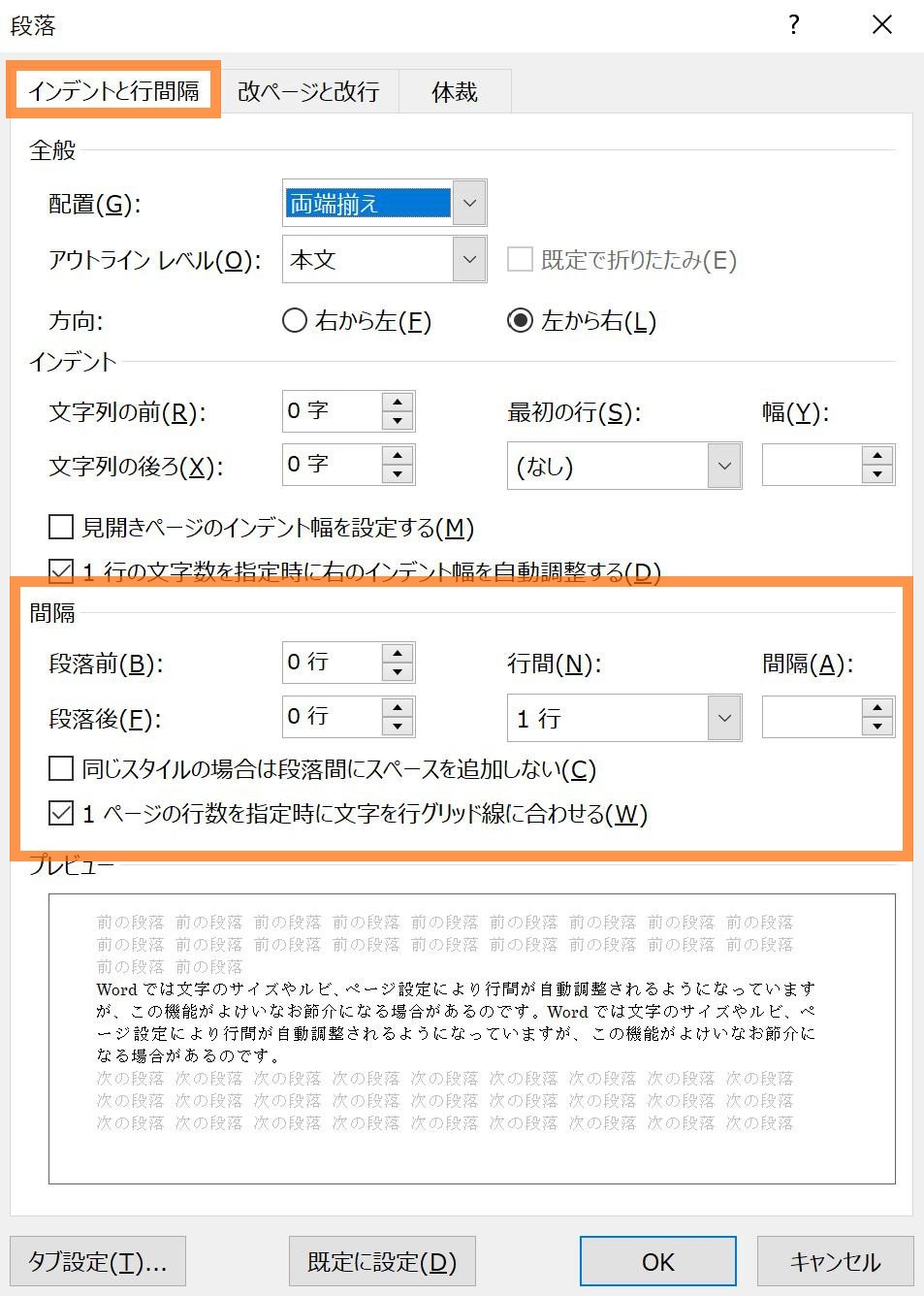
- 「ホーム」タブにある「段落」グループ右下の小さな矢印(ダイアログボックス起動ツール)をクリックします。
- 表示された設定画面の「インデントと行間」タブ内にある「1ページの行数を指定時に文字を行グリッド線に合わせる」のチェックを外すを選択して「OK」を押します。
このチェックを解除するだけで、文字は便箋の罫線に縛られなくなり、フォント本来の自然な行間へと瞬時に引き締まります。
さらにミリ単位・ポイント単位で理想の詰まり具合を追求したい場合は、Word段落設定行間固定値の出番です。上記と同じ段落ダイアログボックスにて、行間のドロップダウンメニューから「固定値」を選び、右側の「間隔」欄に任意のポイント数(pt)を直接打ち込みます。これがWord行間ポイント指定のやり方の基本であり、文書デザインのプロが日常的に用いる手法です。
また、キーボードから手を離さずに作業効率を最大化したい場面では、Word行間一括変更ショートカットが威力を発揮します。対象範囲を選択した状態で以下のキーを入力するだけで、瞬時に標準的な行間プリセットへ切り替えられます。
- Ctrl + 1:行間を「1行」に変更(グリッド線非吸着時に最もタイト)
- Ctrl + 2:行間を「2行」に変更(ダブルスペース)
- Ctrl + 5:行間を「1.5行」に変更(公的文書や論文に最適)
- Ctrl + 0:選択した段落の直前にある追加スペース(12pt分)の挿入/削除
徹底比較|「固定値」「最小値」「1行」の挙動と使い分けの基準
Wordの段落設定を開くと、「1行」「1.5行」「2行」「最小値」「固定値」「倍数」という6つの選択肢が並びます。特に現場で混同されがちなのが「固定値」と「最小値」の機能的な差異です。この特性を正しく把握していないと、後々のフォント変更時に重大なレイアウト崩壊を招きます。
各設定の仕様と挙動の違いを客観的に比較したデータは以下の通りです。
| 設定項目 | 詳細・挙動の特徴 | 推奨される数値・基準 | 編集部の見解・評価 |
|---|---|---|---|
| 固定値(Exactly) | 文字サイズに関係なく指定ptの高さに固定。大きな文字は上下が隠れる | 本文文字サイズ+3pt〜5pt(例:10.5pt文字なら14〜15pt) | 1ページ完結のビジネス企画書や稟議書に必須。最もブレのない最強の選択肢 |
| 最小値(At least) | 指定ptを下限とし、行内に大きなフォントや数式が入ると自動で広がる | 基準フォントサイズと同値または+1〜2pt | 文字サイズが混在する学術論文や取扱説明書向き。文字欠けを防げるが幅は変動する |
| 1行(Single) | フォントの持つ高さ情報に完全追従。グリッド線が有効だと倍幅化する | デフォルト(数値指定不可) | グリッド線解除とセットでのみ実用的。游書体系ではこれ単体だと隙間が残りやすい |
| 倍数(Multiple) | 「1行」の基準高さを係数(0.8〜1.2など)で細かくスケーリングする | 0.85〜0.95倍(行間圧縮時) | フォント変更への追従性が高く手軽だが、行末の揃えで微細なズレが出やすい |
結論として、Word行間固定値と最小値の違いにおける最大の分岐点は「文字が大きくなった際に行高さを強制維持するか、自動で押し広げるか」です。1行たりともレイアウト枠から文字をはみ出させたくない厳格な帳票では「固定値」、数式やアイコン画像が本文中に混在するレポートでは「最小値」を選ぶのが鉄則です。

【実態検証】利用者の生の声と現場目線で見えたリアル
文書作成の現場では、本文以外の特定パーツで行間トラブルが頻発し、作業者の時間を奪っています。SNSのIT知恵袋コミュニティやオフィスの現場からは「表を作った瞬間に縦幅が伸びて縮まない」「箇条書きにすると行間が勝手にパカパカ開く」といった怨嗟の声が後を絶ちません。
これらの典型的な2大トラブルについても、明快な解決ロジックが存在します。
1. 表の中の行間が異様に広がる問題
Word表の中の行間を狭くする方法を探る際、多くの人がテーブルの境界線をマウスでドラッグして無理やり縮めようとします。しかし、セル内の文字に行グリッド線吸着や段落余白が効いている限り、表の高さは物理的に縮みません。
解決策は、表全体を選択(表左上の十字アイコンをクリック)したうえで、段落設定から「行グリッド線に合わせる」のチェックを外し、行間を「1行」または「固定値(12〜14pt程度)」に設定することです。さらに「表のプロパティ」>「セル」タブの「オプション」から、上下の余白を「0mm」に近づけることで、極限までコンパクトな情報密度の高い表組みが完成します。
2. 箇条書きリストの不自然なスキマ問題
もう一つの頻出事例が、Word箇条書きの行間を詰める設定です。箇条書きアイコンをクリックした瞬間、リストの各行の間に不自然な空行のような隙間が差し込まれる仕様に悩まされるユーザーは少なくありません。
これはWordが箇条書きの各項目を独立した「段落」として識別し、既定の「段落後スペース」を挿入するために起こります。解消するには、箇条書き部分を選択して段落設定ダイアログを開き、「インデントと行間」タブ内にある「同じスタイルの場合は段落間にスペースを追加しない」にチェックを入れます。このワンステップだけで、箇条書きの各項目が美しく引き締まり、視認性が劇的に向上します。
一般に知られていない盲点とネットの誤解
ネット上の簡易Tipsを鵜呑みにして設定を変更した結果、かえって書類が壊れてしまうケースが散見されます。ここでWord行間調整トラブル詳細まとめとして、現場で起きがちな誤解と致命的な落とし穴を検証しておきましょう。
盲点1:固定値で「文字の上半分が消える」怪奇現象
行間を狭めようと「固定値」を選び、数値をやみくもに「8pt」や「10pt」に設定した結果、ディスプレイ上で文字の上半分が帯状に欠けてしまう事故が頻発しています。
これは固定値の性質上、指定された行の高さが文字の実際のフォントサイズを下回ったため、枠外にはみ出た文字の描画がクリッピング(不可視化)されてしまう現象です。文字サイズが10.5ptであれば、固定値の下限は13pt〜14pt程度が限界です。「フォントサイズ+3pt」という最低マージンを無視して詰めることはできません。
盲点2:EnterとShift+Enterの混同によるレイアウト破綻
「単に次の行に行きたいだけなのに、やたらと行間が空いてしまう」と嘆く人の大半は、Word改行で行間が広がる理由を誤解しています。キーボードの「Enter」キーは単なる改行ではなく「新規段落の開始」を意味します。そのため、段落スタイルに設定された段落前後の余白が強制的に適用されてしまうのです。
同じ段落の文脈を保ったまま行だけを折り返したい場合は、Shift + Enter(段落内改行/行送り)を使用するのが組版上の基本ルールです。これを行えば、段落間スペースを発生させずに次の行へと文字を送ることができます。
プロが下す最適解|文書作成の認知負荷を減らすデザイン判断基準
ビジネス文書のレイアウトにおいて、行間は単なる美観の問題ではありません。認知心理学の研究(Cognitive Load Theory)が示す通り、行間が開きすぎたテキストは視線の水平移動から次行への視線ジャンプ(サッカード運動)を阻害し、読み手に無意識の精神的負荷を与えます。一方で、過度に詰め込まれた行間は行の読み飛ばしや誤読を誘発します。
【プロの結論】おすすめできる設定・避けるべき設定の判断基準
業務効率と可読性を両立させるための最終的な判断基準を策定しました。自身の作成する書類の目的に応じて選択してください。
- 「固定値 14〜16pt(グリッド線解除)」を適用すべき文書:
1枚完結の稟議書、役員向けプレゼンサマリー、営業チラシ。限られたA4用紙1枚の枠組みの中に、図表とテキストを寸分の狂いもなく美しく収める必要があるシチュエーションでは、固定値指定こそが最善の手段となります。 - 「1行+グリッド線解除」または「倍数 1.15」を適用すべき文書:
数十ページに及ぶ業務マニュアル、就業規則、報告書。文字サイズが章や節の見出しごとに大きく変動する長文ドキュメントでは、固定値を適用すると文字欠けの修正コストが跳ね上がります。フォントの拡大縮小に自動追従する相対設定が極めて堅牢です。 - 絶対に避けるべき設定:
異なる文字サイズ(10.5pt本文の中に20ptのアイコンフォントなど)が同一行内に混在している箇所への、一律の「固定値」適用。気付かぬうちに重要な記号や数値の上部が印刷時に欠損し、重大な情報伝達ミスを招くリスクがあります。
【word 行間 狭く する】に関するよくある質問(FAQ)
Q1:行間を「1.0行」に指定しても、どうしても行間が縮まりません。何が原因ですか?
A1:Wordのページ設定で「行グリッド線に合わせる」が有効になっていることが最大の原因です。游明朝などのフォントでは、1行分のグリッド幅を超過して自動的に2行分の幅が確保されてしまいます。「段落」ダイアログボックスを開き、「1ページの行数を指定時に文字を行グリッド線に合わせる」のチェックを外してください。
Q2:表の中に入力した文字の上下にある無駄な隙間を限界まで消すにはどうすればよいですか?
A2:表全体を選択して「段落」設定からグリッド線合わせのチェックを解除し、行間を「固定値(12〜14pt)」に設定します。そのうえで「表のプロパティ」>「セル」タブの「オプション」を開き、「表全体で設定された余白を使用する」のチェックを外して上下の余白を「0mm」に設定してください。
Q3:行間を「固定値」に設定したら、文字の上半分が消えてしまいました。元に戻せますか?
A3:文字のサイズに対して指定したポイント数(pt)が小さすぎるために発生しています。例えばフォントが12ptの場合、固定値が10ptだと上部がカットされます。固定値の数値を「文字サイズ+3〜5pt以上」(12ptなら15〜17pt程度)に引き上げるか、行間設定を「1行」または「最小値」に戻すことで解消します。
まとめ:今後の動向と失敗しないための判断基準
Microsoft Wordにおける行間のトラブルは、利用者のスキル不足ではなく、日本語特有のマス目文化(原稿用紙や便箋のグリッド思想)と欧米発祥のポイント組版ルールが複雑に交錯した構造的摩擦から生まれるものです。
クラウド共同編集が当たり前となった現代だからこそ、誰が閲覧しても崩れない堅牢な文書フォーマットの設計が求められます。行間が広がって思い通りにいかないときは、まず「行グリッド線の解除」を疑い、それでも微調整が必要な場合は「固定値+十分なpt数」で制御する――この原則をマスターしておくだけで、日々の書類作成にかかる無駄なストレスは完全に一掃されます。洗練された美しいレイアウトで、読み手に伝わる最高のドキュメントを作成してください。 (出典: word 行間 狭く する(Yahoo!ニュース))
毎日更新されるトレンド情報を分析・発信中。役立つ裏技やおすすめ情報を分かりやすく紹介します。
